Copilot 現已登陸 Excel,旨在將電子表格轉變為更聰明、更人性化的工具。它能夠理解您的需求,幫助您建立公式、分析數據,並將結論以表格和圖表的形式呈現,而無需再為繁瑣的菜單而煩惱。其目標明確:幫助您減少重複性工作,從而將更多時間用於做出明智的決策。
除了傳統的面板 微軟365,我們現在有一個非常強大的新功能:函數 =COPILOT,它允許您直接從單元格呼叫 AI,從範圍傳遞上下文,並獲取與您的資料相關的動態結果。從面板中的引導式幫助到響應您提示的公式,可能性的範圍將大大擴展。
Excel 中的 Copilot 是什麼?
Excel 中的 Copilot 是一款整合到 Microsoft 365 中的人工智慧工具,它能夠理解自然語言指令,執行常見且更複雜的任務:建立公式、偵測趨勢、匯總資訊、產生視覺化圖表以及回答有關資料的問題。所有這些操作都在當前工作表的上下文中完成,從而確保提供相關且可操作的結果。
它的主要功能從基礎到高級不等:自動生成公式、建立和自訂圖表、資料清理和組織、趨勢分析和預測,甚至在您需要更進一步時,還提供 VBA 和 Power Query 的自動化支援。
- 公式生成: 描述操作並取得適合您的資料的公式。
- 即用型圖形: 請要求您需要的視覺類型,並使用簡單的說明調整樣式和標籤。
- 資料清理: 消除重複、標準化格式並分離字段,無需繁瑣的手動流程。
- 分析與預測: 識別趨勢、異常值並產生清晰的摘要。
- 過程自動化: 指導如何建立與您的目標一致的 VBA 程式碼和 Power Query 查詢。
Excel 中 Copilot 的優勢
- 輕鬆導入數據:Copilot 引導您將資訊從網路、OneDrive 中的檔案或 的SharePoint 以及組織內部資源,減少準備階段的摩擦。
- 精確地突出顯示、排序和過濾:要求以數字標記單元格,對大於閾值的值應用過濾器,或產生自訂過濾器;Copilot 理解標準並執行它。
- 借助上下文幫助創建和理解公式從簡單的計算到與條件函數的組合,Copilot 都會建議正確的公式並解釋它們的工作原理,以便您可以邊學邊用。
- 檢測數據中的結論:以圖表、資料透視表、摘要、趨勢或異常值檢測的形式提出問題並獲得答案,所有這些都是為了決策。
在 Excel 中哪裡可以找到 Copilot
- 從功能區訪問- 在「首頁」標籤上,您會看到 Copilot 圖示。選擇它會顯示入門建議,並允許您打開聊天進行互動。
- 單元格中的上下文訪問- 當您選擇一個儲存格時,會出現一個閃爍的 Copilot 圖標,讓您可以根據工作表該區域的上下文啟動操作。
如何開始
- 準備您的數據:將資訊格式化為表格或相容範圍,以便 Copilot 可以讀取並了解其結構。 可靠性.
- 選擇操作:點擊 Copilot 圖示並選擇建立新內容、建議公式或格式、匯總資料或建議中出現的其他常見任務。
- 聊天微調:開啟 Copilot 聊天視窗並使用提示想法或用您自己的話寫下您的請求,以獲得更符合您需求的結果。
引導公式:Copilot 儀表板範例
- 根據描述產生公式 這是它的超能力之一。如果你讓它計算某一列的平均值,它會根據你的情況給出精確的公式。
- 基本範例:詢問“計算 B 列銷售額的平均值”,Copilot 將提出以下公式
=PROMEDIO(B:B),可隨時貼上或插入您想要的任何位置。 - 有條件的範例:詢問“當 C 為‘產品 A’時,計算 B 的平均銷售額”,它將返回類似
=PROMEDIO.SI(C:C; "Producto A"; B:B),一舉解決條件邏輯。
表格、摘要和視覺化
- 如果你處理大量數據Copilot 將資訊濃縮為清晰的摘要:按類別匯總、時間趨勢或使用資料透視表自動分組,而無需您手動建立它們。
- 範例摘要:詢問“產生按類別計算總銷售額的表格”,Copilot 將建立一個根據您的欄位進行分組和匯總的資料透視表,供您探索。
- 動態圖形:描述“在 B 列中建立包含每月銷售額的條形圖”,您將看到插入相應資料的圖表;然後,您可以使用“將顏色變更為藍色”或“新增資料標籤”等說明來調整顏色或標籤等詳細資訊。
- 進階視覺化- 如果您需要帶有趨勢線的直方圖或散佈圖,Copilot 會產生它們並根據您的資料集調整參數,從而避免冗長的手動配置。
資料清理和準備
- 資料準備不再是瓶頸。要求刪除重複項、按字母順序排序或規範格式,Copilot 會執行這些操作,而無需強迫您記住每個選單路徑。
- 清潔範例:「刪除 A 列中的重複項並按字母順序排序」只需點擊幾下即可轉換為乾淨整潔的列,可供分析或報告。
- 無需複雜公式即可分離字段- 如果您需要從文字建立名字和姓氏列,Copilot 可以建議如下組合
=EXTRAE()o=DERECHA()根據記錄的模式自動拆分它們。
進階分析和預測
- Copilot 也有助於探索性分析:您可以要求他們評估銷售趨勢、突出顯示異常值或總結特定時期的要點。
- 趨勢範例「分析過去六個月的銷售趨勢並提出預測」使 Copilot 將統計標準應用於專案結果並返回易於理解的結論。
- 當資料轉換更加複雜時您可以將 Copilot 與 Power Query 結合起來,在進行最終分析之前建立、清理和合併多個來源。
使用 VBA 和 Power Query 實現自動化
- Copilot 不會取代 程序設計但它確實能幫你生成它。如果你需要 VBA 流程或 Power Query 查詢,描述一下任務,你就能擁有一個堅實的基礎,並進行微調。
- 使用 VBA 的範例:“產生 VBA 程式碼以從‘銷售’表複製資料並將其貼上到‘摘要’中”,Copilot 將為您提供可運行或適應您的工作簿的程式碼區塊。
- 在 Power Query 的世界裡,您可以要求它根據您的結構和目標轉換資料或建立查詢,從而降低學習曲線。
=COPILOT: IA 直接在細胞中發揮作用
最大的新聞是能夠像呼叫另一個 Excel 函數一樣呼叫 AI。。 用 =COPILOT,您鍵入提示並可以引用儲存格或範圍作為上下文;結果將顯示在網格中,並在資料變更時更新。
整體結構: =COPILOT(prompt_part1; [contexto1]; [prompt_part2]; [contexto2]…)此語法允許您分部分建立提示,並透過引用您的資料來豐富它們以指導輸出。
它特別適用於哪些場景?翻譯、文字分類、摘要、產品描述或語意資料清洗,特別適用於結果主要基於文字的情況。對於複雜的數學計算,最好使用 Copilot 面板或傳統函數。
=COPILOT 的實際用例
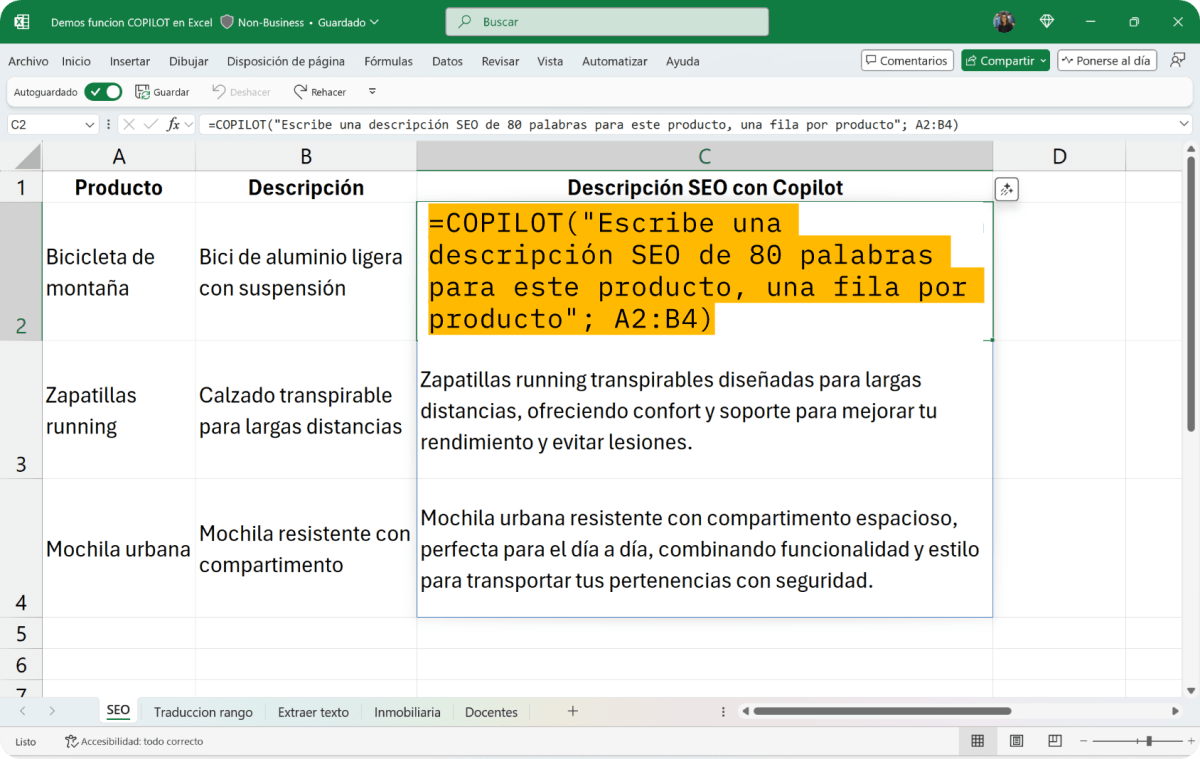
SEO 用於電子商務:根據商品資料批量產生最佳化描述。範例公式: =COPILOT("Escribe una descripción SEO de 80 palabras para este producto, una fila por producto"; B2).
對評論進行分類:在新列中將評論標記為正面、負面或中性,並提供清晰的說明。公式: =COPILOT("Clasifica este comentario en positivo, negativo o neutro"; B2).
- 可能的退出方式: 積極
- 可能的退出方式: 負
- 可能的退出方式: 中性
快速翻譯:直接從單元格應用上下文翻譯。例如,在 B2 中: =COPILOT("Traduce al francés:"; A2).
關鍵資料擷取:從自由文本中捕獲結構化資訊。例如: =COPILOT("Extrae de este texto {nombre, email, empresa} en formato tabla"; A2:A6).
其他強大的場景
房地產:根據現有欄位建立引人注目且一致的廣告描述。公式: =COPILOT("Escribe una descripción atractiva (120 palabras) para anuncio inmobiliario, destacando orientación, estado y barrio. Añade frase final de llamada a la acción."; B2:G2).
教學:根據學生的指標,以專業、建設性的語氣撰寫評估意見。公式: =COPILOT("Redacta un breve comentario de evaluación del alumno, con un tono profesional y constructivo, basado en estos datos"; B2:F2).
此功能可自動執行資料集上的任何文字處理:以可擴展的方式對內容進行分類、摘要、重寫、標註或上下文關聯。
動態和多語言提示
使用儲存格引用建立提示,可以將產品名稱與其描述連接起來,並根據目標列自動將其翻譯成標題(例如 C1、D1 或 E1)中指示的語言。
此技術避免重複公式:將相同的模式應用於整個範圍,即可獲得與工作表元資料(例如目標語言)一致的結果,非常適合多語言目錄和網站。
充分利用它的技巧
- 指定好輸出格式:指示您是否希望「每條評論一行」、「包含 X、Y、Z 列的表格」或特定數量的單字以便第一次就正確。
- 使用 =COPILOT 避免複雜的數值計算:此功能在文字方面表現優異;對於進階數字,請依賴 Excel 函數或 Copilot 面板。
- 將提示和上下文分段組合起來:按順序建立您的論點並添加相關範圍以準確指導生成。
- 處理範圍比單細胞好:您將獲得一致性、效能,並將您的邏輯保存在一個易於複製的地方。
- 利用自動更新:如果來源資料發生變化,Copilot 產生的結果將會同步,無需您採取任何額外步驟。
- 使用有力的動作動詞:「總結」、「分類」、「提取」、「重寫」、「翻譯」或「生成」有助於指定結果的意圖和形式。
輕鬆分析、理解和視覺化
Copilot 加速了分析週期中的關鍵任務:產生公式、匯總數據和添加有用的視覺化變得更加直接,點擊次數更少,意圖更明確。
如果您是初學者,可以從「Excel 中的 Copilot 入門」、「使用 Copilot 識別結論」或「使用 Copilot 產生公式」等內容開始,這些內容標誌著從少到多的學習路徑。
對於 Microsoft 365 中的 AI 功能,相應的訂閱即可解鎖生態系統中的這些功能,如果您還沒有 Microsoft 365,您始終可以選擇購買。
可用性和版本
=COPILOT 函數在 Microsoft 365 Copilot Beta 頻道中可用。在Windows 系統上,函數從版本 2509(內部版本 19212.20000)或更高版本開始可用;在Mac 系統上,函數從版本 16.101(內部版本 25081334)或更高版本開始可用。
網頁版 Excel 也將透過 Frontier 程式獲得該功能,因此您可以充分利用它,而無需僅依賴桌面用戶端。
測驗和練習冊
使用測試手冊會讓學習變得容易得多:許多演示都附帶可下載的文件,以便重現每個案例並將其調整到您的真實數據中。
Copilot 將 Excel 變成了解您目標的盟友,無論是從帶有引導聊天的面板還是在具有功能的工作表中 =COPILOT透過清晰的提示、精心選擇的上下文和一些最佳實踐,您可以在很短的時間內產生公式、清理和分析資料並產生有用的輸出(表格、圖表、摘要或文字)。
文章來源:Magda Teruel
