- 自動亮度調節功能利用光電探測器和機器學習演算法,根據環境光線優化可見度。
- 當系統發生故障或無法滿足使用者偏好時,可以手動方式重新校準感測器。
- 夜燈和灰階等功能有助於減輕眼部疲勞,改善睡眠品質。
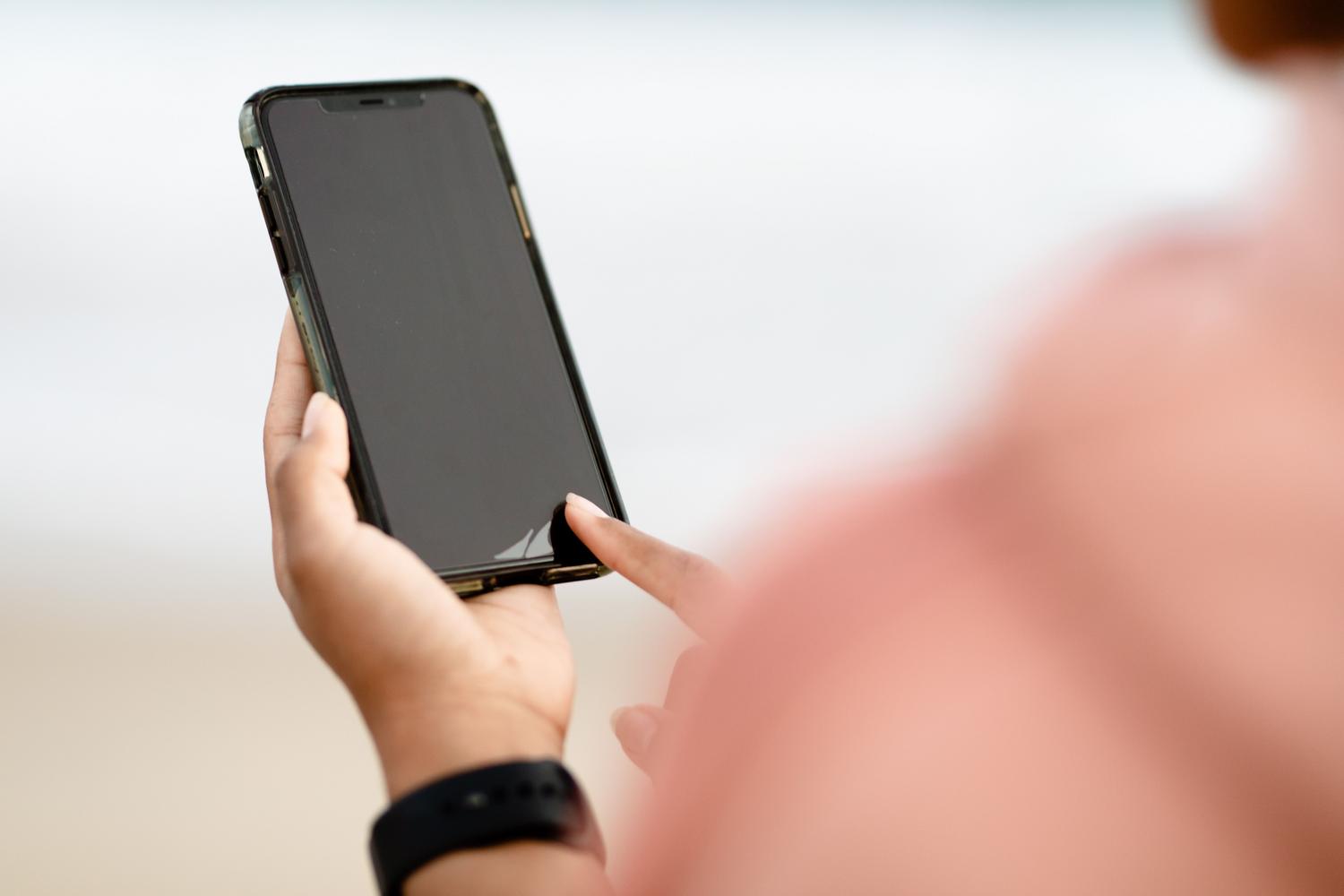
我相信你肯定遇到過這種情況:陽光明媚的日子裡,你走到戶外,突然發現手機螢幕像鏡子一樣,只映照出你自己的臉;或者你躺在床上,手機螢幕突然閃了一下,亮得幾乎睜不開眼。這項功能已經整合到我們的智慧型手機裡一段時間了,如果運作正常,它簡直是救星,因為它讓我們免去了每隔五分鐘就要調整螢幕亮度的麻煩。
本質上,自適應亮度是一個智慧系統,它能根據周圍環境自動調整螢幕亮度。這並非魔法,而是軟硬體協同工作,在後台運行,力求為使用者帶來盡可能流暢的體驗。然而,正如所有科技產品一樣,該系統有時也會出現故障,並隨機失效。

自動亮度調整功能究竟是如何運作的?
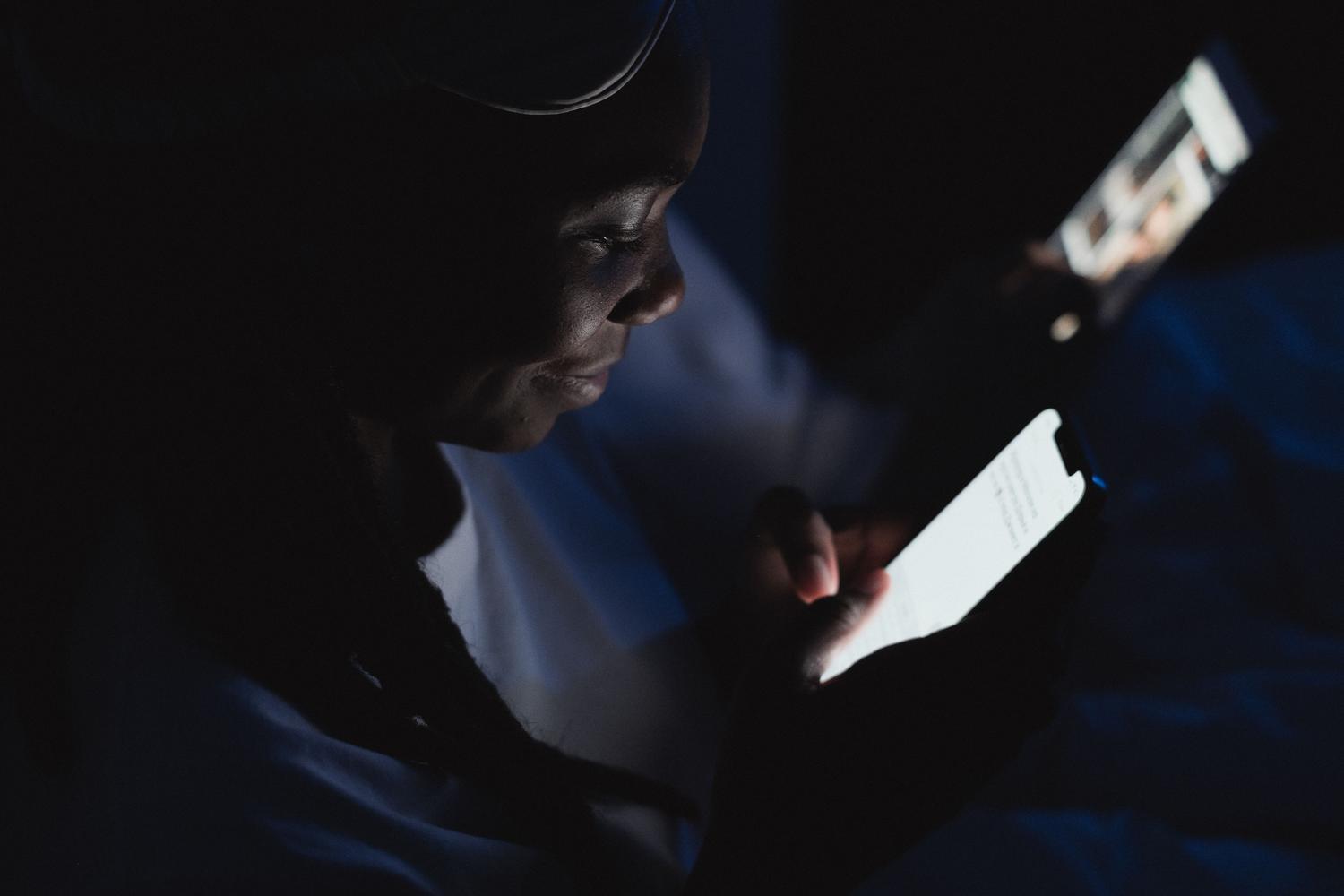
為了判斷外界光線強度,手機會使用光電探測器或環境光感測器,它通常隱藏在設備頂部、聽筒附近或整合在螢幕頂部的瀏海區域。這個感測器就像一個小型攝像頭,測量環境光強度(勒克斯),並將訊息發送給演算法。系統會根據你身處的環境(例如洞穴或八月的烈日下)來決定最適合的螢幕亮度。
最有趣的是,現代設備不僅使用感測器,還應用了機器學習技術。這意味著手機會學習你的使用習慣;如果系統預設將螢幕亮度設定為 50%,但你在相同情況下總是調到 70%,手機就會記錄下來,並隨著時間的推移,根據你的個人喜好自動校準螢幕。
此外,一些高階設備還配備了色彩光譜感測器。這種感光元件不會影響光強度,而是調節色溫,使白色在螢光燈和自然光下都能呈現自然效果,從而帶來更逼真的色彩。

自適應亮度失效時的解決方案
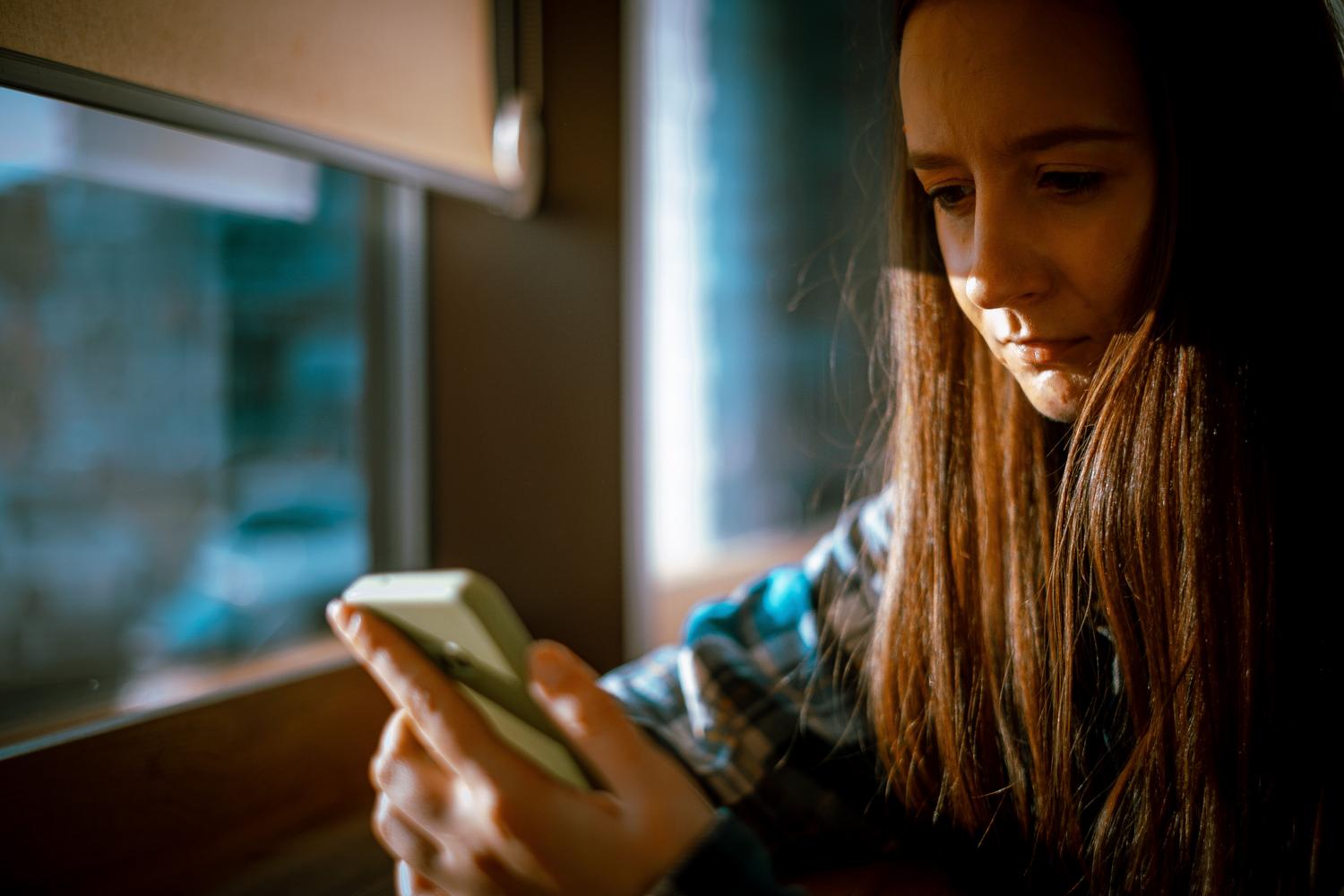
有時,系統會變得不準確:例如,戶外螢幕太暗,或在黑暗的房間裡螢幕太亮。在斷定硬體損壞或安卓觸控螢幕反應不靈敏之前,最好先清潔感應器區域,因為指紋或灰塵會幹擾光電探測器,導致演算法做出錯誤的判斷。
如果清理和重新啟動都無效,您可以嘗試重新校準系統。在許多安卓裝置(例如 Pixel 手機)上,您可以依序進入“設定”>“應用程式”>“查看所有應用程式”,然後找到“裝置健康服務”。在「儲存和快取」下,您會找到重置自適應亮度的選項,這將清除手機的學習內存,使其重新學習您的使用習慣。
對於三星用戶來說,過程類似,但通常唯一有效的選擇是從設備的健康應用程式中刪除所有數據,但請注意,這也可能刪除一些電池統計數據。
其他重要螢幕設定
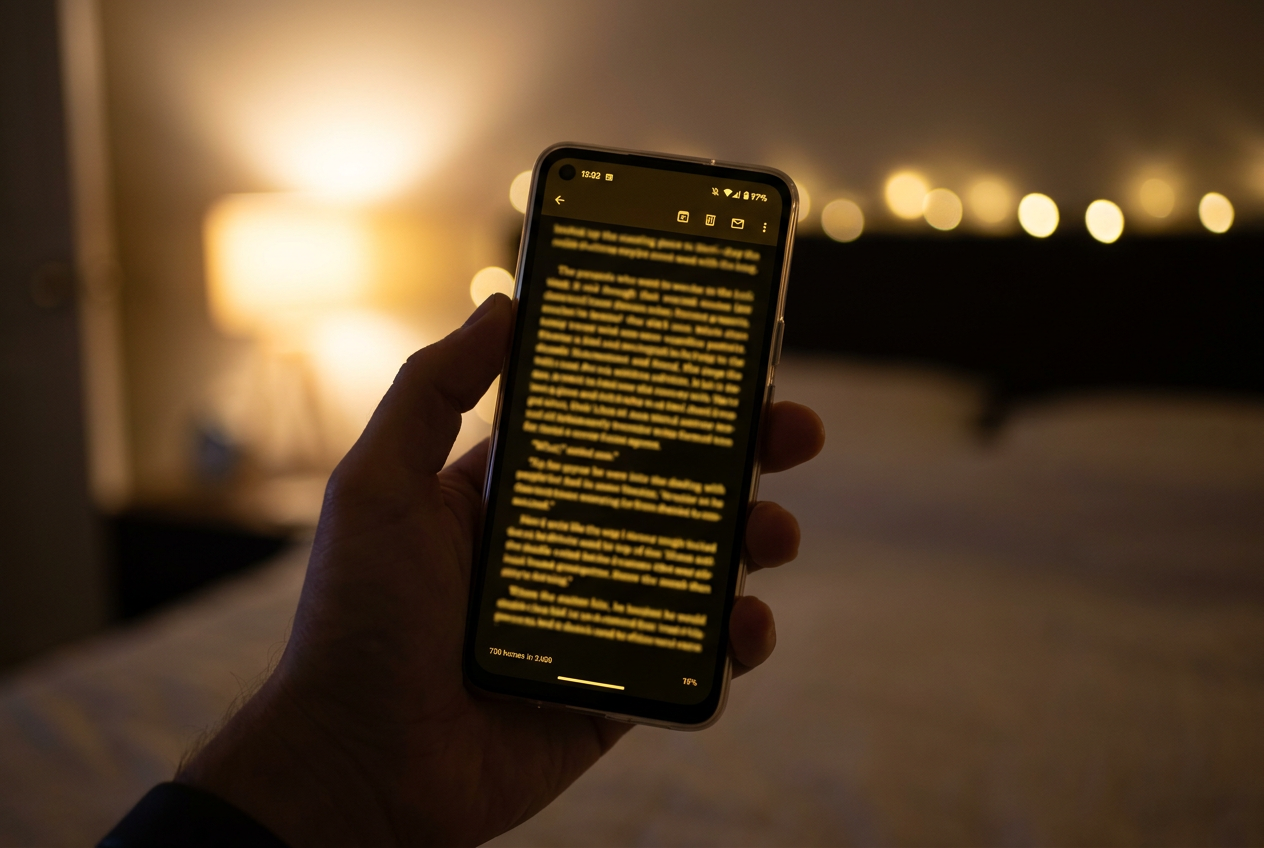
亮度並非唯一考慮因素。為了防止藍光幹擾睡眠,Android 系統內建了「夜間模式」功能。此功能會將螢幕顏色調整為更溫暖、更偏黃的色調,從而減輕眼部疲勞。您可以設定夜間模式在日落到日出期間自動開啟,也可以在「顯示」>「夜間模式」選單中自訂開啟時間。
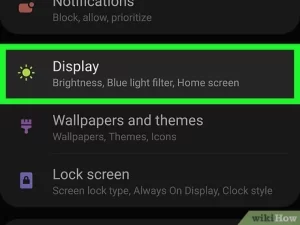
對於那些希望在睡前完全擺脫電子設備的人來說,還有更徹底的方法。在最新版本的安卓系統中,你可以在「數位健康」功能中啟用「就寢模式」,該模式會將螢幕切換為灰階模式。黑白螢幕能大幅降低對大腦的刺激,從而更容易入睡。
常見問題及快速原因
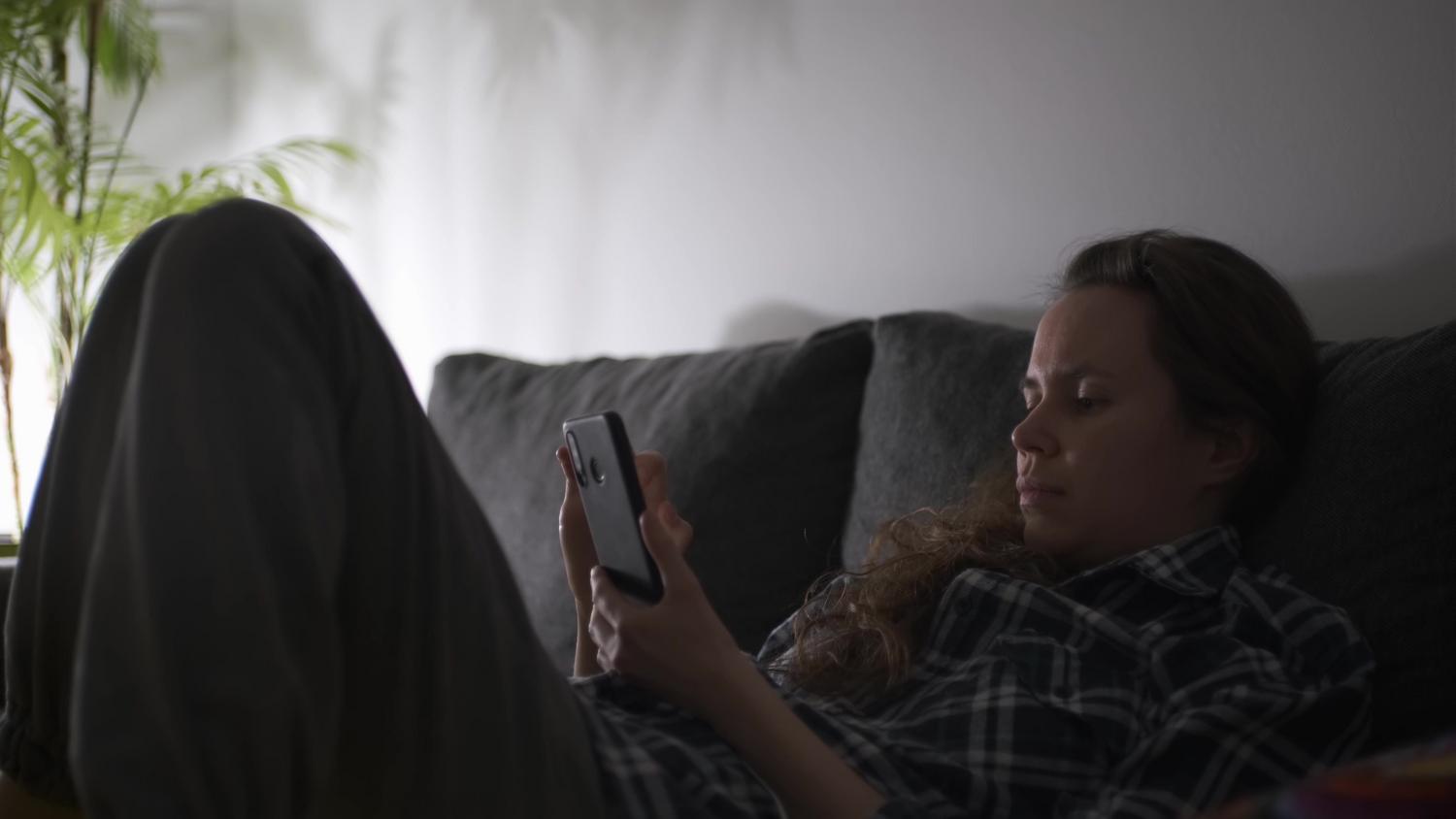
- 螢幕始終處於黑屏狀態: 你很可能擁有 省電模式當電池電量低時,系統會降低螢幕亮度並限制背景進程,以延長電池續航時間。
- 會自行改變的光芒: 這是自適應亮度功能的正常表現。如果您覺得不方便,可以在「設定」>「顯示」>「自適應亮度」中將其關閉。
- 螢幕泛黃: 這不是缺陷,而是 小夜燈 已啟用。您可以在快速設定中調整琥珀色濾鏡的強度。
完全掌控裝置的螢幕顯示效果對於避免眼睛疲勞和延長電池壽命至關重要。無論是清潔感測器、重置學習數據,還是使用藍光過濾功能,都有多種方法可以根據一天中的時間和周圍光線狀況優化您與螢幕的互動方式。


對字節世界和一般技術充滿熱情的作家。我喜歡透過寫作分享我的知識,這就是我在這個部落格中要做的,向您展示有關小工具、軟體、硬體、技術趨勢等的所有最有趣的事情。我的目標是幫助您以簡單有趣的方式暢遊數位世界。