即使網路連線正常,您也可能會遇到 YouTube 影片緩衝、卡頓、播放不流暢或根本無法載入的情況。以下是一些解決Windows電腦上 YouTube 影片緩衝和卡頓問題的方法。

阻止 YouTube 影片緩衝和滯後
YouTube 電影在某些事件上出現緩衝或滯後的問題將歸因於 YouTube 伺服器承受著數十億用戶試圖同時觀看電影的壓力。
然而,如果您發現 YouTube 影片在您的電腦上不斷緩衝,則可能有其他原因導致您的電腦上的 YouTube 表現不佳。
因此,讓我們繼續嘗試解決 Windows 電腦上 YouTube 影片緩衝和延遲問題的方法。
1.清除瀏覽器緩存
修復 YouTube 影片在電腦上緩衝和滯後問題的第一步是清除瀏覽器快取。
點擊Chrome 選單圖示(三個點) > 將滑鼠懸停在「其他工具」上,然後點擊「清晰顯示訊息」…
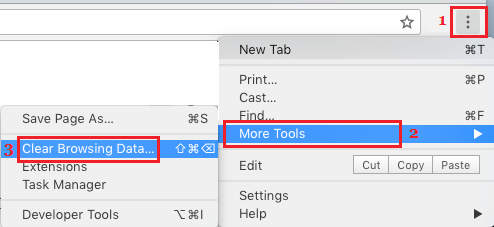
在隨後的顯示中,只需確保將“時間範圍”選擇為“所有時間”,然後按一下“清除資料”按鈕清除“瀏覽記錄” 、“Cookie”和“快取照片”。
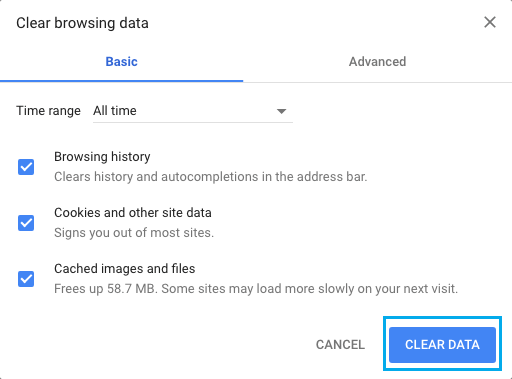
清除瀏覽器快取後,嘗試在電腦上播放 YouTube 電影,看看問題是否已解決。
2.關閉瀏覽器標籤
保持太多開啟的瀏覽器標籤可能會導致您的電腦沒有足夠的資源來運行 YouTube 影片。
因此,請確保關閉所有無意義的瀏覽器標籤並釋放電腦上的資源以觀看 YouTube 影片。
3.看電影時降低畫質
如果您的網路運作良好,而您可能只是遇到 YouTube 問題,則您的電腦中的 YouTube 緩衝問題可能是由於 YouTube 伺服器負載過重造成的。
如果是這樣,您將能夠期待 YouTube 伺服器正常化或繼續以降低的品質觀看電影。例如,您可以將視訊品質從 720p 變更為 480p 或更低。
打開 YouTube 視頻,點擊齒輪狀的設置圖標,然後點擊“高畫質”。
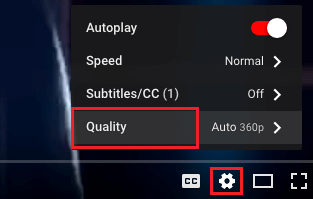
接下來,選擇較低的非高清設定(例如 360p),看看您是否能夠在沒有緩衝的情況下觀看影片。
3.修改視訊地址
根據您所在的位置,您可以透過將影片 URL 中的「www」部分變更為「ca」來提高 YouTube 影片的效果。或“英國”。
例如,讓我們假設您正在觀看 Drake 的“In My Emotions”,並且您發現您的電腦上有視訊緩衝。
只需將 URL 中的“www”部分更改為“ca”(如果您在加拿大)或“uk”(如果您在英國),然後按電腦鍵盤上的 Enter 鍵。
- 真實網址 : https://萬維網.youtube.com/watch?v=DRS_PpOrUZ4
- 修改後的網址: https://uk.youtube.com/watch?v=DRS_PpOrUZ4 或 https://ca.youtube.com/watch?v=DRS_PpOrUZ4 並按下電腦鍵盤上的 Enter 鍵。
4.更換驅動程式
您的電腦中顯示適配器的驅動程式可能已經過時,與 YouTube 的最新發展或變更不相容。
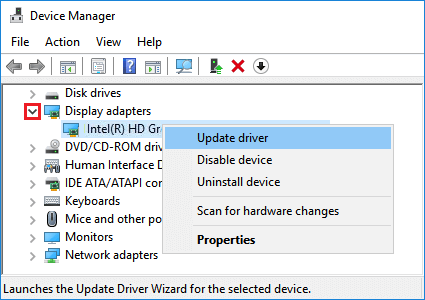
右鍵單擊“開始”按鈕,然後在出現的選單中按一下“系統管理員” 。
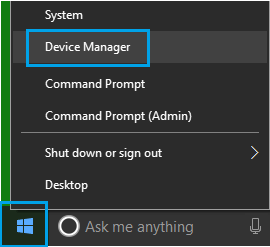
在系統管理員視窗中,展開「顯示適配器」條目。然後,右鍵單擊顯示卡,並選擇“替換驅動程式”選項。
在隨後的畫面上,按一下“自動搜尋更新的驅動程式軟體”,然後等待 Windows 尋找並安裝最新的驅動程式。
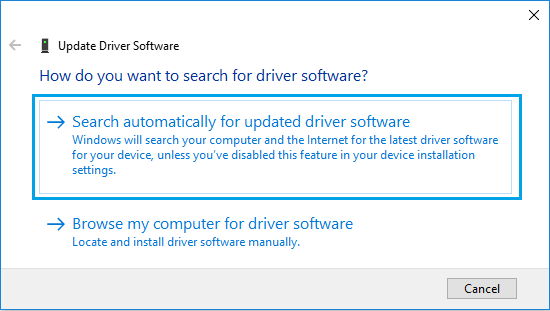
機器驅動程式更新完畢後,請務必重新啟動電腦。
5. 阻止 IP 範圍
為了減少來源伺服器數量,YouTube 影片有時會利用 CDN(內容材料供應網路)進行傳送。如果 CDN 網路變得過於擁擠或變得不平衡,可能會導致 YouTube 電影的供應不均勻或不一致。
解決這個問題的一個辦法是為 IP 提供與 CDN 相關的範圍,從而從源頭提供影片。
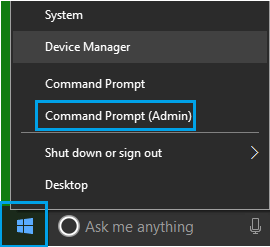
右鍵單擊“開始”按鈕,然後在出現的選單中按一下“命令立即管理員”。
在「立即指令」視窗中,輸入以下指令:`netsh advfirewall firewall add rule title=”YouTubeTweak” dir=in motion=block remoteip=173.194.55.0/24,206.111.0.0/16 allow=sure`
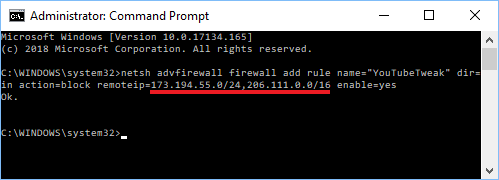
按下電腦鍵盤上的Enter 鍵,新增此封鎖規則並關閉命令提示字元視窗。
如果這不起作用並且您希望刪除該規則,請開啟命令立即管理並鍵入下一個命令:
netsh advfirewall firewall delete rule title=”YouTubeTweak”然後按下電腦鍵盤上的回車鍵。

我叫哈維爾‧奇里諾斯 (Javier Chirinos),我對科技充滿熱情。從我記事起,我就喜歡電腦和電玩遊戲,這種愛好最終帶來了一份工作。
我在網路上發表有關技術和小玩意的文章已經超過 15 年了,尤其是在 mundobytes.COM
我也是線上交流和行銷方面的專家,並且了解 WordPress 開發。