- C:\Users 是使用者設定檔和資料的主要位置,包含個人設定和重要資料夾。
- AppData 包含影響裝置之間行為和設定傳輸的關鍵子資料夾(Local、LocalLow 和 Roaming)。
- 設定檔有不同類型:本地、移動和強制,每種類型都對資料管理和同步有直接影響。

了解Windows 系統中C:\Users資料夾的組織結構、功能以及相關功能,對於任何想要高效管理檔案、使用者設定檔和設定的使用者來說都至關重要。雖然乍看之下它只是一個簡單的資料夾,但實際上它是組織個人資料、使用者設定檔和設定的核心支柱,也是微軟作業系統內部運作的重要組成部分。在本文中,我將詳細解釋該資料夾的工作原理,如何存取和正確管理其內容,不同類型的使用者設定檔及其區別,它包含哪些子資料夾和文件,Windows 註冊表在其中的作用,並解答一些常見問題,例如移動、重新命名或刪除使用者設定檔。準備好閱讀這篇指南吧,它將使一切變得更加清晰,當然,還能幫助您發現一些實用技巧。
Windows 目錄結構旨在保持系統井然有序,並按使用者分類,同時提升安全性和資料管理效率。了解此資料夾樹中每個部分的工作原理,將有助於您排查常見問題、恢復配置、建立備份,或避免可能對使用者(無論是在家還是在工作場所)造成許多不便的錯誤。
C:\Users 資料夾是什麼?它在 Windows 中有何用途?
C :\Users資料夾是 Windows 的根目錄,Windows 會將與電腦中每個使用者相關的所有資訊儲存在此處:個人文件、設定、歷史記錄、應用程式資料等等。 C :\Users中的每個子資料夾代表一個不同的使用者設定檔。當您建立或新增帳戶(無論是本機帳戶還是 Microsoft 帳戶)時,系統會自動在該位置建立以帳戶名稱命名的自訂資料夾。
這些個人資料夾中存放著您的所有個人文件以及特定設定(包括應用程式偏好設定)。這樣,每位電腦使用者都能擁有自己的獨立環境、桌面、收藏夾和文檔,而不會幹擾其他使用者。這種隔離對於保護隱私、避免用戶間出現權限問題或資料遺失至關重要。
C:\Users 在哪裡以及如何存取它?
預設情況下,C:\Users位於安裝 Windows 的主磁碟機(通常是 C 碟)上。您可以透過以下幾種方式存取它:
- 從文件資源管理器:只需開啟資源管理器並導航至“此電腦”或“電腦”,然後存取 C:驅動器並雙擊“使用者”或“Usuarios”資料夾(在語言為西班牙語的電腦上)。
- 使用運行框: 按 WIN + R,寫道 C:\用戶 然後按回車鍵。
- 從 命令 (CMD o PowerShell的):使用導航
cd C:\Users. - 使用環境快捷方式:若要直接前往您的個人資料,請使用 %USERPROFILE%;其他使用者的個人資料,請輸入其姓名的完整路徑。
請記住,某些資料夾和檔案可能預設為隱藏,因此如果您想查看其所有內容,請在資源管理器中啟用「顯示隱藏檔案」選項。
C:\Users 資料夾的內部結構:設定檔和主要子資料夾
打開C:\Users 目錄後,你會看到幾個以不同使用者命名的資料夾,以及 Windows 預設建立的其他特殊資料夾。最常見的資料夾包括:
- 每個使用者一個資料夾:每個曾經登入過的使用者都有自己的資料夾(例如「John」或「User3」)。
- 公共(公共訪問):包含所有使用者之間共用的項目,例如公用文件、共用音樂、選單捷徑或共用桌面。
- 預設或預設用戶:用作建立新使用者時的範本。透過自訂此資料夾,您可以確保所有新帳戶都具有特定的預設檔案或設定。
- 管理員、訪客、本地服務、網路服務:特殊(超級隱藏)系統設定文件,通常肉眼不可見,除非您啟用查看隱藏檔案和系統檔案。
每個使用者資料夾又包含多個預設資料夾:
- 台:您在桌面上看到的文件和捷徑。
- 文件: 存儲 個人文件。
- 圖片、音樂、影片、 下載:儲存多媒體和下載的檔案。
- 應用程序數據:系統中一個至關重要的隱藏資料夾,每個使用者都會在其中儲存其程式的特定設定和資料。若要了解如何管理此資料夾及其文件,請造訪我們的 Windows 中的 SoftwareDistribution 資料夾.
- 連結、聯絡人、收藏夾、保存的遊戲、搜索:其他資料夾可能因 Windows 版本的不同而有所差異,每個資料夾專用於特定的使用者功能。
AppData 裡有什麼? Local、LocalLow 和 Roaming
AppData無疑是 Windows 系統中最關鍵但又最不為人知的資料夾之一。預設情況下,它是隱藏的,其內部包含三個子資料夾:
- 當地- 儲存不應跨裝置同步或過大的應用程式資料(例如快取、本機歷史記錄、暫存檔案)。對於行動設定文件,其內容不會隨使用者移動。
- 本地低:與本地類似,但安全等級較低。某些應用程式(例如保護模式瀏覽器)會在此處儲存臨時資料。
- 漫遊- 這裡儲存使用者在網路上登入不同電腦時需要追蹤的資料和設定(例如 Office 範本、電子郵件、收藏夾、可攜式程式設定等)。如果使用漫遊或重定向設定文件,則可以在多台電腦之間同步漫遊內容。
Windows 中的使用者設定檔類型:本機、漫遊和強制
區分使用者帳戶(憑證、使用者名稱和密碼)和使用者設定檔(電腦上的特定資料夾及其內容)至關重要。如果未使用漫遊或網路設定文件,則單一使用者可以在不同的電腦上擁有不同的設定檔。 Windows 中主要有以下幾種設定檔類型:
- 本地設定檔:此文件在使用者首次登入電腦時自動建立。所有設定和變更僅儲存在該電腦上。如果您在另一台電腦上登錄,即使使用相同的使用者名稱/密碼,您的設定檔也會有所不同。
- 移動設定檔(漫遊):用於商業或教育網絡。設定檔及其資料儲存在伺服器上,因此當使用者從連接到網域的另一台電腦登入時,其環境、設定和個人檔案仍會保留。
- 強制性配置文件:移動設定檔的變體,但為唯讀。使用者無法修改任何內容,且變更永遠不會儲存。它適用於公共辦公室、教室或需要最大程度一致性的場合。
設定檔和特殊資料夾:公共、預設、本機服務和網路服務
除了使用者資料夾外,還有其他資料夾可以執行特定功能:
- 公共(公共訪問):用於在電腦上的所有使用者之間共用文件和設定。您可以在此處設定希望任何人都可以存取的文件,無論誰登入。
- 預設和預設用戶:它們充當主模板。當有人在電腦上建立新帳戶時,Windows 會複製「預設」的內容來建立初始設定檔(背景、捷徑、設定)。 開機等)。如果您自訂此資料夾,則可以為新使用者預先配置環境。
- LocalService 和 NetworkService:這些系統設定檔供 Windows 用於執行內部服務(例如網路或本機進程)的特殊帳戶使用。它們通常是不可見的,使用者不應修改或操作。
Windows 註冊表在設定檔管理中的作用以及 C:\Users 資料夾

Windows註冊表對於管理帳戶和設定檔至關重要。它是一個集中式資料庫,系統在其中儲存關鍵設定、設定檔路徑、用戶首選項、硬體和應用程式資訊、安全控制等等。
C:\Users 和設定檔的結構最相關的鍵是:
- HKEY_LOCAL_MACHINE \ SOFTWARE \ Microsoft \ Windows NT \ CurrentVersion \ ProfileList:所有設定檔、相關實體路線以及設定檔建立/複製控制的清單。
- HKEY_CURRENT_USER:儲存已登入使用者的有效設定。每次使用者登入時,位於其設定檔根資料夾中的 NTUSER.DAT 檔案都會載入到此項目中。這將完全自訂每個帳戶的外觀、首選項和功能。
- HKEY_USERS:包含所有開啟會話的使用者的資料。
手動修改註冊表非常精細,僅建議經驗豐富的管理員執行,因為它可能會導致嚴重的系統錯誤。
重要的隱藏檔案和資料夾:NTUSER.DAT、SendTo 等
每個使用者資料夾都包含對其配置至關重要的隱藏檔案:
- NTUSER.DAT:一個金鑰文件,用於儲存與使用者對應的 Windows 註冊表「部分」資訊。它完全控制用戶的所有首選項和設定。手動修改、刪除或移動該檔案可能會導致帳戶無法使用或清除所有個人首選項。
- 應用程序數據:這一點我們已經討論過了,但需要特別注意的是,它包含關鍵的程式和 Windows 資訊。遺失或刪除其內容可能會導致應用程式遺失設定、歷史記錄,甚至停止運行。
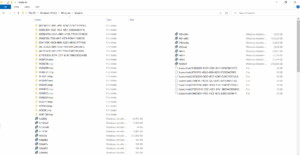
- SENDTO:用於「傳送至」功能的快速鍵。在現代系統中,它位於
C:\Usuarios\NOMBRE_USUARIO\AppData\Roaming\Microsoft\Windows\SendTo.
常見問題:我可以重新命名、刪除或移動用戶資料夾嗎?
重新命名、刪除或移動用戶資料夾不像其他資料夾那麼簡單。 Windows 依靠固定路徑和內部登錄來定位和管理設定檔。直接從資源管理器執行此操作可能會破壞關聯並導致嚴重錯誤。
重新命名資料夾:
- 建立一個新的管理員帳戶。
- 退出您想要修改的帳戶。
- 使用新帳戶登入並從資源管理器重新命名舊資料夾。
- 存取註冊表並更改與該設定檔關聯的路徑
HKLM\SOFTWARE\Microsoft\Windows NT\CurrentVersion\ProfileList.
若要刪除使用者設定文件,建議透過控制面板中的進階使用者帳戶選項進行操作(「系統 > 進階設定 > 使用者設定檔」)。手動刪除資料夾可能會在登錄或 AppData 資料夾中留下痕跡。
將整個使用者資料夾移至另一個磁碟機是一項進階且複雜的操作。有些使用者選擇僅移動子資料夾,例如“文件”、“圖片”或“下載”,並利用這些資料夾的屬性進行操作。移動整個使用者設定檔需要修改註冊表,操作可能較為複雜,因此僅建議進階使用者執行(或在企業環境中透過工具和群組原則進行操作)。

對字節世界和一般技術充滿熱情的作家。我喜歡透過寫作分享我的知識,這就是我在這個部落格中要做的,向您展示有關小工具、軟體、硬體、技術趨勢等的所有最有趣的事情。我的目標是幫助您以簡單有趣的方式暢遊數位世界。