
儘管《艾爾登法環》獲得了評論家和遊戲媒體的好評,但其發售過程卻並不順利,諸多技術問題最終影響了這款由FromSoftware開發的優秀遊戲體驗。 PC版最常見的問題之一是《艾爾登法環》錯誤:即使正確安裝,遊戲也無法啟動。為了幫助您解決這個問題,請繼續閱讀本文。

是什麼原因導致《Elden Ring》在 PC 上打不開錯誤?
調查此問題後發現,此問題可能是由於多種不同原因(在 PC 和控制台上)造成的。以下是最終可能導致此問題的可能罪魁禍首的清單:
- 客戶端的舊版本 Steam- 事實證明,如果您在透過Steam啟動遊戲時遇到此問題並且啟動器要求您重新啟動,則問題實際上出在您的客戶端版本上。在這種情況下,您應該能夠透過安裝可用的最新版本的 Steam 來修復該問題。
- 防毒/防火牆幹擾- 事實證明,您的防毒元件最終可能會幹擾《Elden Ring》連接線上伺服器的嘗試。為了防止此問題,您需要將啟動器的防毒軟體 + 主遊戲可執行檔從防火牆或防毒軟體列入白名單。
- 缺少管理員權限- 事實證明,由於遊戲啟動器沒有管理員權限,您可能無法透過Steam啟動Elden Ring。您可以透過更改 Steam 的預設行為來解決此問題,以便它始終以管理員權限開啟。
- 遊戲檔案損壞- 如果《Elden Ring》的初始安裝中斷,或在第一天補丁發佈時遇到網路問題,則遊戲資料夾也有可能包含損壞的檔案。在這種情況下,對您的 Elder Ring 安裝運行完整性檢查應該可以解決您的問題。
- 過時的 GPU 驅動程式:如果你在嘗試啟動遊戲時遇到與 GPU 相關的問題(從 Steam 或獨立執行檔),你也應該採取 El Temppo 以確保您的 GPU 和實體驅動程式是最新的。
- 缺少 DirectX 依賴項:Elen Ring 使用一些不附帶的 DirectX 12 依賴項 窗戶11 或預設為 10。因此,您還應該花時間執行 DirectX Web 安裝程序,以確保它具有所有必要的依賴項。
- 系統資源不足如果您嘗試在低階 PC 上執行 Elden Ring,遊戲無法啟動的另一個原因是可用的系統資源不足。在這種情況下,您需要執行安裝的乾淨啟動。 Windows 以確保作業系統未使用的所有 GPU、CPU 和 RAM 資源均可用。
- 應用 衝突重疊- Overlay 應用程式最終會與許多遊戲發生衝突,《Elden Ring》也不例外。根據其他受影響的用戶的說法,您可以透過停用目前用於顯示遊戲內 FPS 的覆蓋軟體來解決該問題。
- MSI AfterBurner 或 RTSS 所引起的衝突- 如果您使用 MSI Afterburner 或 RTSS,則必須在嘗試再次啟動遊戲之前停用它們。顯然,這些在 MSI 主機板上運行的 PC 軟體產品導致了驅動程式衝突。
- 與 Epic Games Launcher 衝突- 如果您也玩 Epic Store 遊戲,請確保在從 Steam 開啟 Elden Ring 時保持 Epic Games Launcher 關閉。這種方法似乎對許多在多個平台上擁有數位產品的用戶都有效。
在 PC 上修復 Elden Ring 無法開啟錯誤的方法
現在我們已經檢查了可能導致此問題的所有可能問題,讓我們繼續討論實際的解決方案。下面您將找到其他使用者已成功使用的一系列方法來強制 Elden Ring 啟動。
1.更新Steam客戶端
根據許多《Elder Ring》玩家反映,您可能無法啟動遊戲的原因是您使用的是過時版本的 Steam 用戶端。如果您之前停用了 Steam 的自動更新功能,通常會發生這種情況。
請注意,Steam 現在完全能夠在無需用戶幹預的情況下進行自我更新,但實際上,這種情況並不總是發生。這似乎是 Windows 10 的常見故障。
幸運的是,您只需重新啟動 Steam 應用程式即可自動更新。您也可以強制更新商店,方法是點擊頂部選單欄,然後點擊「Steam」>「檢查 Steam 用戶端更新」。
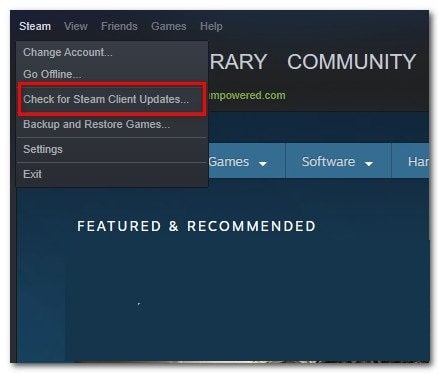
如果使用上述說明進行更新不起作用,您可能正在處理與 Steam 相關的某種類型的損壞。
請按照以下步驟卸載 Steam 應用程序,然後下載最新版本:
- 按下 Windows 鍵 + R 開啟“運行”對話框。然後寫 “Appwiz.cpl” 並按 進入 打開窗戶 程序和特徵。
- 在螢幕上 程序和功能,捲動瀏覽應用程式列表,右鍵單擊 Steam,然後選擇 卸載。
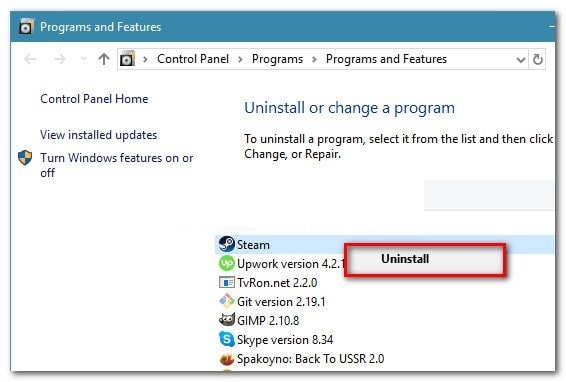
- 然後按照螢幕提示完成 Steam 卸載。
- 過程完成後,重新啟動電腦。
- 以下啟動序列完成後,訪問 Steam官方下載頁面.
- 在 Steam 下載頁面中,按一下 安裝Steam 然後按照螢幕上的指示重新安裝數位商店。
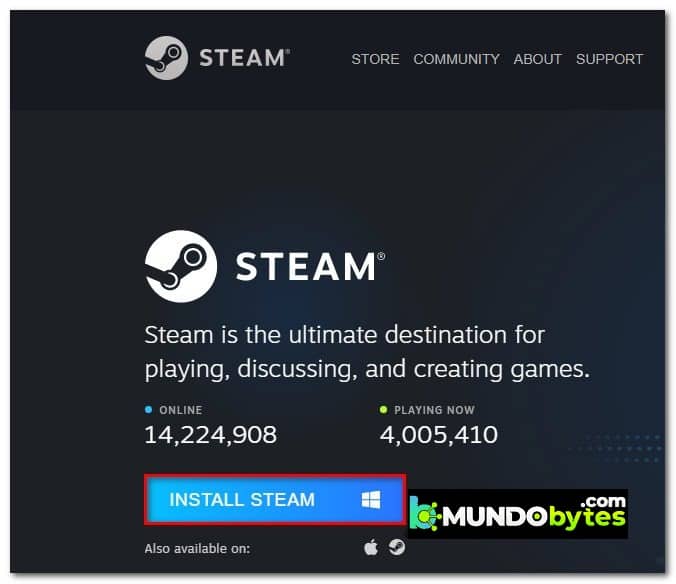
- 重新安裝 Steam 後,再次啟動 Elden Ring 並查看問題是否已解決並且您可以跳過初始畫面。
如果您嘗試安裝遊戲時仍然出現相同的問題,請繼續執行下面的下一個方法。
2.強制Steam以管理員權限打開
如果您嘗試透過 Steam 啟動《Elden Ring》,您也可能會因權限問題而遇到此問題。
這種情況已被許多 Steam 用戶證實,通常透過強制以管理員權限開啟主 Steam 可執行檔來解決。
如果這種情況適用於您,並且您想嘗試此解決方案,請在安裝 Stream 的資料夾中右鍵單擊 Stream 可執行檔(或者您可以直接右鍵單擊可執行檔),然後從新出現的上下文功能表中按一下「以管理員身份執行」。
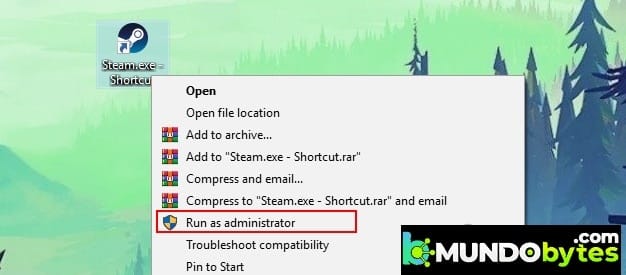
注意:如果看到使用者帳戶控制 (UAC) 提示,請按一下「是」以授予管理員存取權限。
完成此操作後,透過 Steam 再次啟動《Elden Ring》,看看問題是否已解決。
如果遊戲現在可以正常啟動,但您希望避免每次打開 Elden Ring 時都執行上述步驟,請按照以下步驟強制重新配置可執行文件,使其每次都以管理員訪問權限運行:
- 確保 Steam 已關閉並且背景沒有執行任何關聯的進程。
- 打開 我的電腦 o 文件管理器 並導覽至您安裝 Steam 的位置。
- 預設情況下,您應該能夠在以下位置找到 Steam 安裝:
C:\Program Files (x86)\Steam
- 接下來,右鍵單擊 蒸汽程序 然後點擊 性能 在剛剛出現的上下文選單中。
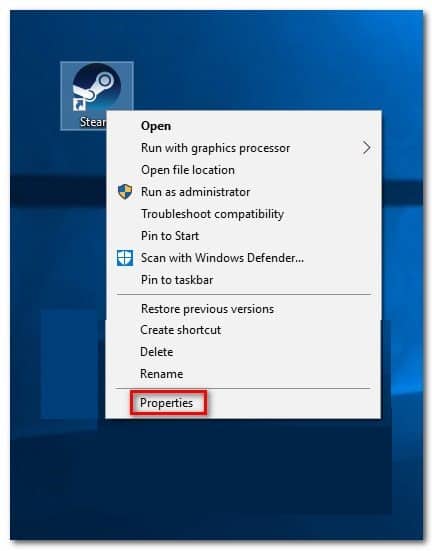
- 一旦你到達螢幕 屬性,轉到相容性選項卡 從頂部的功能區選單,然後轉到類別 組態 並選取與關聯的方塊 以管理員身份執行該程式。
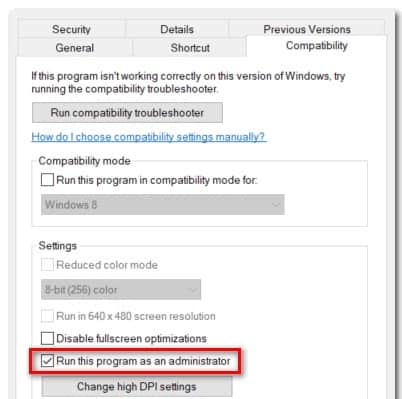
- 然後點擊 aplicar 永久儲存變更。
- 現在,正常雙擊Steam以管理員權限打開它。
如果即使您重新配置了管理員權限,Elden Ring 仍然無法啟動,請繼續執行下面的下一個方法。
3. 白名單 Steam 啟動器 + Elden Ring 執行檔
如果以上方法都無法讓您正常運作《艾爾登法環》,下一步您應該檢查是否是防火牆組件造成的干擾。根據使用者回饋,這種情況在《艾爾登法環》玩家中相當普遍。
現在,如果您有舊版本的 Steam 並且拒絕更新它,您應該會注意到 Steam 連接已封鎖;第三方防火牆解決方案和 Windows 防火牆都可能發生這種情況。
重要提示:無論如何,切勿同時執行多個防火牆組件。請選擇其中一個並卸載其他元件。
注意:如果您使用的是第三方套件,請記住,設定 Steam 白名單規則的步驟會有所不同。
如果 Windows 防火牆是預設套件,請按照以下說明將 Steam 啟動器和所使用的連接埠列入白名單,並確保 Elden Ring 不會被禁止連接到遊戲伺服器:
- 按開始 Windows 鍵 + R 開啟一個對話框 跑
- 寫 '控制防火牆.cpl' 並按 進入 打開窗戶 Windows防火牆。
注意:在使用者帳戶控制中,按一下「是」以授予管理員存取權限。
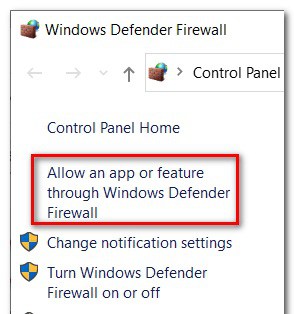
- 在防火牆的主選單中 Windows Defender的,轉到左側並點擊 允許應用程式或功能通過 Windows Defender 防火牆。
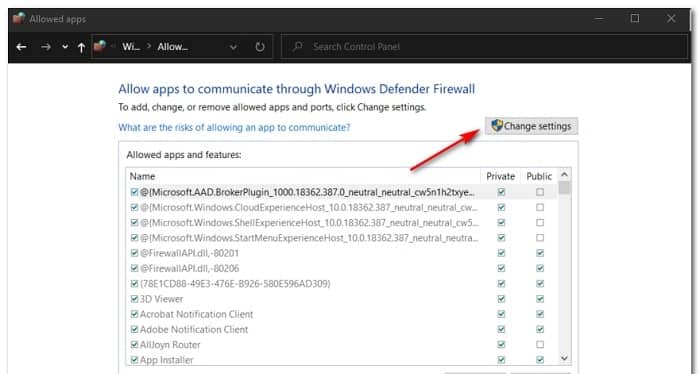
- 在菜單上 允許的應用程序,點擊更改設定按鈕 然後單擊 是 當要求時 用戶帳戶控制(UAC).
- 獲得編輯控制權後,向下滾動到螢幕底部並單擊 允許另一個應用程序。
- 然後點擊 Navegador 並導航至遊戲安裝位置。
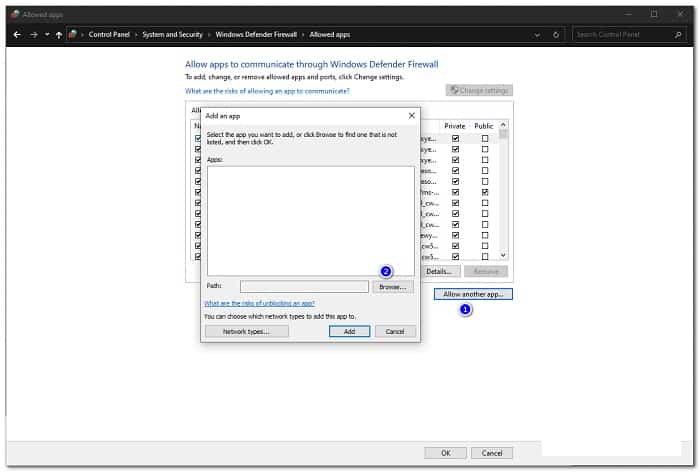
- 現在,點擊 檢查, 然後新增主 Steam 可執行檔。
- 勾選複選框 私人 y 檢察署 在點擊之前 接受 保存更改。
- 完成步驟 8 後,返回防火牆的主選單(步驟 1)並點選 高級系統設置 在左側的垂直選單中。
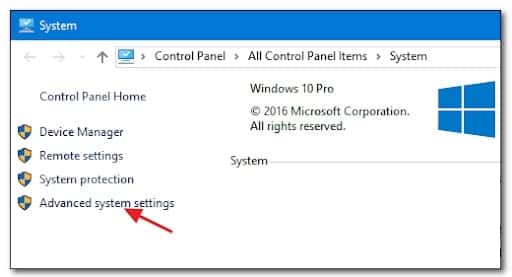
- 指標上 UAC點擊 是 授予所請求的管理員存取權限。
- 然後點擊 規則 點擊之前在左側選單中輸入 新規定 在右側面板中。
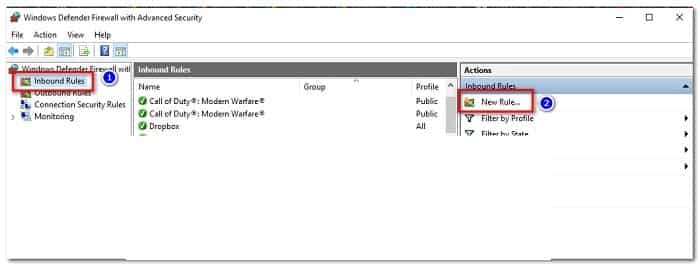
- 然後你應該看到 新規則嚮導 輸入出現在螢幕上。當你看到它時,點擊 波多黎各 當提示選擇時 規則類型 在點擊之前 下一個
- 在下一個畫面上,在選擇交換器之前在以下提示中選擇 TCP 特定本地端口。
- 接下來,將以下連接埠貼到框中,以防止 Steam 使用的 TCP 連接埠被封鎖:
27015-27030
27036
27015
- 現在我們需要將 UDP 連接埠列入白名單。為此,請透過選擇 UDP 切換來建立第二條規則。
- 然後選擇 特定本地端口 並貼上您想要阻止 Steam 封鎖的以下 UDP 連接埠:
27015-27030
27000-27100
27031-2703
4380
27015
3478
4379
4380
- 然後點擊 以下 它應該直接出現在選單中 行動指標。
- 在選單中 操作請求,按一下允許連接 然後按 以下 最後一次。
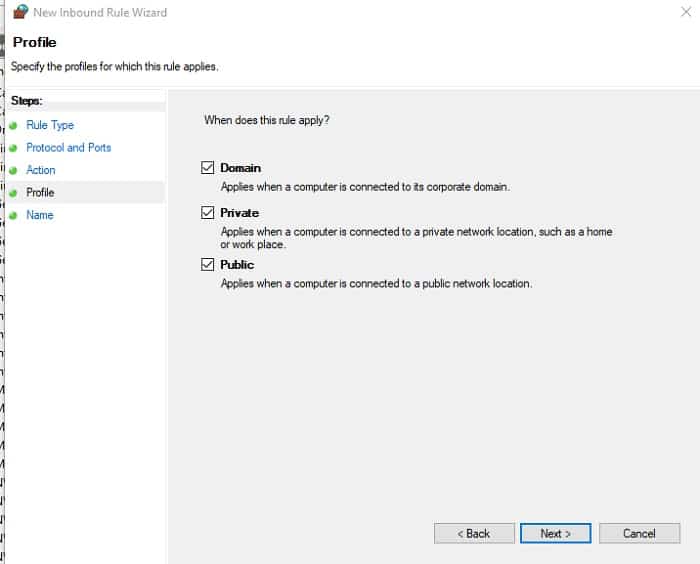
- 點擊 敲定 儲存剛剛所做的更改,然後重新啟動電腦並在下次啟動完成後啟動 Steam,看看是否無法開啟 Elden Rings。
如果仍然出現相同類型的問題,請轉到下面的下一個方法。
4.檢查Steam上的《Elden Ring》遊戲文件
如果上述方法都不允許您從 Steam 啟動《Elden Ring》,您需要開始對可能的損壞問題進行故障排除。
原來,這個錯誤可能是由於遊戲安裝資料夾中的一些檔案損壞造成的。
注意:這主要指由於網路不穩定導致初始遊戲安裝或首日補丁下載中斷的情況。
幸運的是,Steam 包含一種檢查遊戲安裝資料夾完整性的方法。如果任何檔案遺失或損壞,它們將被恢復或替換為未損壞的同等檔案。
以下是驗證《Elden Ring》遊戲檔案完整性的步驟:
- 首先打開應用程式 Steam 並進入遊戲庫頁面。
- 使用Steam的左側部分找到Elden Ring,然後右鍵單擊它並打開選單 性質
- 然後點擊 本地文件, 在螢幕的左側部分。
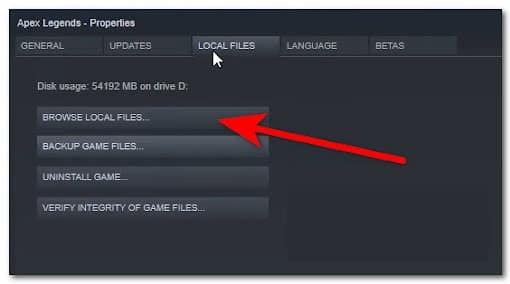
- 點擊 驗證遊戲文件的完整性 開始驗證並等待其完成。
- 操作完成後,您將在螢幕上看到一條訊息,告訴您是否發現任何損壞的檔案。如果存在無法驗證的文件,Steam 將自動重新取得它們。
如果此方法無法解決您的問題,請繼續以下的下一個可能的解決方案。
5.更新GPU驅動
事實證明,過時的 GPU 驅動程式或遺失的實體模組也會阻止您的電腦玩《Elden Ring》。
事實證明,遊戲目前不太擅長給你一個錯誤,讓你更接近解決問題。
如果您從 Steam 啟動《Elder Ring》但沒有任何反應,請假設這是由於 GPU 驅動程式過時或部分損壞而導致缺少遊戲主動使用的一些關鍵依賴項。您應該能夠透過更新 GPU 驅動程式 + 處理遊戲中實體的實體模組來解決問題。
如果發生這種情況,並且您有一段時間沒有更新 GPU 驅動程序,請按照以下說明了解有關卸載當前 GPU 驅動程式並重新安裝最新版本的說明,然後再嘗試再次啟動 Elder Ring:
- 按下 Windows 鍵 + R 開啟一個對話框 跑
- 在運行文字方塊中輸入 'devmgmt.msc' 並按 進入 打開 el 設備管理器.
- 一旦你進去了 從裝置管理員,向下捲動已安裝裝置的清單並展開特定的下拉式選單 顯示適配器.
- 在下一個選單中,右鍵單擊要更新的 GPU 驅動程式並選擇 更新驅動 在上下文菜單中。
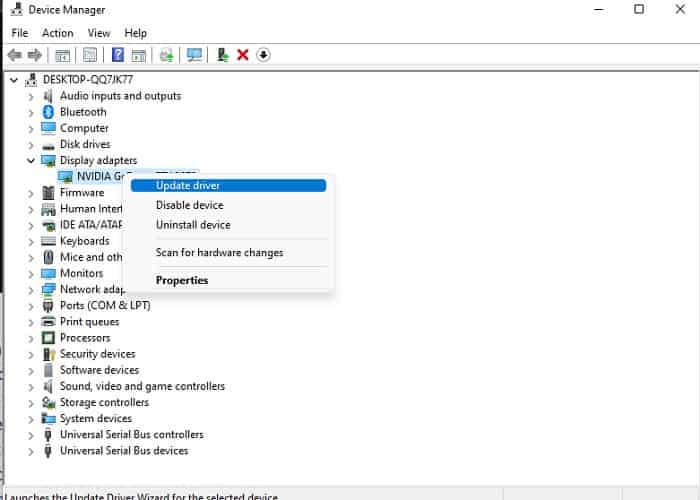
注意:如果您的電腦同時配備了獨立顯示卡和整合式顯示卡,則需要更新這兩個顯示卡的驅動程式。
- 在下一個菜單中,單擊 自動搜索更新的驅動程序軟件.
- 初始掃描完成後,請依照螢幕上的指示安裝掃描辨識出的最新 GPU 驅動程式。
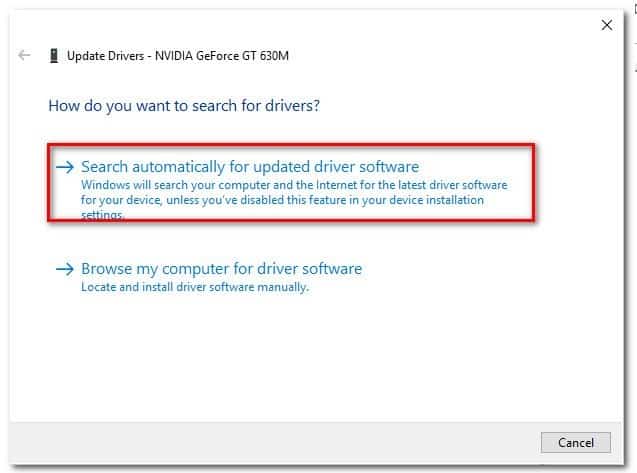
- 操作完成後,重新啟動電腦並在下次系統啟動時啟動遊戲,看看現在是否可以啟動Elden Ring。
注意:如果裝置管理員找不到更新的 GPU 驅動程式版本,您必須使用顯示卡製造商提供的專用軟體來更新目前的顯示卡驅動程式。以下是您需要的軟體列表,具體取決於您的 GPU 製造商:
- GeForce 體驗 - Nvidia公司
- 腎上腺素 –
- 控制者 AMD– Intel英特爾
如果仍然出現相同類型的問題或您已經更新了 GPU 驅動程序,請繼續執行下面的下一個方法。
6. 安裝缺少的 DirectX 依賴項
請注意,Elden Ring 使用最新的 DirectX 12 依賴項,並且需要了解的是,Windows 12 或 Windows 10 預設不包含某些必要的依賴項(如果您選擇使用 DirectX 11)。
因此,要解決此潛在問題,您需要確保擁有最新的公開版本的 DirectX 12。
我們也在處理 Elden Ring 啟動問題的幾位受影響用戶報告說,在他們運行 DirectX 最終用戶運行時 Web 安裝程式並在電腦上安裝所有缺少的 DirectX 迭代後,該問題終於得到解決。
以下是如何開始在您的 PC 上部署 DirectX 最終用戶執行時間 Web 安裝程式並修復 Elden Ring 的初始問題:
- 首先訪問 DirectX 最終使用者執行環境下載頁面。
- 進入主頁後,請在點擊按鈕之前選擇適當的安裝程式語言 下載.
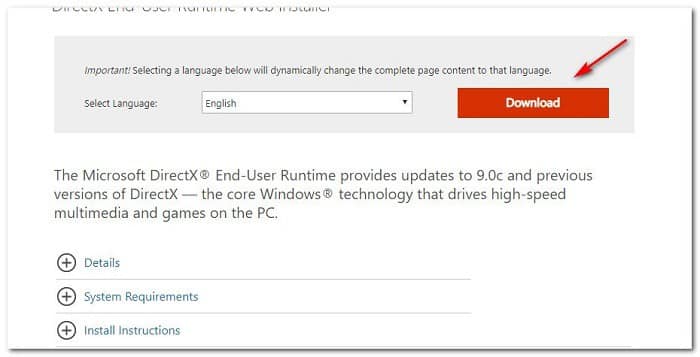
- 接下來,透過點擊取消選取所有 Microsoft 臃腫軟體建議 不用了,謝謝,請繼續使用 DirectX 最終使用者執行時間 Web 安裝程式按鈕。
- 下載安裝程序後 dxwebsetup.exe,按照螢幕上的指示完成所有版本的安裝過程 的DirectX 最後失蹤了。
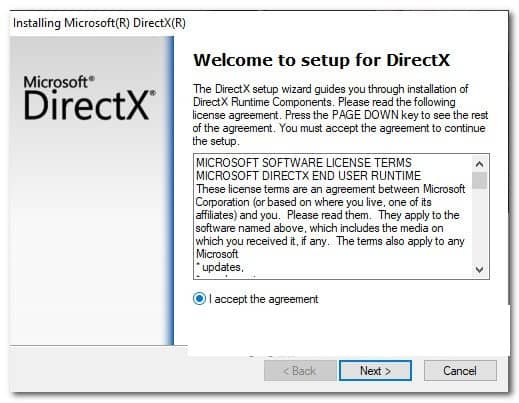
- 重新啟動您的電腦,並嘗試再次啟動 Elden Ring,查看問題是否已解決。
如果問題仍然存在,請繼續執行下面的下一個方法。
7. 在乾淨啟動模式下運行Elden Ring
請注意,如果您使用的是低階 PC,您也有可能會看到此問題出現,因為遊戲沒有足夠的可用系統資源來渲染遊戲。
如上所述,FromSoftware 沒有允許玩家修復問題的錯誤,這一事實使得這個問題更加令人沮喪。
除了可用系統資源不足之外,另一個可能導致 Elden Ring 啟動問題的潛在問題是系統資源最佳化工具甚至光學錄製軟體與您的 Steam 安裝發生衝突。
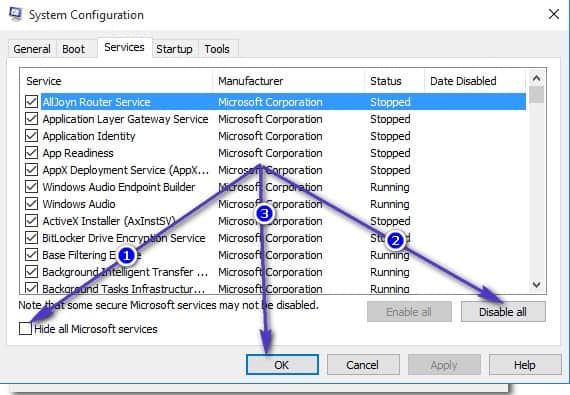
由於有許多潛在的罪魁禍首(進程和啟動元素)可能導致此問題,因此最好的做法是選擇乾淨的啟動程序。
乾淨啟動操作會強制 Windows 作業系統在沒有任何第三方乾擾的情況下啟動(它只會允許執行必要的啟動服務和進程)。
如果實現乾淨啟動狀態無法解決問題,請轉到下面的下一個可能的解決方案。
8.停用覆蓋程序(如果適用)
如果儘管執行了上述所有其他方法,但您仍然無法啟動《Elden Ring》,並且您始終使用覆蓋功能來計算 FPS,則應用覆蓋功能的程式可能會阻止遊戲進行。
已確認 Windows 10 和 Windows 11 上都會出現此問題。
另一種可能的情況是問題是由兩個衝突的覆蓋工具引起的;在這種情況下,您應該可以透過停用遊戲中不必要的覆蓋或完全卸載此工具來解決問題。
大多數情況下,問題是由Discord 遊戲內覆蓋層或 Nvidia Experience 中的覆蓋層功能引起的。
如果您啟用了 Nvidia Experience 或Discord 的遊戲內覆蓋層,請按照子指南 1 或子指南 2 停用目前啟動的遊戲內覆蓋層功能,以避免衝突。如果您使用的是不再使用的專用覆蓋層工具,可以按照子指南 3 將其移除。
禁用 Nvidia 覆蓋
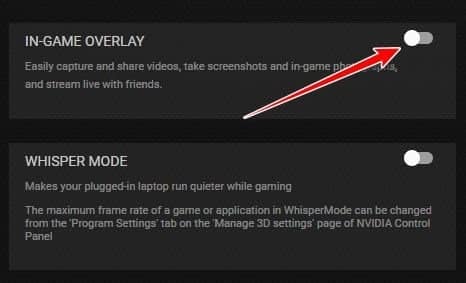
如果您使用 Nvidia Experience 疊加技術,請按照以下說明在遊戲中停用疊加。
這是做什麼的:
- 首先,確保遊戲已關閉,然後再打開 英偉達經驗.
- 在 Nvidia Experience 中,按一下 圖標 組態 (齒輪圖示)位於螢幕右側(上方)。
- 接下來,從“設定”選單中,點擊 常規選項卡 從右邊的部分。
- 進入正確的選單後,移至左側選單並 禁用 與相關的開關 遊戲中疊加。
- 再次啟動《Elden Ring》,看看您是否可以透過開啟的畫面。
禁用不和諧疊加
如果您使用 Discord 疊加層,則需要進入使用者設定並從疊加標籤停用疊加功能。
這是做什麼的:
- 確保遊戲沒有在背景運行,然後繼續打開應用程式 Discord.
- 如果您無法立即看到螢幕,請繼續打開系統托盤。
- 接下來,雙擊該圖示以開啟 Discord 視窗。
- 進入 Discord 應用程式後,請查找 使用者設定(齒輪圖示) 在窗口的下部。
- 在菜單上 用戶設置,點擊疊加選項卡 在左側的垂直選單中(在 應用程式設定).
- 現在在選單中 疊加,停用與啟用遊戲內疊加關聯的切換。
- 儲存更改,然後再次啟動遊戲,看看問題是否已解決。
解除安裝螢幕覆蓋功能
如果您安裝了覆蓋功能(Discord 或 Nvidia Experience 除外)並且不使用它,您只需將其卸載即可消除衝突的可能性。
您需要執行以下操作來卸載可能存在衝突的覆蓋工具:
- 按下 Windows 鍵 + R 開啟“運行”對話框。然後寫 'appwiz.cpl' 並按 進入 開啟選單 程序和特徵。
- 菜單內 程序和功能,向下捲動已安裝程式的列表,找到您打算卸載的覆蓋軟體。
- 右鍵單擊它並選擇 卸載 在剛剛出現的上下文選單中。
- 進入卸載畫面後,請依照指示完成卸載,然後重新啟動電腦。
- 電腦重新啟動後,再次開啟 Elden Ring 並查看問題是否已解決。
如果您沒有覆蓋功能或停用(或卸載)它在您的情況下不起作用,請繼續執行下面的下一個方法。
9.卸載MSI Afterburner和/或RTSS(如果適用)
如果您使用 MSI Afterburner 和 Rivatuner (RTSS),請注意,這兩個基於 GPU 的功能很可能會導致遊戲在每次啟動嘗試時崩潰。
FromSoftware 尚未給出官方解釋,但社群懷疑目前版本的遊戲並未完全支援 RTSS。
注意: MSI Afterburner 是一款可以直接透過軟體對 GPU 進行超頻的程序,而 Rivatuner 是一款免費的Nvidia 顯示卡硬體超頻和監控程序,但它對 AMD 顯示卡的支援也有限。
需要注意的是,這兩個應用程式都沒有自動關機選項:只能透過工作管理員關閉它們。按CTRL + Shift + ESC開啟工作管理員,然後找到MSI Afterburner進程並將其關閉。
重要提示:Rivatuner 程式必須與 MSI Afterburner 同時關閉。如果未同時關閉,請手動結束該進程。
完成此操作後,請再次運行《Elden Ring》,看看問題是否已解決。
如果此方法仍然無法解決問題,或者您沒有使用 Afterburner 或 RTTS 等超頻解決方案,請繼續使用下面的下一個可能的解決方案。
10.卸載Epic Games啟動器
如果您在嘗試從 Steam 啟動遊戲時遇到此問題,請確保您沒有安裝 Epic Games 啟動器。
根據許多問題,透過 Steam 啟動《Elden Ring》會受到某種程度的抑制,而 Epic Games Launcher 也在後台運行。這個問題很可能會在 FromSoftware 的下一個主要補丁中解決,但在那之前,唯一的做法是停用或卸載 Epic Launcher。
首先,在嘗試再次啟動 Elden Ring 之前,請確保 Epic Games 啟動器沒有在背景運行。
如果相同類型的問題繼續出現,請按照以下說明卸載 Epic Games 啟動器:
- 按下 Windows 鍵 + R 開啟一個對話框 跑 接下來,你必須寫 'appwiz.cpl' 然後按 進入 這樣就可以打開菜單了 程序和特徵。
- 進入菜單後 程序和功能,向下捲動安裝程式應用程式並找到 Epic 遊戲啟動器。
- 當你看到它時,右鍵單擊它,然後單擊 卸載 在上下文菜單中。
注意:您無需卸載 Epic Online Services,因為它不是與 Elden Ring 衝突的已知依賴項。
- 在解除安裝畫面中,依照螢幕上的指示完成 Epic Games Launcher 刪除,然後重新啟動電腦。
- 電腦重新啟動後,嘗試再次啟動 Elden Ring,以查看問題是否已解決。
這就是我們關於如何修復《Elden Ring》在 PC 上無法打開錯誤的指南。感謝您一直造訪我們的入口網站。在未來的出版物中,我們將與您分享更多感興趣的資訊。

我叫哈維爾‧奇里諾斯 (Javier Chirinos),我對科技充滿熱情。從我記事起,我就喜歡電腦和電玩遊戲,這種愛好最終帶來了一份工作。
我在網路上發表有關技術和小玩意的文章已經超過 15 年了,尤其是在 mundobytes.COM
我也是線上交流和行銷方面的專家,並且了解 WordPress 開發。
評論被關閉。