您可能會遇到「Apple SharePlay 無法正常運作」的錯誤,這主要是由於您的裝置作業系統版本過舊或FaceTime模組有問題。這是一個非常常見的問題,所有 FaceTime 平台都可能出現此問題。該問題可能影響整個作業系統,也可能阻止您將 SharePlay 與特定應用程式(例如 Apple Music)搭配使用。

如何修復 Apple SharePlay 無法運作的錯誤?
SharePlay 無法正常運作的原因可能有很多,但根據我們的調查結果,除了FaceTime模組的某些故障外,SharePlay 無法正常運作的主要原因是相關裝置的作業系統過時,因為這會導致裝置與 SharePlay 不相容。
1. 重新登入 FaceTime
FaceTime 的暫時故障可能導致 SharePlay 無法正常運作,從而引發我們討論的問題。重新登入FaceTime或許可以解決問題。為了方便理解,我們將以Mac為例進行說明。如果問題僅限於特定應用,請確保應用程式支援 SharePlay。
- 啟動應用程序 FaceTime公司 在您的 Mac 上並打開 喜好.
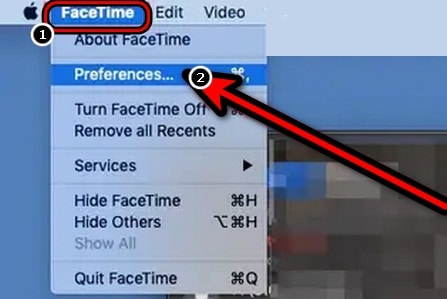
- 現在轉到“設定”選項卡,然後按一下“登出”按鈕。
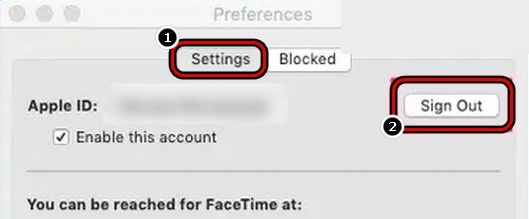
- 那麼, 確認 登出 FaceTime,然後 重複 在將接收 SharePlay 廣播的其他裝置上登出 FaceTime。
- 現在 重新啟動 FaceTime e 登錄 使用您的 Apple ID/密碼。
- 之後,您必須單擊 以下 然後檢查SharePlay是否已經開始正常運作。
- 如果失敗,請檢查是否 連接 AirPods (如果可能)然後啟動 FaceTime 通話可修復 SharePlay 問題。
- 否則,您必須檢查是否 啟動 la 無需任何外部裝置即可進行 FaceTime 通話 (如藍牙耳機或 AirPods)可以解決這個問題。
2. 重啟有問題的設備
裝置作業系統中的暫時故障可能導致 FaceTime 無法載入 SharePlay 等必要模組,引發此問題。重新啟動受影響的裝置或許可以解決 SharePlay 問題。為了便於理解,我們將以iPhone為例進行說明。
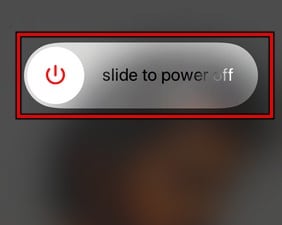
- 按住 按鈕 側 在 iPhone 上,直到 滑桿 點火。
- 現在使用滑桿 打開以關閉 iPhone 然後 關掉 el 網路裝置 (如路由器)。
- 然後 打開 el 路由器 一旦打開, 打開 el iPhone.
- 現在 重複 在將共享 SharePlay 的其他裝置上。
- 然後檢查 SharePlay 是否正常運作。
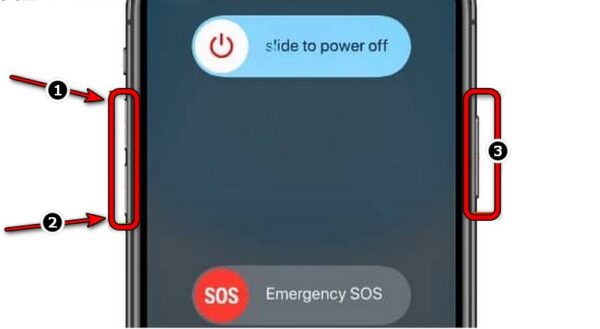
- 反之, 按下並釋放 立即按鈕 增加音量 iPhone。
- 那麼, 按下並釋放 立即按下 iPhone 上的音量調低按鈕。
- 現在 按 y 按住 按鈕 側 iPhone。
- 等待 iPhone 重新啟動並顯示 蘋果徽標 屏幕上。
- 然後 疏鬆 iPhone 的側邊按鈕,當 iPhone 正常開啟後,檢查是否正常運作。您可能需要 強制重啟 將接收 SharePlay 廣播的其他裝置的數量。
3. 將裝置更新到最新版本的作業系統
如果裝置的作業系統過時,SharePlay 可能無法運作,因為這可能會導致與 FaceTime 模組不相容,因此裝置可能無法載入 SharePlay 模組。
在這種情況下,將裝置的作業系統更新到最新版本可以解決該問題。為了方便說明,我們將分析將iPhone 的iOS 系統更新到最新版本的過程。
- 首先,請確保您的 iPhone 是 充滿電 並連接到一個 Wi-Fi網絡.
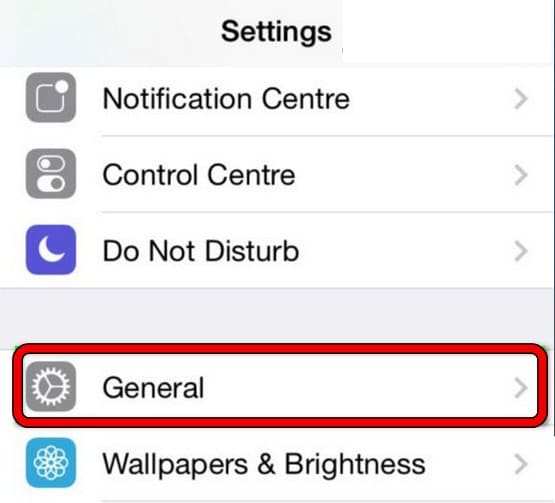
- 然後開始 iPhone 設定 並打開 一般規格.
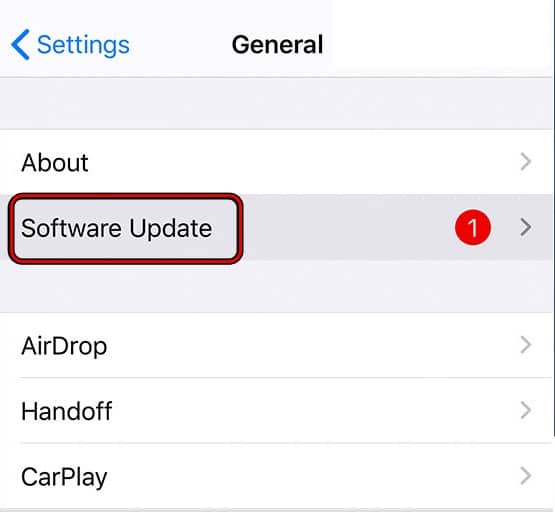
- 現在播放 軟件更新 並且,如果有可用的 iOS, 安裝 la 更新.
- iPhone 更新後, 重新開始 手機並在重新啟動後檢查 SharePlay 是否正常運作。您可能還需要在其他裝置上重複相同的操作。
- 如果失敗且問題僅發生在一個 特定應用 (如 TikTok),檢查是否 建立另一個帳戶 該應用程式解決了問題。
4. 停用/啟用 FaceTime 和 SharePlay
您裝置上的 SharePlay 或 FaceTime 模組中的臨時故障可能會導致 SharePlay 停止運作並引發所討論的問題。在這種情況下,停用/啟用 FaceTime 和 SharePlay 可能會解決問題。為了澄清起見,我們將討論 iPhone 的流程。
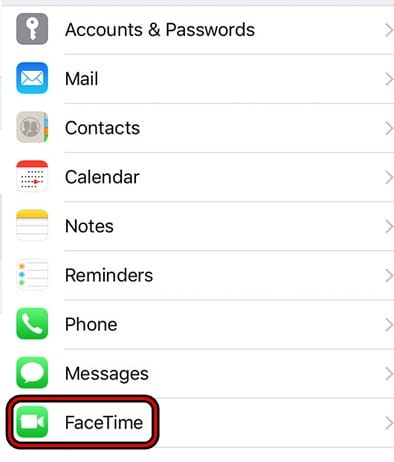
- 啟動 組態 從 iPhone 並打開 FaceTime公司.
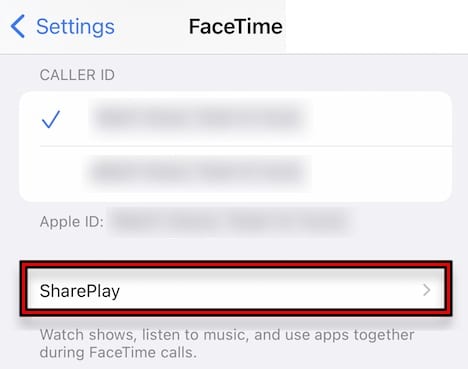
- 現在選擇 分享遊戲 y 禁用它 將開關轉到關閉位置。
- 然後按下按鈕 返回並禁用 FaceTime 將開關轉到關閉位置。
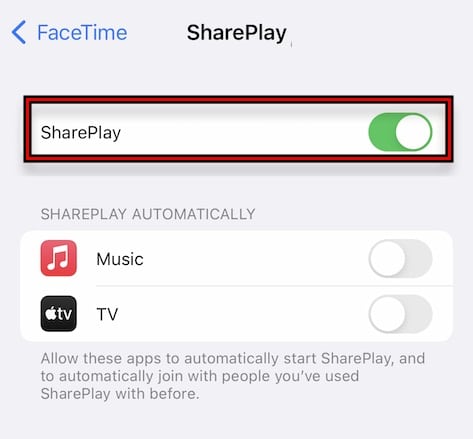
- 現在 重新開始 iPhone 並在重新啟動時, 啟用 FaceTime.
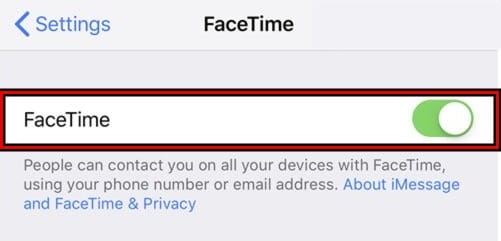
- 然後打開 分享遊戲 y 啟用共享播放.
- 或者,啟動 FaceTime 通話,希望 SharePlay 能正常運作。您可能還需要在其他裝置上重複相同的操作。
如果您已經走到這一步,我所能做的就是告訴您,我希望本文中描述的每種方法都能幫助您解決 Apple SharePlay 無法工作錯誤。如果您喜歡它,請隨時與其他熟人分享此內容。感謝您的來訪,我們將在以後的出版物中見到您。

我叫哈維爾‧奇里諾斯 (Javier Chirinos),我對科技充滿熱情。從我記事起,我就喜歡電腦和電玩遊戲,這種愛好最終帶來了一份工作。
我在網路上發表有關技術和小玩意的文章已經超過 15 年了,尤其是在 mundobytes.COM
我也是線上交流和行銷方面的專家,並且了解 WordPress 開發。