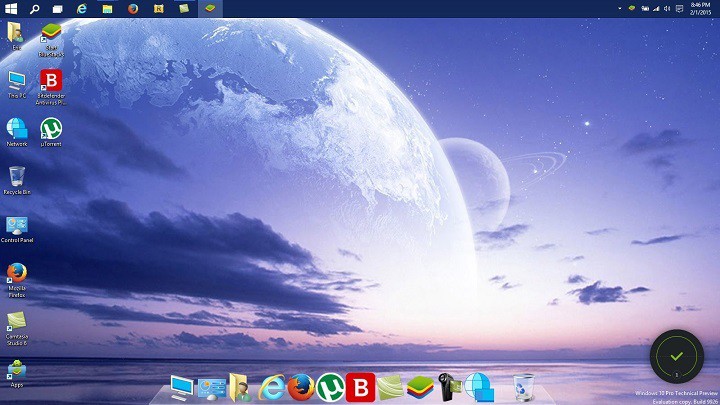
Windows 10 比以前的版本擁有更多功能。 Windows 10 提供的功能比以往任何版本都多,包括管理和自訂多個桌面的功能。
有些人不喜歡Windows 10的設計,而有些人則覺得它很難使用。無論哪種方式,都有一些方法可以讓您的環境更有效率。
啟動器是解決這些問題的好方法。這個程式可以讓你節省桌面空間,還可以增添一些新鮮感。
此清單包含適用於 Windows 10 的最佳桌面應用程式啟動器。
Windows 10:最好的應用程式啟動器
的RocketDock

RocketDock 是這一類別中最知名的名字。您可能聽說過它或在 Windows XP 中使用過它。你知道嗎?支援Windows 10! RocketDock 是一個啟動器/停靠程序,出現在螢幕的右上角。
這款 Dock 欄的設計靈感源自Mac OS X工作列。它的功能很簡單,就是儲存你最常用的快捷方式,方便你隨時取用。 RocketDock 預先安裝了一些快捷方式,當然你也可以修改它們,添加任何你想要的程式或應用程式。 RocketDock 最棒的功能是能夠節省大量的桌面空間。如果你有很多圖標,這個功能就非常實用。
RocketDock可以免費下載。點擊此連結。
ObjectDock

RocketDock和ObjectDock是兩個著名的Windows程式啟動器。它們允許您透過將最常用的程式和應用程式新增至擴充座來快速存取它們。 Windows 7 使用者以前可以透過這種方式新增小工具。然而,正如大多數人所知,此功能已被終止。您仍然可以使用 ObjectDock 將小工具新增至 Windows 10。
ObjectDock 的設計很簡單。您會感覺到您的應用程式位於桌面上。為了使擴充座不會幹擾您的工作,它位於頂部螢幕上。為了更快地集成,您可以將快捷方式圖示新增至工作列。
您可以透過以下連結免費取得 ObjectDock 。您也可以購買提供更多功能的付費版本。
RK發射器

Windows 10 的 RK Launcher 是另一個免費提供的基礎。它允許您保留您最喜歡的程式和應用程式。它可用於添加任何應用程式以及文件和資料夾。 RK 啟動器將放置在螢幕邊緣。然而,它不必就此止步。您可以將其拖曳到螢幕上的任何位置。
RK Launcher 還具有簡單的設計,可以無縫整合到您的桌面中。您可以更改主題、新增圖示或 Docklet 以完全自訂 RK Launcher。
RK Launcher 是一款多功能工具,可放置在螢幕上的任何位置。它與許多應用程式和程式相容,甚至可以取代工作列。 RK Launcher 可在 Windows 10 上運行,儘管它是為舊版本的 Windows 設計的。
RK Launcher可以免費下載。點擊此連結。
執行者

Launcher 是一個適用於 Windows 10 的簡單應用程式啟動器/程序,讓您只需輸入名稱即可開啟系統上安裝的任何應用程式。運行程序位於您的工作列中。點擊它並輸入您要打開的名稱。
安裝後立即索引所有已安裝的程式和應用程序,以及選單條目、最近造訪的項目等。它非常輕,不到一兆位元組。該程式將在背景運行,佔用空間很小。
該程式可以分配一個密碼,這意味著您不必輸入全名。 Executor 可用於建立 URL。
啟動器是 Windows 10 中 Cortana 預設搜尋引擎的絕佳替代品。
Executor 是免費的,可點擊此連結下載。
發布

Launchy是另一個簡單的Windows啟動器,在Windows 10上運作良好。當您第一次開啟 Launchy 時,它僅顯示搜尋列和控制台圖示。
只需輸入您的程式名稱,Launchy 就會向您顯示建議。 Launchy可以開啟普通的應用程式和文件,也可以搜尋不同資料夾中的舊檔案。這非常有用。
Launchy 的功能不如 Executor 豐富。然而,Launchy 可以透過插件和皮膚進行客製化。它可以取代Windows 10內建的搜尋功能。
Launchy 可在此處免費下載[連結]。它提供便攜式版和 .exe 版本兩種格式。
XWindows 塢站

雖然看起來程式只能在 Windows XP 和 Windows 10 上運行,但它真正的兼容性是與 Windows 10 完美。提供一些 Apple 計劃中不提供的附加選項。
您可以透過多種方式自訂此擴充座。透過為擴充座的外觀添加效果(例如陰影、反射和模糊),您可以變更其外觀。 XWindows Dock 有許多獨特的功能。您也可以將喜愛的程式和應用程式以及其他 Windows 功能新增至 XWindows Dock。
要將自訂外掛程式新增至介面,您可以使用外掛程式管理器,它類似於 RocketDock 堆疊塢站。然而,XWindows Dock 乍看之下可能看起來很複雜。正如互聯網上一些人評論的那樣,這可能需要一些時間來適應。
您可以從此連結免費下載 XWindows Dock 。
Inerzia智能啟動

我們已經討論過簡單的 Windows 啟動器。但 InerziaSmartLaunch 可以更簡單。這是一個簡單的介面,僅使用搜尋欄。上下文選單會根據您為應用程式輸入的名稱提供建議。
儘管外觀極其簡單,InerziaSmartLaunch 卻可以為您做很多事情。您可以搜尋程式和應用程序,但您也可以選擇搜尋任何資料夾、文件(系統或非系統)或其他資訊。 InerziaSmartLaunch 只需輸入資訊即可找到您要尋找的內容。
該程式具有非常有用的附加功能。例如,該程式允許您將某些關鍵字與特定的應用程式或程式相關聯。然後,您所要做的就是輸入該關鍵字。可以使用任何關鍵字組合,甚至只有一個字母。
InerziaSmartLaunch 可在此免費下載。
圓形水槽

CircleDock for Windows 因其不尋常的外觀而成為一個有趣的程式啟動器。它是一個啟動應用程式的圓形底座。此啟動器與其他啟動器的不同之處在於它並不總是出現在螢幕上。
首先你必須打開 CircleDock。無論您身在何處,它都會出現在滑鼠遊標旁邊。當 Dock 開啟時,所有程式和應用程式都會按循環順序顯示。然後您可以透過按按鈕來存取它們。
CircleDock 可用於將檔案新增至其他程式。該程式支援多個顯示器以及虛擬桌面。
Circle Dock 是一款免費的便攜式應用程序,無需安裝。點此下載。
贏啟動

另外還有 WinLaunch,這是蘋果作業系統啟動器的另一個模仿品。 Mac OS X Lion 啟動器是程式的基礎。它的工作方式與圓形碼頭相同。程式啟動最少,但可以使用鍵盤快捷鍵 Shift+Tab 啟動。
啟動列在啟動後打開,並顯示所有固定程式和應用程式的完整清單。 WinLaunch 透過模糊背景自動隱藏桌面圖示。這是一個出色的設計特點。
快捷指令可以分組到不同的類別中,這與iOS類似。只需將圖示拖放到一起即可建立類別。您可以自訂類別,例如新增類別名稱。
微動模式可讓您更改圖示的順序。只需按 F 鍵即可新增 WinLaunch。您可以將圖示拖曳到其上。
您可以從以下連結免費下載並安裝 WinLaunch 。
開胃酒

Windows 10 的 Appetizer 是一個開源啟動器。雖然 Appetizer 使用簡單(像許多啟動器一樣),但它提供了有用的功能,可讓您快速存取您喜愛的應用程式和程式。
它獨特的外觀是您首先註意到的。這個程式讓我們想起了經典的微軟數學工具,它有按鈕和計算器式的介面。我們不要做太多懷舊的比較。讓我們看看這個程式提供什麼。
Appetizer 與搜尋電腦上安裝的程式的其他啟動器不同。相反,您必須輸入您想要存取的程式。
您可以從此鏈接下載開胃菜。歡迎所有人下載。
Nexus Winstep 塢站

Winstep Nexus Dock 專注於功能,但其令人驚嘆的設計將更吸引您。該應用程式啟動器具有業內一些最好的設計,以及一些自訂選項。您也可以設定自訂圖示來顯示 Dock 項目。
Nexus Dock 的介面非常簡單。拖放功能讓您只需用滑鼠遊標移動即可將您喜愛的程式或應用程式放置在 Nexus Dock 上。除標準程式外,Nexus Dock 還支援文件、資料夾和其他功能。每個圖標都是 Dock 中的獨立圖標,因此可以輕鬆識別您正在查看的內容。
Nexus Dock 能夠透過顯示最小化和正在運行的程式以及系統托盤來取代工作列。
Winstep Nexus Dock 可免費取得。點擊此處即可下載。專業版售價 24,95 美元。
7棒

7Stacks 以其創建者的名字命名,是一款模擬 Mac OS X 堆疊的免費 Windows 程式啟動器,您可以將資料夾和檔案以及程式儲存在 Windows 工作列中的單獨堆疊中。
您可以透過固定最多 10 個資料夾來建立一個新的堆疊,並使用工作列存取它們。您可以在 7Stacks 中放入任何內容,包括「我的電腦」等特殊資料夾或普通資料夾。
您也可以使用手動選單模式將 Stacks 資料夾遠離工作列。如果您有多個資料夾需要在工作日期間訪問,則此程式可能會很有用。然而,它不允許有任何混亂。
7Stacks 可點擊此連結免費下載。
我們已經完成了Windows 12 10 個最佳應用程式和程式啟動器的排名。功能的方式或如果您想找到新的做事方式,這些程式是正確的選擇。
您必看的相關故事
-
10 個最有用的 Windows 10 定時應用程式可提高工作效率
-
Windows 10:如何建立可攜式應用程式
-
Windows 10 中的記憶體洩漏:如何修復?
-
以下有 9 個基本的 WiFi 工具,可以最大限度地提高 Windows 10 效能
-
8 個最佳 Windows 磁碟管理工具

我叫哈維爾‧奇里諾斯 (Javier Chirinos),我對科技充滿熱情。從我記事起,我就喜歡電腦和電玩遊戲,這種愛好最終帶來了一份工作。
我在網路上發表有關技術和小玩意的文章已經超過 15 年了,尤其是在 mundobytes.COM
我也是線上交流和行銷方面的專家,並且了解 WordPress 開發。