想知道如何編輯受保護的PPT檔案嗎?保護模式可以增強安全性,防止可能威脅電腦安全的文件。當您開啟潛在風險檔案(例如從網路下載的檔案或電子郵件附件)時,此模式會自動啟動。本文將說明如何編輯受保護的PPT檔案。請繼續閱讀。
編輯受保護的 ppt 檔案的方法
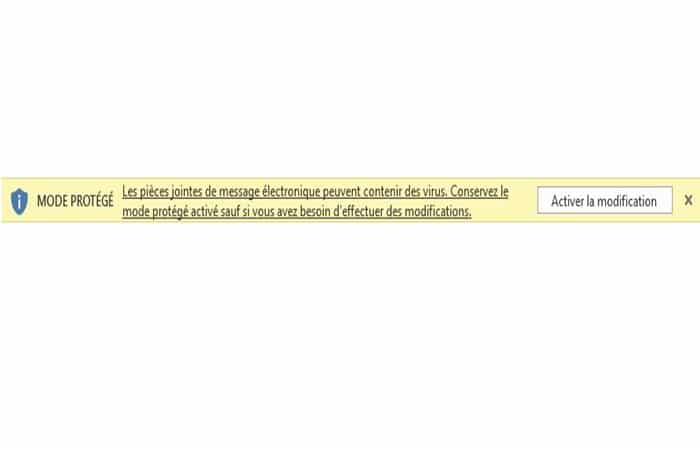
當您開啟此類文件時,黃色條表示涉及的潛在風險。現在讓我們來看看編輯受保護的 ppt 檔案的簡單方法:
您可能還想了解以下內容:PowerPoint 相對於其他簡報工具的優勢
在此模式下,您可以閱讀簡報,但不能編輯簡報。
- 步驟1:如果您確定它不會帶來任何危險,請按一下黃色帶右側的「啟動修改」。
- 步驟2:如果需要,可以自訂保護模式。
- 步驟3:切換到 文件選項卡 在磁帶上,然後 點選選項.
- 步驟4:選擇 信任中心選項卡 然後點擊 信任中心設置.
- 步驟5:選擇選項卡 保護模式 在對話框中 信託中心 並根據您的喜好配置此模式。
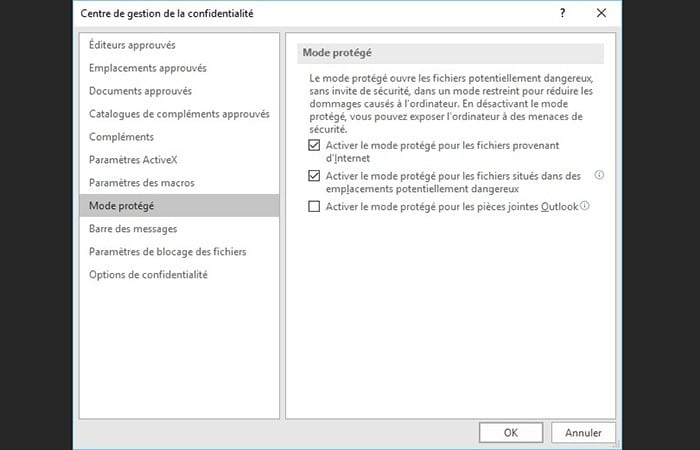
例如,取消勾選「啟用Outlook 附件的保護模式」複選框,即可在從 Outlook 郵件開啟 PowerPoint 檔案時停用保護模式。
如何編輯受保護的 ppt 檔案(保護性編輯)
您有一個 PowerPoint 簡報需要與其他人分享,例如,對獨特培訓材料的解釋。但如何防止其被複製或更改?事實上,保護PowerPoint幻燈片的智慧財產權並不那麼困難。我們邀請您觀看本部分教學以了解如何操作。
方法 1. 使用浮水印或密碼保護您的簡報
無論您是需要保護您的 PowerPoint 文件並使用實體設備分發它,還是將其放在網路上供用戶下載,防止您的專案被盜的好方法就是使用iSpring Suite對其進行保護。
這是一套用於 PowerPoint 的電子學習創作工具,可進行大量簡報保護設定。
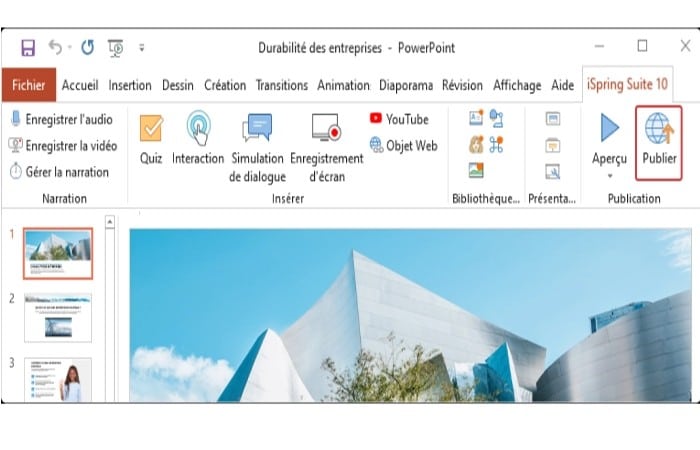
- 步驟1:下載 iSpring Suite 並將其安裝到您的電腦上。開啟要保護的演示文稿,切換到選項卡 iSpring 套件 10 並單擊 發布.
- 步驟2: 在視窗裡 發布 簡報,選擇選項卡 我的電腦 並轉到部分 保護.
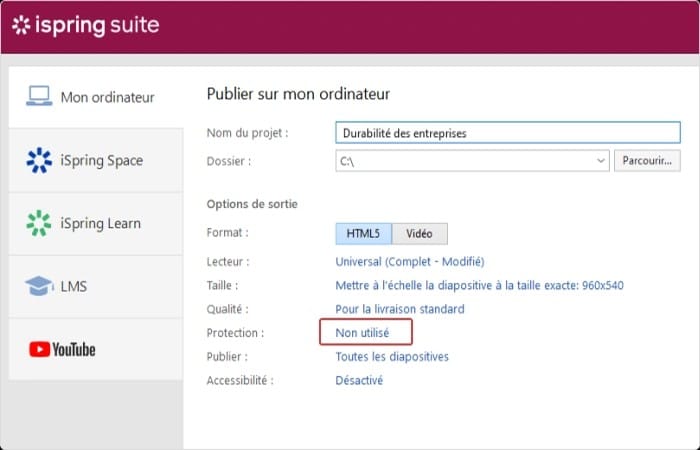
- 步驟3:在開啟的視窗中可以設定 安全設定 你需要什麼
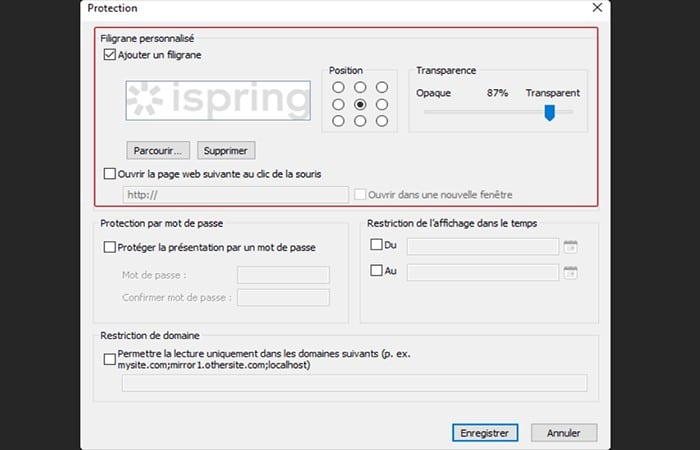
1. 透過新增浮水印來保護您的 PowerPoint 投影片。
使用 iSpring Suite,您可以為簡報添加浮水印,例如公司徽標或版權聲明,例如© 2020 Pierre Martin。您可以調整浮水印在投影片上的透明度和位置。
您也可以指定當檢視者點選浮水印時開啟的網頁。您可以將它們重新導向到社交網站上的使用條款或您的個人資料頁面。
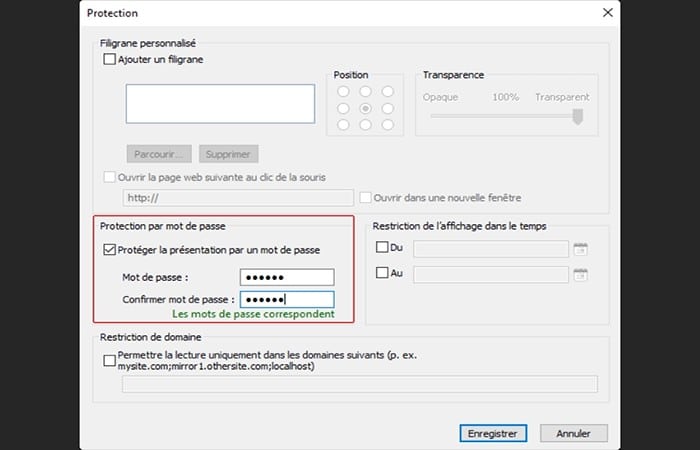
2.設定密碼編輯受保護的ppt
這個選項非常簡單。您可以建立密碼,如果不先輸入密碼,任何人都無法看到您的簡報。
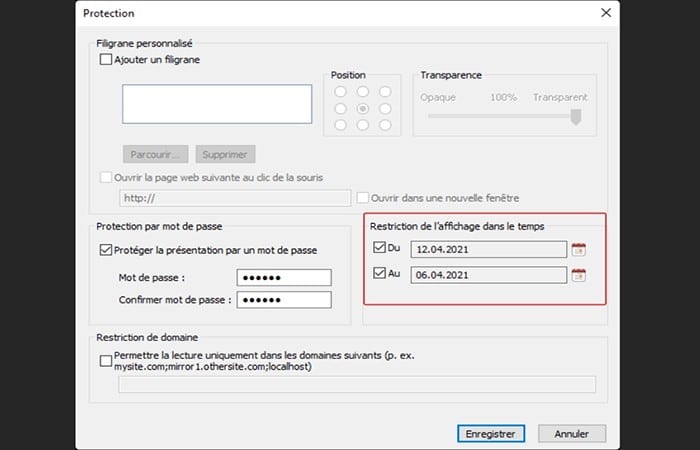
3.限制時間
您可以設定觀眾可以觀看簡報的時間段。例如,您可以設定投影片可用的兩週間隔。
配置簡報後,儲存變更並發布。預設情況下,發布的簡報會儲存到您的電腦。之後,您可以將其傳輸到USB或光碟,並分發給您的學生或同事。
方法 2. 將簡報設定為唯讀
這種方法無法阻止他人複製和分享您受版權保護的 PowerPoint 投影片,但可以防止他人修改。其優點在於,鎖定簡報並阻止編輯無需任何第三方服務;您只需在 PowerPoint 中使用「標記為最終版本」選項即可輕鬆完成。將簡報設為「最終版本」後,用戶仍然可以閱讀和查看,但無法對其進行任何更改。
若要鎖定投影片,請執行以下操作:
- 步驟1:點選選項卡 檔案 在 PowerPoint 中並選擇「保護」命令 介紹 在資訊面板中。
- 步驟2:從下拉式選單中選擇 標記為最終版本.
- 步驟3:然後您的簡報將進入唯讀模式。
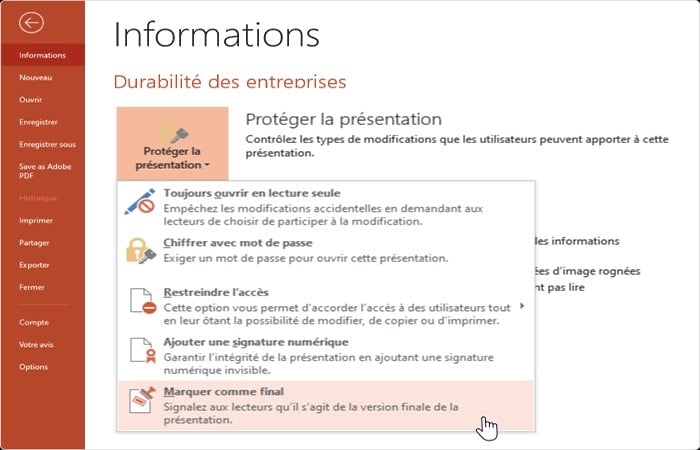
方法3.限制特定人員的授權
您可以限制讀者的存取權限,以便他們可以閱讀演示文稿,但不能編輯、列印或複製內容。與先前的方法一樣,您可以直接在 PowerPoint 中執行此操作。
- 步驟1: 只需前往 文件→資訊→保護簡報→限制存取。
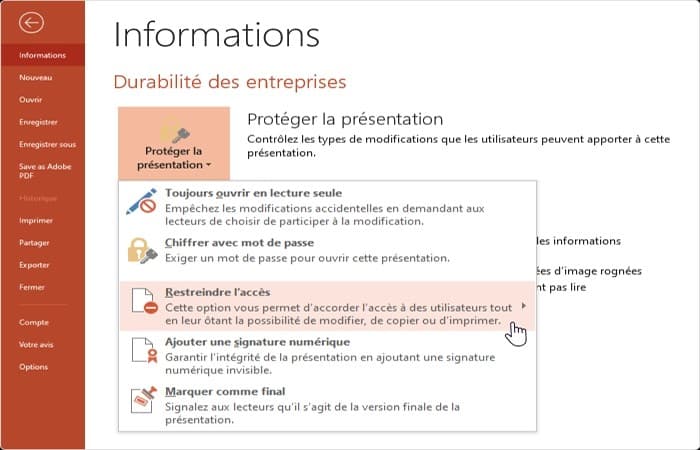
但是,要授予他人存取權限,您必須登入權限管理服務 (RMS)。它與Microsoft Office集成,供教職員使用。請諮詢 IT 部門,看看他們是否可以為您的帳戶啟動 RMS。
注意: RMS 僅允許在公司或校園內使用受限存取權限的共用文件。除同事或教職員外,您無法與外部人員分享您的簡報。
PowerPoint:如何編輯受唯讀密碼保護的 ppt
現在,您是否還對剛剛閱讀的內容不滿意,想要編輯受只讀密碼保護的PPT?下面我們解釋一下如何解決這個問題:
Google 搜尋“解鎖 PowerPoint 唯讀”
有大量關於如何從文件中刪除「結束」標記或以唯讀模式開啟文件的說明,但沒有關於如何繞過密碼的說明。由於PowerPoint能夠閱讀投影片、投影簡報以及播放動畫和多媒體內容,因此密碼保護只是軟體中的小保護。
這種行為類似於受密碼保護的PDF 文件,除了 Adobe 之外,還有一些替代閱讀器可以忽略此密碼,也有一些「命令列」實用程式可以刪除密碼,或者有一些網站提供此服務(同時保留您的文件副本)。
不幸的是,在不遺失某些內容的情況下,沒有真正的 PowerPoint 替代品,而且沒有人會建立密碼刪除實用程式。
如何編輯受保護的ppt(刪除唯讀密碼)
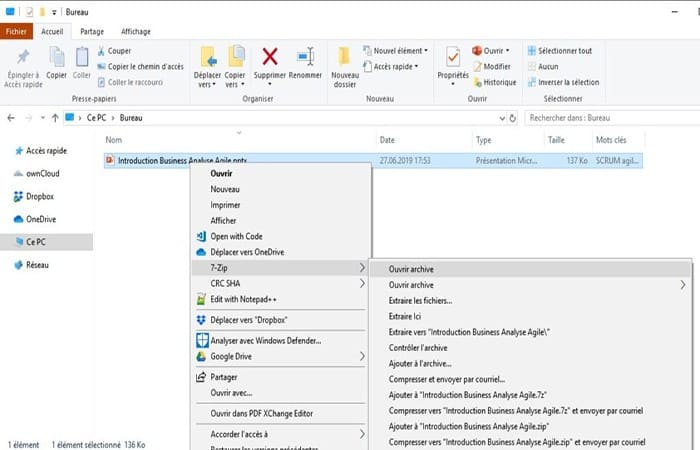
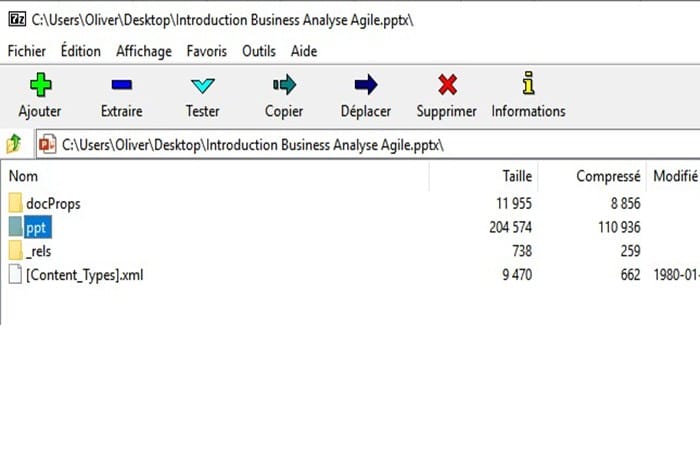
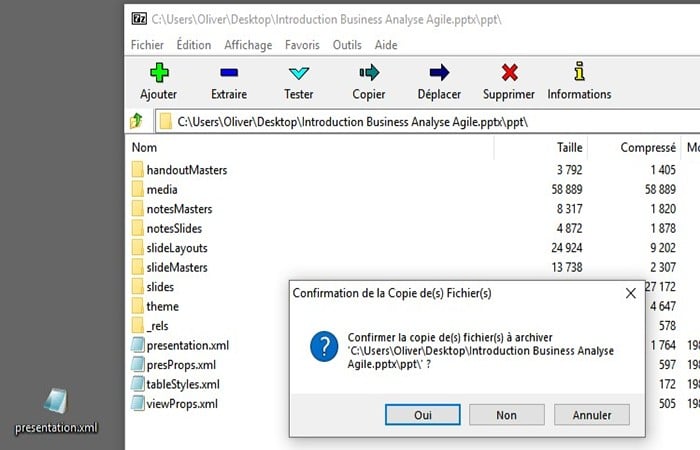
需要使用像7-Zip這樣的檔案壓縮軟體,並按照以下簡短的步驟操作:
- 步驟1:使用7-Zip開啟PowerPoint pptx文件
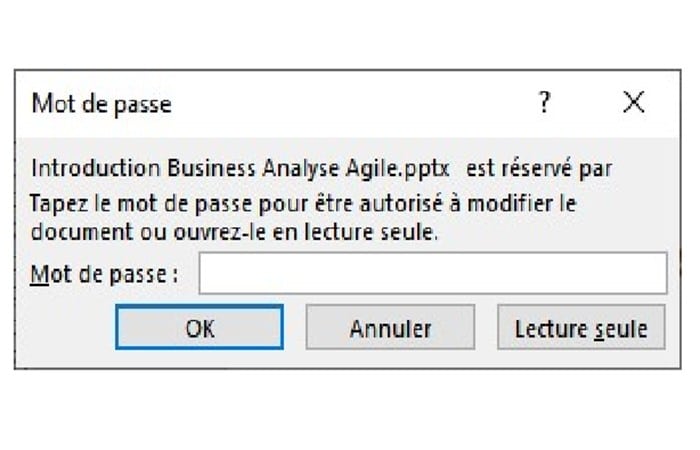
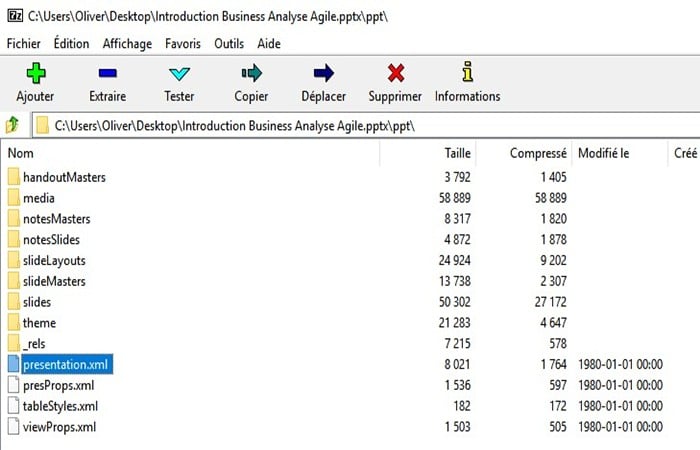
- 步驟2:導航到 ppt 目錄。
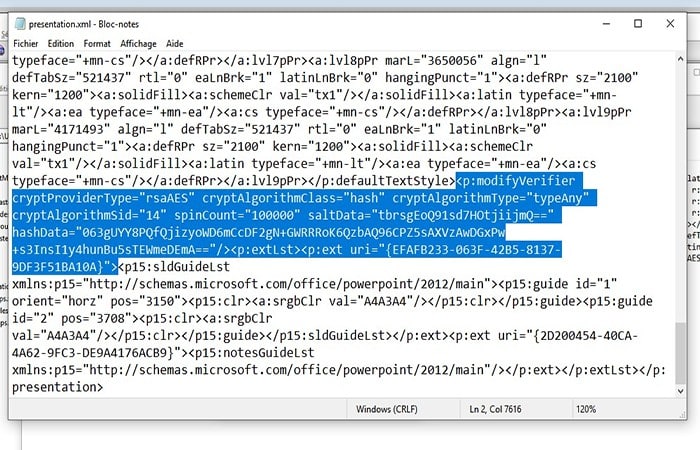
- 步驟3:找到presetation.xml檔案並打開
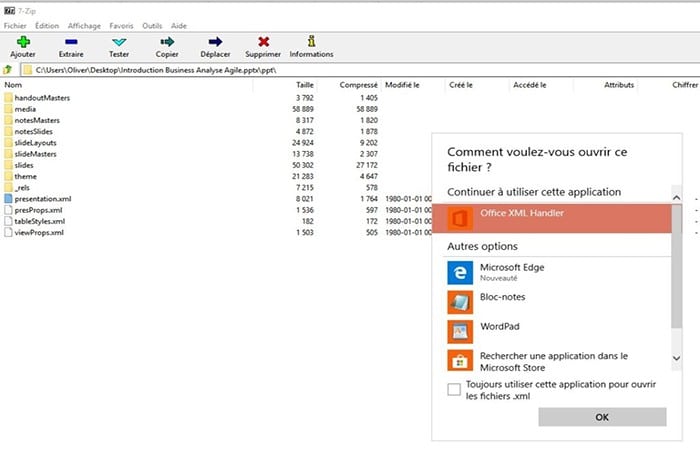
- 步驟4:如果看到這個對話框,用記事本打開
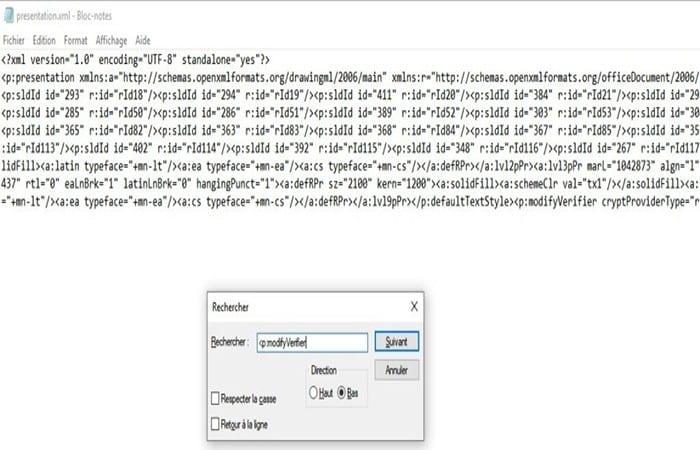
- 步驟5: 尋求 « »
- 步驟6:從找到的文本中刪除直到段落末尾(就在下一個 « »
- 步驟7:將此文件儲存到您的桌面 Windows.
- 步驟8:將檔案解壓縮到7-Zip中以取代現有檔案。
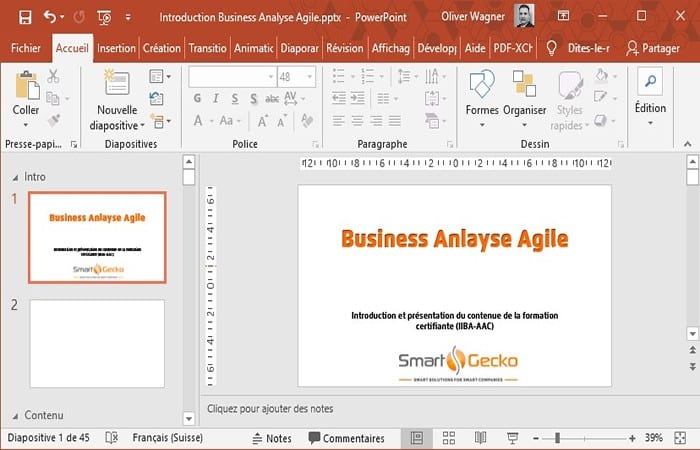
- 步驟9: 好了,密碼不見了
您可以在這裡學習:如何在 PowerPoint 中建立弧形文字 - 完整指南
結論
如您所看到的,這些是您可以用來編輯受密碼保護的 ppt 或想要保護簡報投影片的方式、方法和提示。這些方法中的每一種都可以為您提供很大幫助。我們希望這些資訊對您有所幫助。

我叫哈維爾‧奇里諾斯 (Javier Chirinos),我對科技充滿熱情。從我記事起,我就喜歡電腦和電玩遊戲,這種愛好最終帶來了一份工作。
我在網路上發表有關技術和小玩意的文章已經超過 15 年了,尤其是在 mundobytes.COM
我也是線上交流和行銷方面的專家,並且了解 WordPress 開發。