打開Windows任務管理器,你會看到大量程式正在運行,這很正常。問題在於,當你在清單中發現smss.exe時。你很可能不知道它是什麼,也不知道它是否會對系統造成傷害。
一般來說,這些進程不會有任何危害,也不應該降低您電腦的速度。這就是為什麼如果您發現電腦的速度明顯減慢,並且在任務管理器中找到 smss.exe,則您已經找到了可能的原因。
什麼是smss.exe?
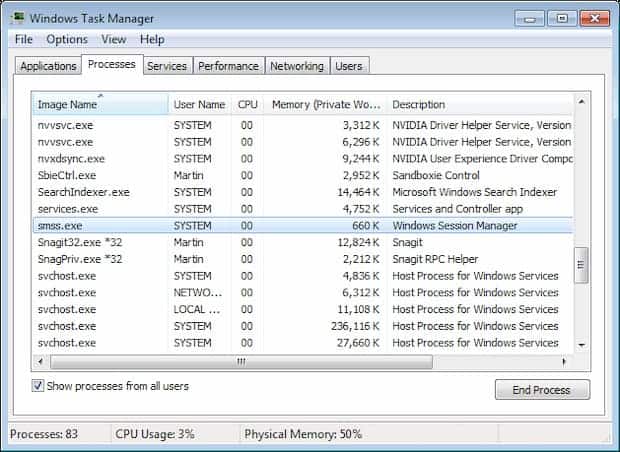
真正的 smss.exe 檔案是微軟會話管理器子系統的一個軟體元件。該文件管理 Windows 中所有使用者會話的啟動。作業系統的主執行緒會啟動此檔案。
它會啟動Win32和WinLogin等進程,並設定係統變量,然後在這兩個檔案完成後關閉系統。如果因為某些原因這兩個檔案未能完成,「smss.exe」會導致系統崩潰。
我們從這個可執行檔中看到的問題是,許多網路犯罪分子使用有效的檔案名稱能夠在系統上保留更長時間,而使用者卻沒有註意到它們的存在。
這意味著您的該文件的實例可能不完全是它應該的樣子。這時您應該開始懷疑是否存在可能已進入您系統的危險病毒。
病毒
smss.exe 的惡意實例是一個被註冊為木馬程式的程序。此木馬程式允許攻擊者從遠端位置存取您的計算機,竊取密碼、網路銀行憑證和個人資料。此進程構成安全風險,必須從您的系統移除。
非系統進程,例如非法版本的 smss.exe,源自於您系統上安裝的軟體。大多數應用程式都會將資料儲存在硬碟和系統登錄中。這會導致電腦磁碟碎片化和無效條目的積累,最終影響電腦效能。
smss.exe 是位於您電腦硬碟上的可執行文件,其中包含機器碼。如果Trojan.W32.Sufiage軟體在您的電腦上啟動,smss.exe 中所包含的命令將會執行。為此,該檔案會被載入到主記憶體 (RAM) 中,並作為 trojan.w32.Sufiage 進程(也稱為任務)在那裡運行。
smss.exe有害嗎?
該檔案的合法可執行檔本身並無害處;事實上,它是許多 Windows 系統正常運作所必需的進程。然而,當文件出現在錯誤的位置或行為異常時,它可能是偽裝的病毒。
需要注意的是,當 smss.exe 被稱作病毒時,它被視為一個危險進程,應該被移除。如果該進程出現錯誤,可能會增加惡意軟體感染的風險。
smss.exe 是否佔用 CPU 資源?
此進程不屬於 CPU 密集型進程。但是,當系統上運行的進程過多時,可能會影響電腦的整體效能。為了降低系統開銷,您可以使用 Microsoft 系統設定公用程式 (MSConfig) 或 Windows 工作管理員手動尋找並停用開機啟動的進程。
使用 Windows 資源監視器找出哪些進程和應用程式對硬碟寫入/讀取最多、向 Internet 發送最多資料或使用最多記憶體。若要存取資源監視器,請按 Windows + R 組合鍵,然後輸入「resmon」。
為什麼 smss.exe 給我錯誤?
大多數與簡訊相關的問題通常與運行它的 trojan.w32.Sufiage 惡意軟體遇到的問題有關。阻止這些錯誤的最安全方法是卸載應用程式或使用防毒軟體將其刪除。
為什麼我有多個 smss.exe 實例?
任務管理器中出現多個相同進程可能表示存在病毒或木馬。請務必使用最新版本的防毒軟體並進行全面掃描,以識別此類情況。
如何檢查smss.exe的位置和數位簽名
要了解在您的系統上找到的具有該名稱的檔案是否有效還是病毒,您能做的最好的事情就是檢查其位置。這是因為原始文件必須位於特定位置。為此,您必須執行以下步驟:
- 啟動檔案總管(Ctrl + Shift + Esc)並轉到“詳細資料”標籤。右鍵單擊 smss.exe 並選擇屬性。或者,轉到“進程”選項卡,右鍵單擊“Windows 會話管理器”,然後選擇“屬性”。
- 在“常規”選項卡上,檢查文件位置並確保其顯示 C:\Windows\System32 或 C:\Windows 或 C:\Windows\System32\Event Agent\Bin。
- 前往「數位簽章」標籤,檢查「簽章」列表,並確保其顯示為「Microsoft Windows Publisher」。
- 與 Windows 10 中內建的許多其他系統進程一樣,smss.exe 可執行檔位於下列目錄中 C:\Windows\System32。 對於帶有 OS 較舊或過時的版本(Win 7 / Win 8 / Win 8.1),您可以在以下位置找到 smss.exe C:\Windows 或 C:\Windows\System32\Event Agent\Bin。
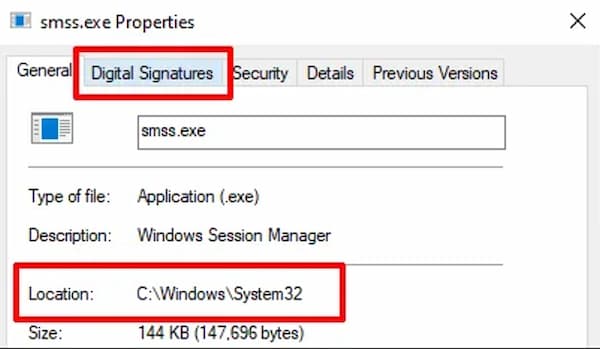
注意:如果會話管理器子系統可執行檔案位於上述資料夾之外的其他資料夾中,則它肯定是病毒。請立即使用安全工具掃描或將其從電腦中刪除。如果該文件未經過 Microsoft Windows Publisher 的數位簽名,也應採取相同的措施。
如何修復和替換 smss.exe
如上所述,如果會話管理器子系統檔案遺失或損壞,您的電腦可能會發生故障,引發一些隨機錯誤,並在使用過程中崩潰。如果 smss.exe 檔案被惡意軟體感染、被意外刪除或被防毒軟體從您的電腦中刪除,您可以使用下面的工具和技術修復(或替換)它。
1.使用系統檔案檢查器修復smss.exe
Windows 系統檔案檢查器是用來修復損壞檔案的實用工具。掃描您的電腦並替換損壞的系統檔案。為了獲得有效的結果,Microsoft 建議在執行系統檔案檢查器之前執行部署映像服務和管理工具,特別是如果你的電腦運行的是 Windows 10、Windows 8 或 Windows 8.1。
對於較舊的作業系統,您可以直接執行 Windows 系統檔案檢查器(請參閱下方的步驟 3)。
- 右鍵單擊“開始”按鈕並選擇 命令提示 (管理員)在快速存取選單中。
- 將以下命令貼到控制台並按 Enter。
- DISM.exe / Online / Cleanup-image / RestoreHealth
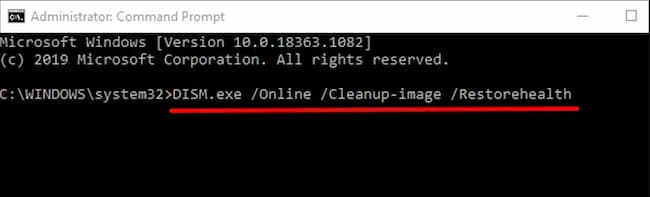
- 此命令將提示 DISM 工具提供修復和替換所需的文件 損壞的文件。此過程可能需要幾分鐘,因此請等到收到成功訊息後再執行下一個命令。
- 將以下命令貼到控制台並按 Enter。
- sfc / scannow
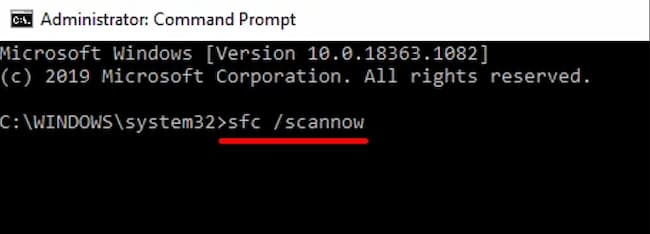
- Windows 將掃描您的系統檔案並替換它發現的任何損壞的檔案。這個過程也需要幾分鐘;在掃描 100% 完成之前,請勿關閉命令提示字元視窗。
2. 執行檢查磁碟實用程式
如果硬碟上有壞扇區,系統檔案可能會損壞。檢查磁碟工具將掃描您的硬碟是否有這些壞磁區並自動修復它們。如果上述過程沒有找到任何損壞的系統檔案並且 smss.exe 繼續消耗過多的 CPU 資源,則應該執行此工具。
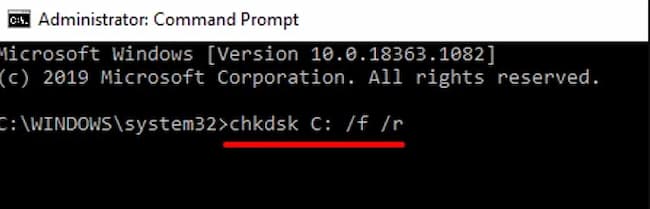
- 以管理員身份啟動命令提示符,將以下命令貼到控制台中,然後按 Enter。
- chkdsk C:/f/r
3.重新安裝Windows
如果上述方法都無法解決問題,您可能需要執行 Windows 全新安裝,作為最後的手段。
最後的話
正如我們之前所展示的,smss.exe是一個合法的系統進程,是系統正常運作所必需的。您首先應該要做的,是使用我們之前介紹的方法來驗證您系統中的檔案是否正確。如果文件有錯誤,您可以按照提供的步驟進行修復。
但是,如果同名檔案不在它應該在的位置,則它很可能是偽裝成檔案的病毒。在這種情況下,您應該使用反惡意軟體對系統進行全面掃描和清理。

我叫哈維爾‧奇里諾斯 (Javier Chirinos),我對科技充滿熱情。從我記事起,我就喜歡電腦和電玩遊戲,這種愛好最終帶來了一份工作。
我在網路上發表有關技術和小玩意的文章已經超過 15 年了,尤其是在 mundobytes.COM
我也是線上交流和行銷方面的專家,並且了解 WordPress 開發。