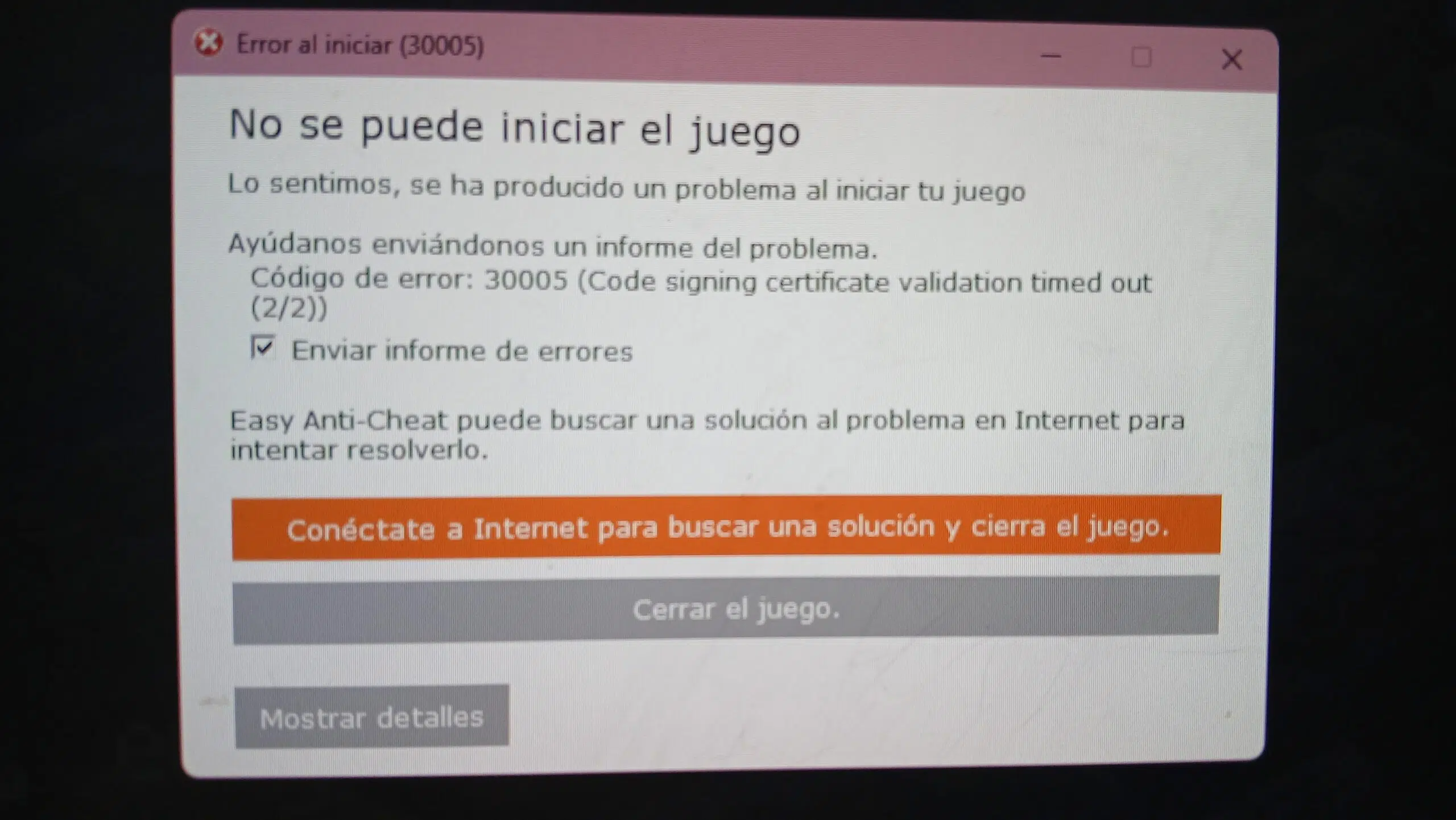
由於 Easy Anti-Cheat (EAC),您的遊戲無法啟動 看到啟動器崩潰或出現 30005 之類的錯誤,您是否感到沮喪?別擔心:這些問題很常見,而且絕大多數情況下,只需進行一些基本的調整即可解決。在這裡,您將找到清晰完整的指南,以了解如何讓 EAC 正常運作。
此內容匯集 我們在可靠的答案和論壇中看到的一切 (包括 Microsoft 支援和使用者輸入)並直接用西班牙語重寫,這樣您就無需在各個選項卡之間跳轉。我們還在適當的位置添加了細微差別和安全警告,以便您可以明智地遵循每個步驟。
Easy Anti-Cheat 是什麼以及它為何會失敗
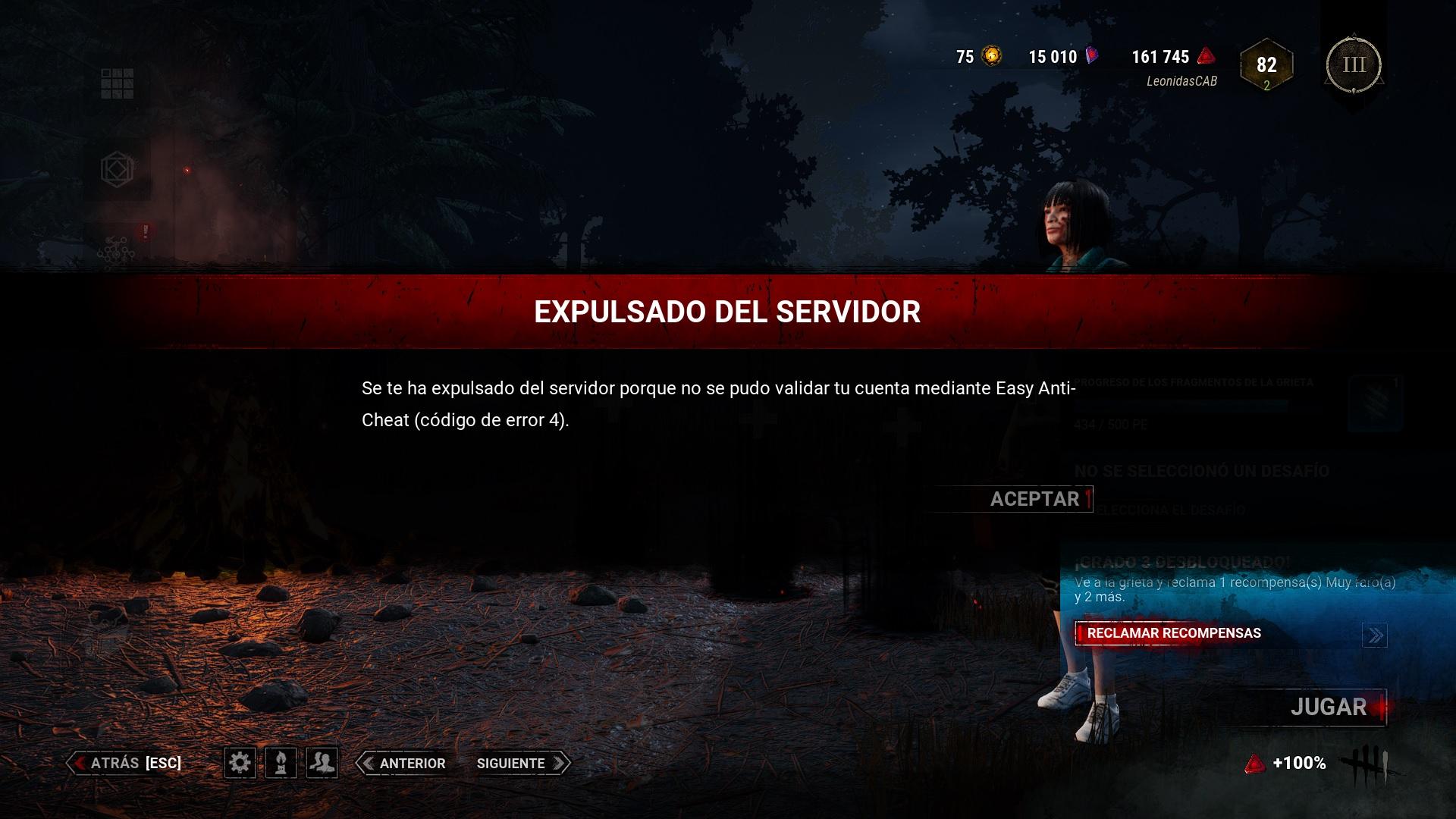
Easy Anti-Cheat 是反作弊服務 許多電腦遊戲都包含此功能,用於檢測未經授權的軟體並維護遊戲的純淨。該功能在背景運行,如果出現任何程式阻塞或崩潰,遊戲可能會無法啟動。
最典型的誘因包括 EAC 本身損壞的文件、運行遊戲或服務時權限不足、 EAC 服務已停止或處於手動啟動狀態,與防毒軟體/防火牆衝突,有時 無需更新的 Windows 這會導致不相容性。
重要的是要理解 EAC 不是一個簡單的可執行檔: 包括系統服務和驅動程式 例如 EasyAntiCheat.sys 檔案。如果其中任何一個檔案損壞或被阻止,遊戲就會察覺並導致啟動崩潰。
在我們開始之前有一個實用說明: 如果您最近點擊了進階設定或安裝了安全軟體記住這一點。許多問題都是在此類變更之後出現的,可以透過還原或建立排除項來解決。
最常見的錯誤和症狀(包括 30005)
當 Easy Anti-Cheat 失敗時,通常會看到 立即關閉遊戲,不發送任何訊息、通用的「EAC 未安裝」警告或特定代碼,例如 30005,它經常出現在熱門遊戲中,並且正如微軟支援人員所解釋的那樣,與 EAC 服務阻止啟動.
在微軟社區,一位專家指出 錯誤 30005 通常可以解決 和你的助手一起修復 EAC, 在 services.msc 中啟用服務,並在必要時刪除文件 EasyAntiCheat.sys 以便在遊戲重啟時重新生成。這些模式會重複出現,並且適用於大多數設備。
您也會在某些主題中看到補充建議,例如 暫時禁用殺毒軟件 檢查它是否阻止了 EAC,或運行遊戲和 EAC 本身 管理員權限下面您將看到如何安全地執行此操作並且不讓您的 PC 暴露在外。
順便說一句,如果你在 Reddit 上看到結果,看到他們的 cookie 通知不要感到驚訝: 表明他們使用 cookies 和類似技術 維持服務、提升品質、 個人化內容和廣告 並衡量其有效性;即使你拒絕了那些不必要的建議,他們也指出,一些 它們被維護以提供基本功能,並連結到他們的 Cookie 聲明和隱私權政策。
觸摸任何東西前先進行快速檢查
在進行更深層的變革之前,值得做的是 三張快速支票 它可以毫無困難地解決大量案件。
1)以管理員身分執行遊戲:前往遊戲的可執行檔(或其捷徑),開啟「屬性」>「相容性」選項卡,然後選取「以管理員身份運行此程序」。申請並接受。這將避免您處理系統資料夾或 EAC 中的權限鎖定。
2)確保 Windows 是最新的:前往「設定」> Windows更新 並套用所有待處理的更新。很多時候 系統補丁調整相容性 EAC 需要正確載入其驅動程式。
3)嘗試暫時停用防毒軟體- 某些安全引擎會將 EAC 視為可疑行為並降低其速度。請暫時停用它,然後嘗試啟動遊戲。如果現在一切正常,請建立一個 排除 Easy Anti-Cheat (EAC) 以及遊戲資料夾,然後重新啟動防毒軟體。
重要安全須知:停用保護會讓您更容易受到攻擊。請僅將其用作測試,並儘快重新啟用。如果您發現這是問題所在, 正確的解決方案是添加排除項,請勿關閉防毒軟體。
使用嚮導修復 Easy Anti-Cheat

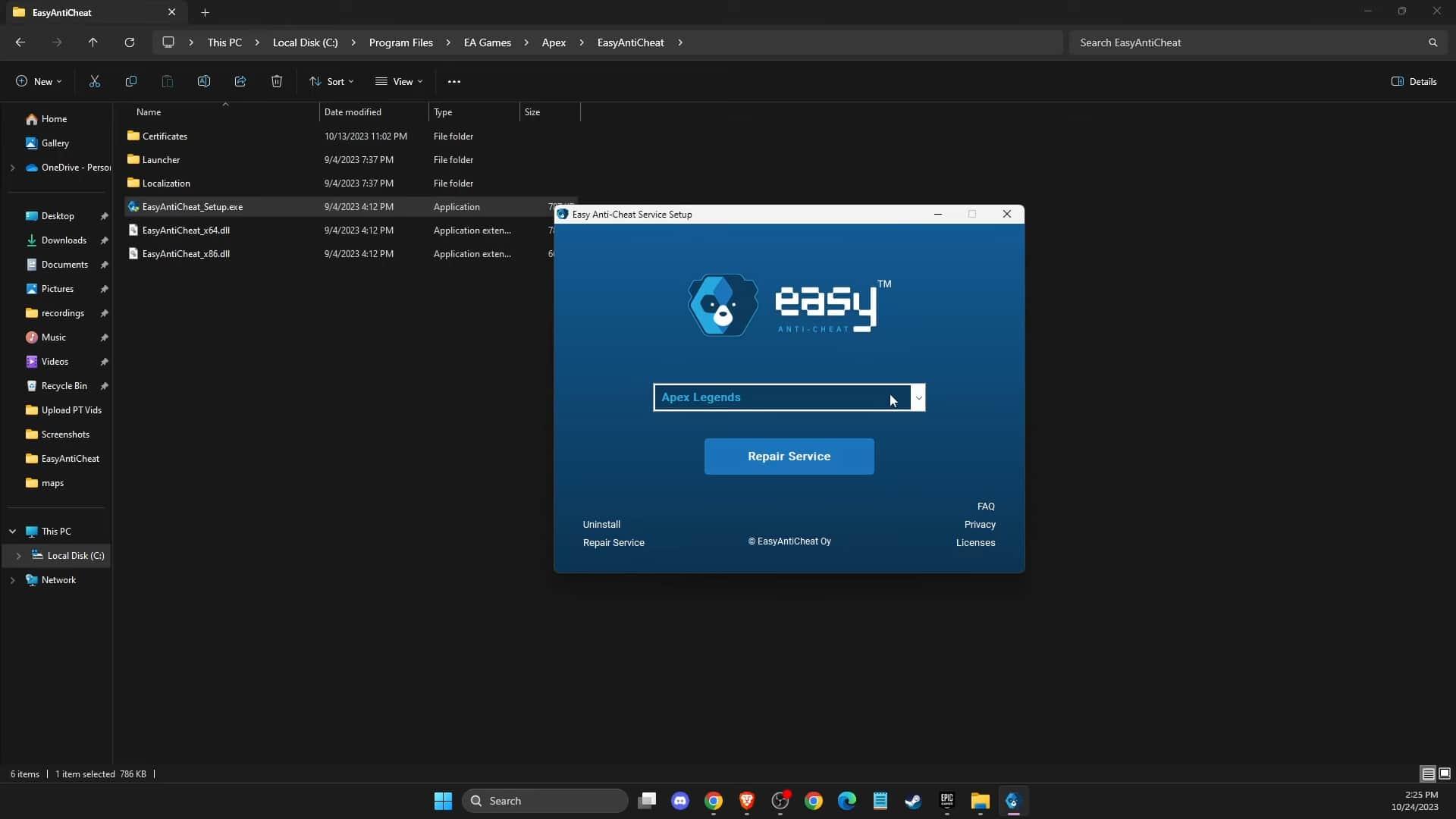
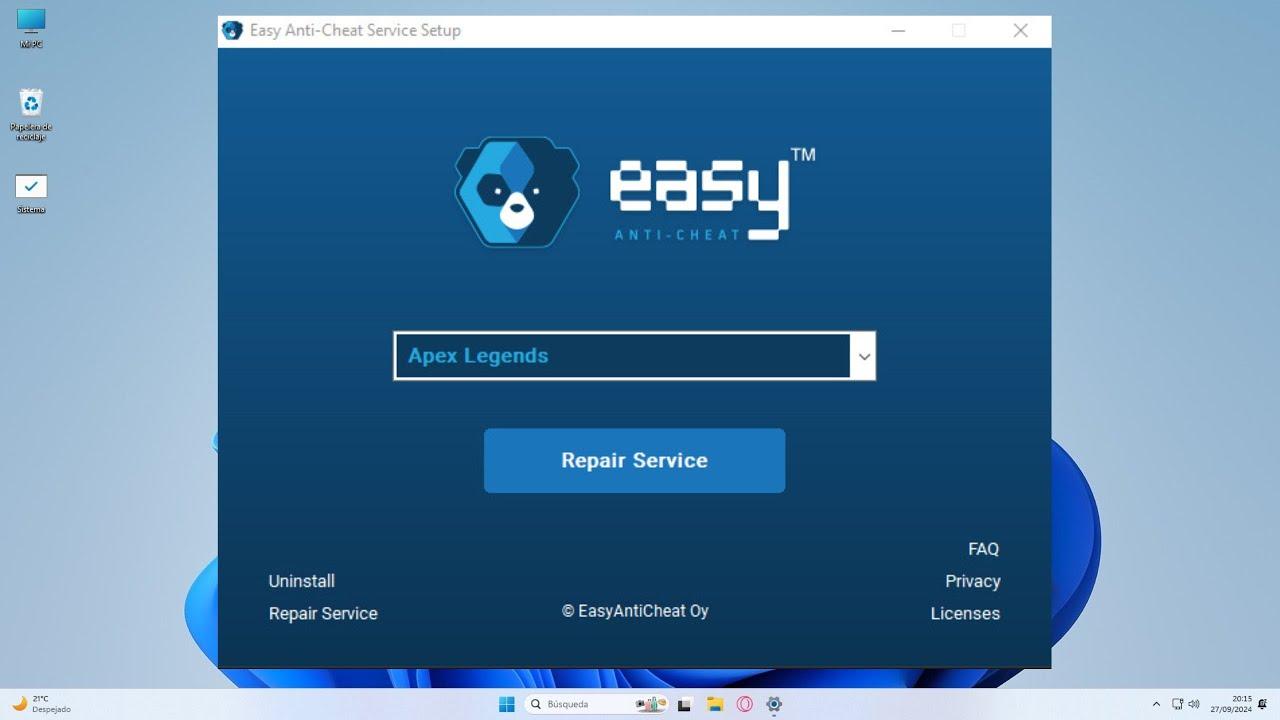
Easy Anti-Cheat 包含自己的工具 檢測並修復不一致之處 安裝後即可使用。使用起來非常快捷,而且在出現輕微損壞時,它往往是天賜之物。
使用 EAC 精靈的建議步驟: 找到 Easy Anti-Cheat 資料夾 在遊戲安裝中(或你的平台使用的任何路徑),打開 EasyAntiCheat.exe,選擇您遇到問題的遊戲,然後點擊 “使固定”。等待它順利完成。
完成後,關閉所有內容,然後 重新啟動遊戲如果問題出在模組的內部檔案或配置中,修復通常會使其保持清潔並準備就緒。
如果嚮導沒有偵測到任何東西但你仍然一樣,請不要擔心: 仍有有效行動需要採取 與 EAC 服務及其控制器的再生有關,您將在下面看到。
啟動並配置 Easy Anti-Cheat 服務
微軟支援 錯誤30005 是 EAC 服務已停止或設定錯誤。確保它啟動並保持自動狀態,以避免啟動時崩潰。
執行以下操作:按 的Windows + R,寫道 SERVICES.MSC 然後按 Enter。在清單中,找到服務 易防作弊,雙擊並按下 “開始” 如果他被拘留。
在同一視窗中,更改 啟動類型為“自動”,然後按一下「套用」和「確定」。此設定可確保遊戲需要載入 EAC 時該服務可用。
現在, 關閉並重新打開遊戲如果問題只是服務未激活,您應該可以順利登入。如果不是,請跳至下一部分。
刪除 EasyAntiCheat.sys 並重新生成
當 EAC 驅動程式損壞時, 刪除 EasyAntiCheat.sys 強制其清理重新創建 重新啟動遊戲後。如果修復 EAC 後問題仍然存在,微軟技術人員建議採取此步驟。
要應用它,請轉到 簡易反作弊資料夾 在對應的安裝中,尋找文件 EasyAntiCheat.sys 並刪除它。不要刪除任何其他內容。然後嘗試啟動遊戲,以便 EAC重新安裝您的驅動程式 自動。
如果 Windows 不允許你刪除該文件,因為該文件正在使用中, 重啟電腦 並在打開遊戲或啟動器之前重複嘗試。另一個選項是從 安全模式,但正常重啟通常就足夠了。
完成此步驟後,並將其與 EAC 精靈修復 並且該服務是自動的,大多數有問題的安裝都已修復,並且沒有 30005 或類似堵塞的痕跡。
防毒和例外:如何使其發揮作用
安全引擎對反作弊模組尤其熱衷。如果你檢查了 暫時停用防毒軟體後遊戲開始,現在是時候創建排除項以免犧牲保護。
在您的安全套件中,添加為 除了遊戲資料夾和 Easy Anti-Cheat 資料夾尋找「排除」或「允許」等選項,並新增 EAC 路由和流程。然後, 重新啟動保護 並再次嘗試遊戲。
請記住:停用防毒軟體並不是解決方案,而是一種危險的修復方法。 正確的做法是識別並排除 EAC,正如使用者和技術人員所建議的那樣,這樣兩者就可以共存而無摩擦。
如果您也使用嚴格的防火牆或其他反惡意軟體,請檢查 不阻礙通信 EAC 需要驗證的文件。如有疑問,請為 EAC 可執行檔建立允許規則。

對字節世界和一般技術充滿熱情的作家。我喜歡透過寫作分享我的知識,這就是我在這個部落格中要做的,向您展示有關小工具、軟體、硬體、技術趨勢等的所有最有趣的事情。我的目標是幫助您以簡單有趣的方式暢遊數位世界。