如果您還不知道,Windows 10 允許使用者設定多個本機使用者帳戶。這些帳戶可以自訂並保持獨立,從而在電腦上創建獨特的個人環境。無論您是打算與朋友或家人共享設備,還是僅僅想管理 Windows 10 中的使用者帳戶,請參考我們的指南。
值得注意的是,有兩種類型的使用者帳戶:管理員和標準使用者。每台電腦都需要至少一個管理員帳戶來安裝新應用程式、應用程式更新和管理系統設定。在本指南中,我們將向您展示如何在必要時將您的帳戶變更為管理員。
在 Windows 10 術語中,本機使用者是指在沒有 Microsoft 帳戶的情況下建立的帳戶。這意味著您將無法在不同的裝置上使用相同的帳戶,並且您將失去一些雲端功能。但是,您仍然可以在本機電腦上自訂和管理您的帳戶。
下面我們說明如何在 Windows 10 中管理使用者帳戶。
如何在 Windows 10 中管理用戶帳戶並建立新用戶
使用 Windows 10 設定應用程式建立新使用者帳戶非常簡單。您也可以建立Microsoft帳戶,以便在電腦之間傳輸帳戶和檔案。
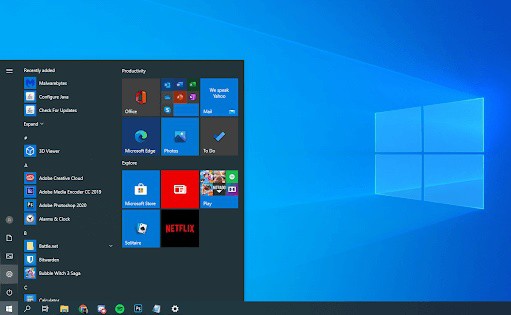
- 點選選單 首頁 在你的工作列上。該圖標帶有 Windows 10 徽標,如果您不熟悉 Windows 10 介面,我們建議您搜尋有關該圖標的資訊。 Windows 10簡介 瀏覽網頁。
- 選擇圖標 組態,用齒輪表示。或者,您可以使用鍵盤快捷鍵 Windows + I 更快地存取此應用程式。
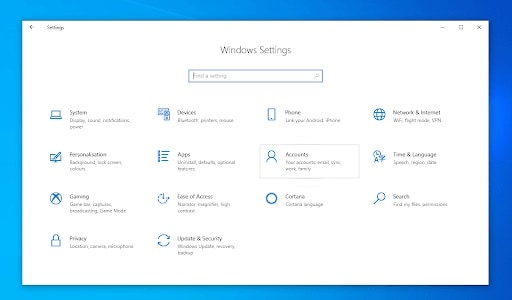
- 點擊馬賽克 賬戶.
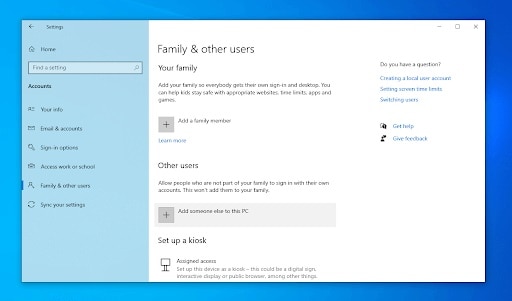
- 更改類別 家庭和其他用戶 使用螢幕左側的面板。您應該會看到電腦上所有目前使用者的清單。
- 點擊按鈕 將其他人加入電腦.
- 若要新增的本機用戶,請選擇選項 我沒有此人的登入資訊。
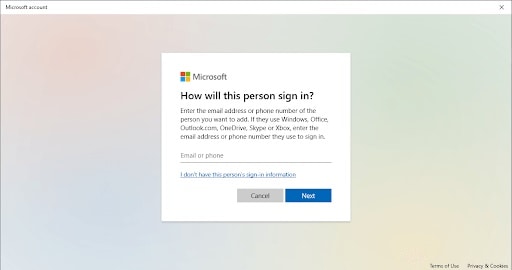
- 點選選項 添加沒有Microsoft帳戶的用戶.
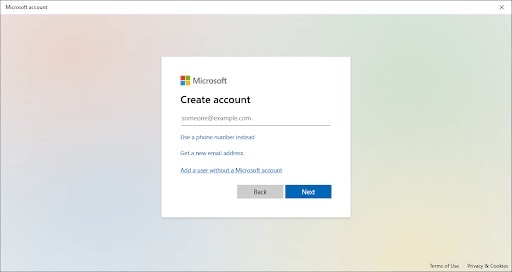
- 輸入 用戶名 如有必要,您也可以包括 密碼 和a 密碼提示。 這將為帳戶用戶提供額外的隱私。將來,您可以隨時更改所有這些資訊。
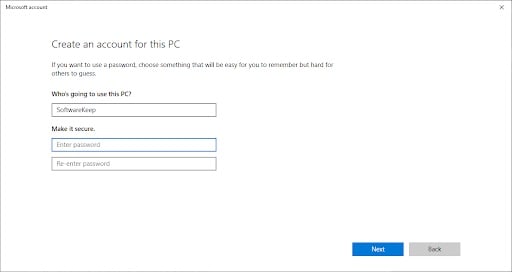
- 點擊 以下 完成新帳戶。
如何在 Windows 10 中自訂本機用戶
您電腦上的每個使用者帳戶都可以隨時變更其使用者名稱、頭像和密碼。以下指南將向您展示如何在Windows 10 裝置上自訂本機使用者帳戶。
- 點選選單 首頁 在你的工作列上。
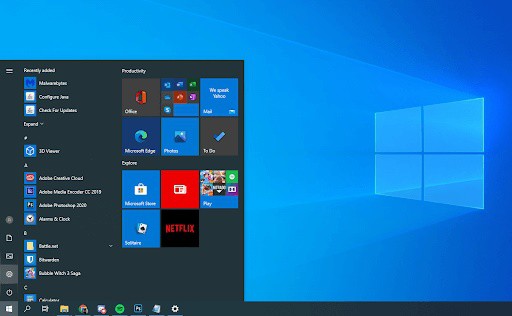
- 您將立即看到目前的使用者影像出現在面板的左側。您必須單擊它並選擇顯示的選項 變更設定 從 帳戶 在上下文選單中。
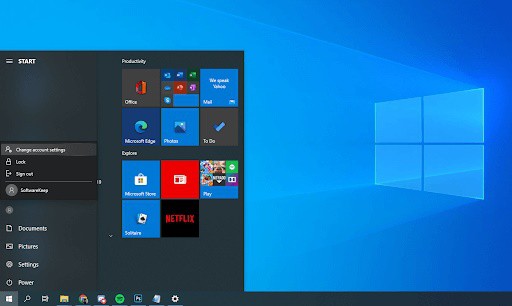
- 然後,在此部分中,您可以修改您的個人資料照片或使用相機拍攝新照片並管理您的本機帳戶。
- 如果您已連接 Microsoft 帳戶,則必須按一下連結 管理我的 Microsoft 帳戶 能夠修改密碼和安全性等設定。
您可以隨時返回此選單並在必要時進行更改。
如何在 Windows 10 中使本機使用者成為管理員
當您在 Windows 10 中建立新帳戶時,它將自動指派為標準帳戶,沒有管理權限。這意味著設備上的大多數帳戶將無法在不聯繫管理員的情況下安裝新應用程式和更改系統設定。
如果您想將現有帳戶變更為具有完全存取權限的管理員帳戶,請按照下列指南操作。
- 首先,您必須點擊選單 首頁 在你的工作列上。
- 然後,您將選擇圖標 組態,用齒輪表示。或者,您可以使用鍵盤快捷鍵 Windows + I 更快地存取此應用程式。
- 要繼續該過程,您必須單擊圖塊 賬戶.
- 更改類別 家庭和其他用戶 使用螢幕左側的面板。您應該會看到電腦上所有目前使用者的清單。
- 點選一次選擇您要修改的帳戶。點擊按鈕 更改賬戶類型 現在可見。
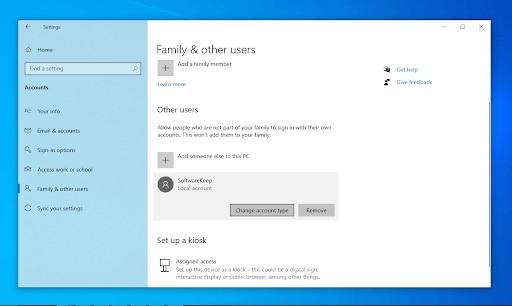
- 接下來,您必須點擊下拉式選單並將“標準使用者”變更為 管理員.
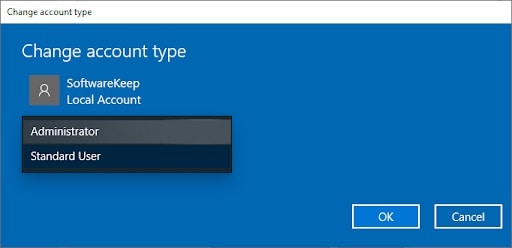
- 之後,您還必須單擊按鈕 接受。該帳戶現在在您的裝置上擁有完全存取權限和管理權限。
如何在 Windows 10 中刪除本機用戶
如果您不再需要帳戶,可以使用以下指南輕鬆刪除它。請務必先儲存帳戶中儲存的所有文件,然後再將其從設備中永久刪除,因為此操作不可逆。
當您準備好刪除本機使用者時,請按照本指南進行操作。
- 首先,您必須點擊選單 首頁 在任務欄上。
- 然後,您必須選擇圖標 設置, 由齒輪表示。或者,您可以使用鍵盤快捷鍵 Windows + I 更快地存取此應用程式。
- 點擊馬賽克 賬戶.
- 更改類別 家庭和其他用戶 使用螢幕左側的面板。您應該會看到電腦上所有目前使用者的清單。
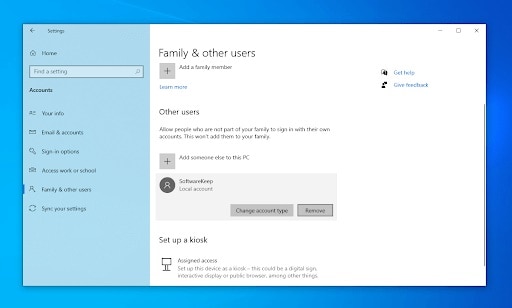
- 單擊一次以選擇您要刪除的帳戶。點擊按鈕 清除 現在可見。
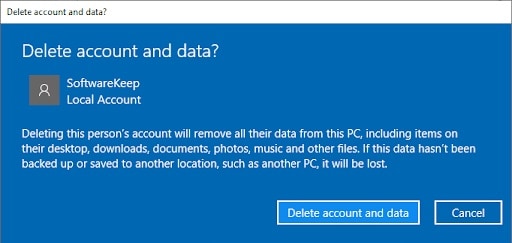
- 請務必在點擊按鈕之前閱讀警告 刪除帳戶和資料。 等待 因為Windows 10處理請求並刪除本機用戶。
在 Windows 10 中管理使用者帳戶的最終想法
我們希望本指南能夠向您展示有關在 Windows 10 中管理使用者帳戶所需執行的操作的所有資訊。 。
如果您喜歡我們的指南,請隨時分享。此外,在我們的評論部分,您可以與我們分享您的經驗。我們下一份出版品見。感謝您選擇我們。

我叫哈維爾‧奇里諾斯 (Javier Chirinos),我對科技充滿熱情。從我記事起,我就喜歡電腦和電玩遊戲,這種愛好最終帶來了一份工作。
我在網路上發表有關技術和小玩意的文章已經超過 15 年了,尤其是在 mundobytes.COM
我也是線上交流和行銷方面的專家,並且了解 WordPress 開發。