如果你曾經嘗試錄製人聲或吉他,卻感覺聲音到達耳朵時略有延遲,你一定知道這有多令人沮喪。這種現象,專業術語稱為延遲,會打亂任何音樂家的節奏,讓創作過程變成一場惡夢。這並非設備故障,而是每次聲音透過電腦進行數位處理時不可避免的結果。
了解這種「延遲」的運作原理是打造完美家庭錄音室的第一步。無論你是播客主播、直播主播還是音樂製作人,學會管理這幾毫秒的等待時間,將決定你的錄音品質是平庸還是專業。讓我們一步一步分析音訊鏈的運作方式,以及如何優化每個環節,讓聲音流暢自然。

音訊延遲究竟是什麼?
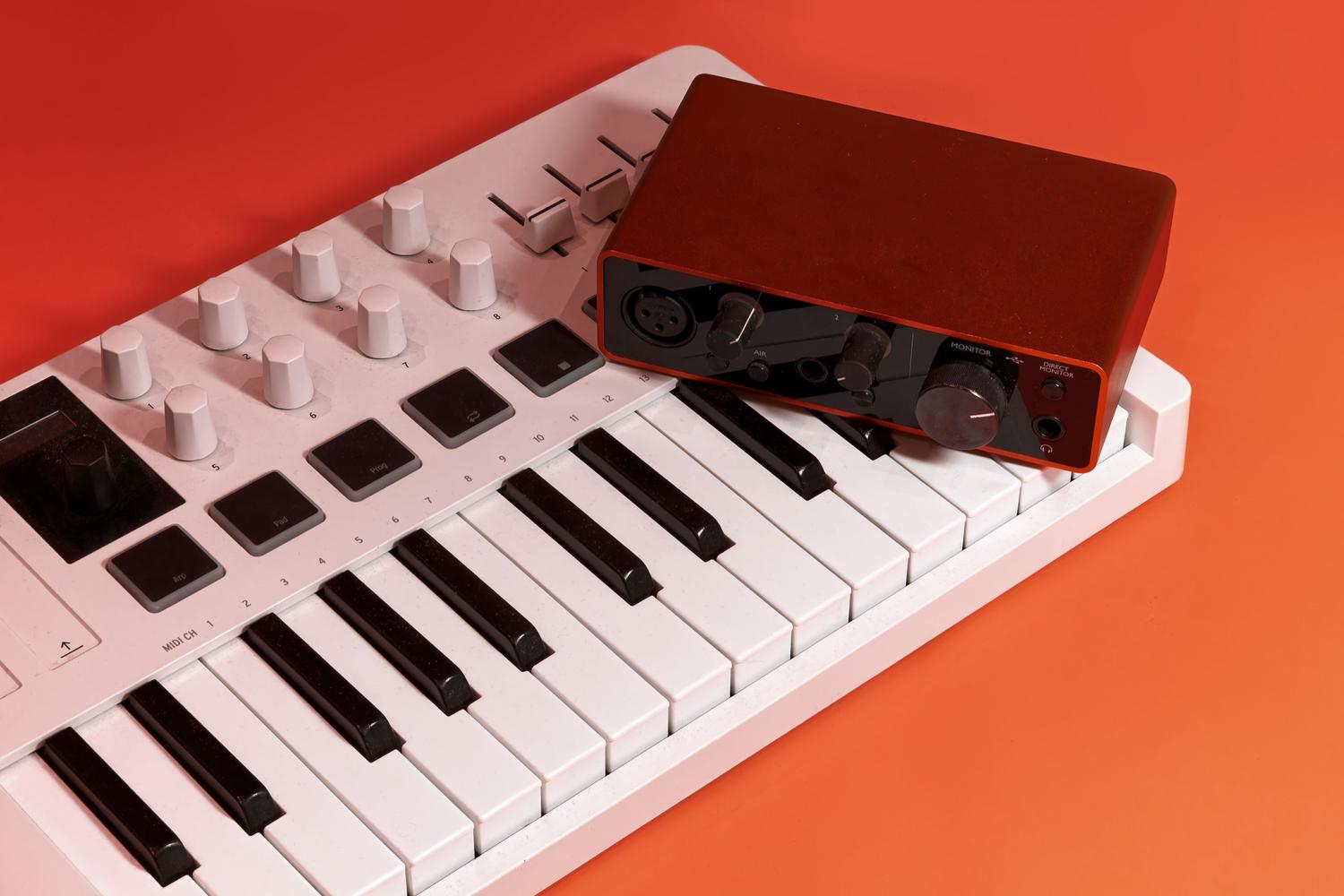
需要明確的是,延遲是指從聲音訊號產生到被聽到或錄製所經過的時間。它以毫秒 (ms) 為單位,是音訊訊號完整傳輸過程的總和。你可以把聲音想像成一個郵包:它先經過麥克風,然後經過音訊介面的前級放大器,進行類比訊號到數位訊號的轉換,透過 USB 線纜傳輸,由數位音訊工作站 (DAW) 處理,最後轉換回類比訊號,最終透過耳機輸出。每一個環節都會增加一部分時間。
人腦非常神奇,能夠補償極短的延遲。通常情況下,如果延遲小於10毫秒,幾乎無法察覺。然而,一旦超過這個閾值,我們就會開始注意到惱人的迴響。對於歌手來說,這一點尤其重要,因為延遲播放會導致他們與伴奏失去同步,甚至在演唱時會磕磕絆絆。

造成延遲的罪魁禍首:緩衝區、取樣率和驅動程式
問題的核心通常在於緩衝區。緩衝區就像一個記憶體“桶”,用於在處理音訊片段之前將其暫時儲存。如果緩衝區很大,電腦就有充足的時間處理,不會出現丟幀現象,但等待時間會更長。如果緩衝區太小,延遲會顯著降低,但處理器(CPU)必須更努力地工作,這可能會導致音訊中出現惱人的爆音或咔嗒聲。
- 取樣率: 提高更新率(例如,從 44.1 kHz 提高到 96 kHz)可以降低延遲,因為系統每秒處理的樣本數更多。然而,這 這會對CPU帶來更大的壓力。因此,必須找到一個平衡點。
- ASIO驅動程式: Windows 系統中自帶的驅動程式並非為專業音訊而設計。 ASIO驅動程式 繞過作業系統中間層,在介面和軟體之間建立直接路徑,從而實現… 更有效率的溝通 而且速度快。
- ASIO4ALL: 對於那些沒有外接音效卡、使用電腦整合音效卡的使用者來說,它簡直是救星,因為它能模擬ASIO的行為。 最小化滯後 使用普通車牌。

降低延遲的實用策略
為了優化工作流程,最好根據正在執行的任務調整設定。錄製人聲軌與混音整首歌曲截然不同。錄音時,嘗試將緩衝區大小降至最低(例如 64 或 128 個取樣),直到出現異常噪音;此時,再略微增加緩衝區大小。這樣可以獲得最快的反應速度。
不過,在混音過程中,你可以使用更大的緩衝區大小(512 或 1024 個取樣)。在這個階段,你不需要即時回應;你只需要電腦能夠處理數十個插件和效果器而不崩潰即可。此外,建議關閉所有佔用大量資源的後台應用程序,並將 Windows 電源計劃配置為“高效能”,以防止處理器速度變慢。

硬體解決方案和直接監控
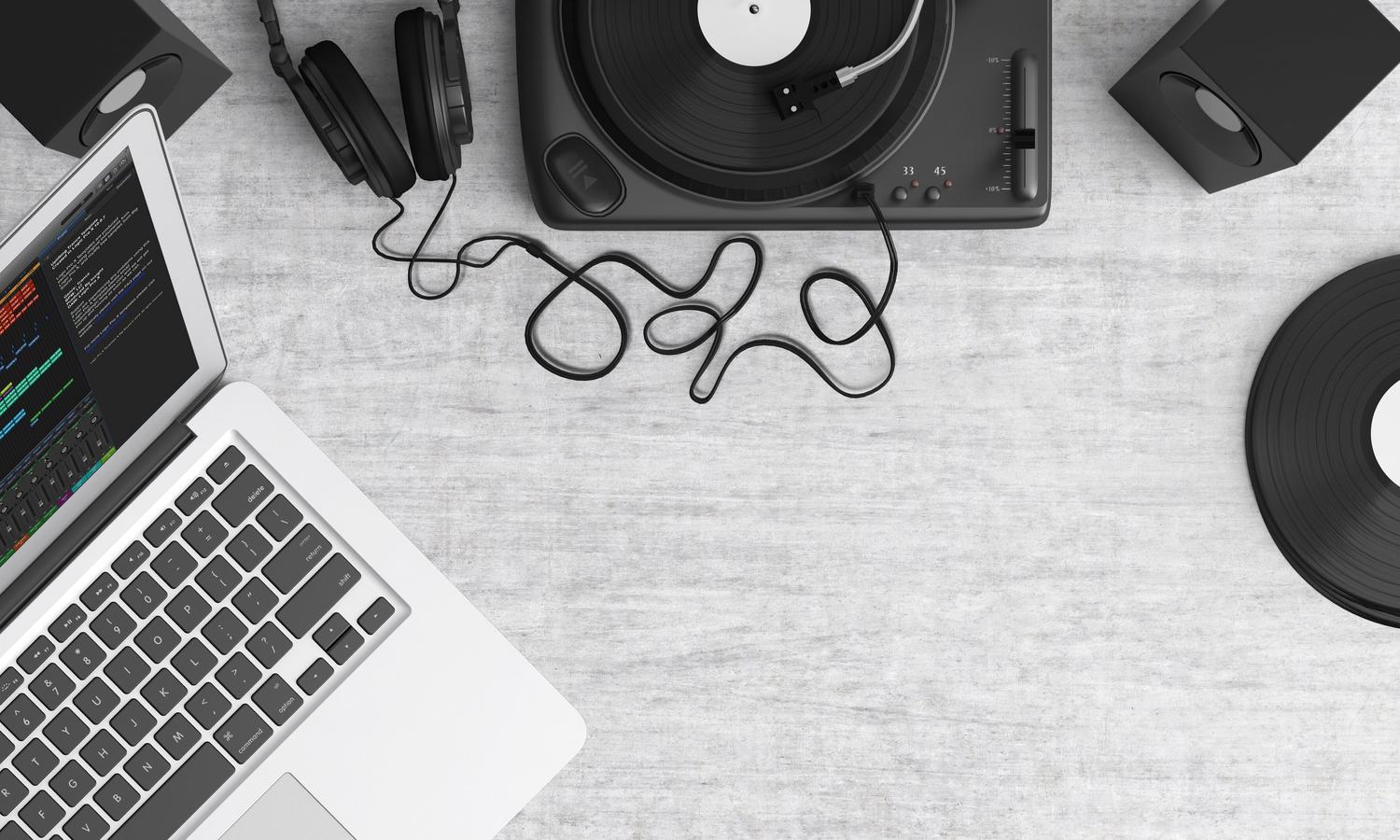
如果你想徹底消除錄音時的延遲問題,直接監聽是最佳解決方案。許多音訊介面都帶有按鈕或旋鈕,可以讓你在訊號進入電腦之前,直接將其發送到耳機。透過繞過數位音訊工作站(DAW)的處理,延遲幾乎為零。對於音樂人來說,這是最安全、最舒適的選擇,但缺點是你無法即時聽到軟體的效果。
對於那些需要在錄音時使用效果(例如混響)且不希望出現延遲的用戶來說,市面上有一些整合了DSP的音訊介面。這些設備擁有自己的內部處理器,可以在介面內部運算效果,將電腦從運算任務中解放出來,並將延遲降低到幾乎無法察覺的程度,通常低於3毫秒。此外,如果預算允許,Thunderbolt介面比傳統的USB介面速度快得多,可以提供近乎瞬時的資料傳輸。

在最受歡迎的 DAW 中的配置
每款軟體存取音訊設定的方式略有不同,但邏輯基本上相同。在 Ableton Live 中,音訊設定位於「首選項」>「音訊」中;在 FL Studio 中,則透過音訊設定面板存取 ASIO 面板;而在 Logic Pro 或 Pro Tools 中,該設定位於裝置設定或播放引擎中,您可以修改輸入和輸出緩衝區大小,找到最適合您系統的設定。
如果即使緩衝區大小很低也出現問題,請檢查線材是否完好,以及是否有電磁幹擾。穩定的電源或使用UPS可以防止不必要的噪音,並穩定音訊介面的效能。請務必定期從製造商網站下載並更新驅動程序,因為更新通常可以優化系統資源管理。
流暢的錄音室體驗的關鍵在於平衡電腦的效能、緩衝設定以及使用ASIO等優化驅動程式。錄音優先考慮透過直接監聽或使用具有DSP的硬體來降低延遲,而混音則著重於透過增加處理餘裕來提高系統穩定性。保持硬體更新並優化作業系統,可以讓科技不再是阻礙,而是成為提升音樂創造力的無形工具。


對字節世界和一般技術充滿熱情的作家。我喜歡透過寫作分享我的知識,這就是我在這個部落格中要做的,向您展示有關小工具、軟體、硬體、技術趨勢等的所有最有趣的事情。我的目標是幫助您以簡單有趣的方式暢遊數位世界。