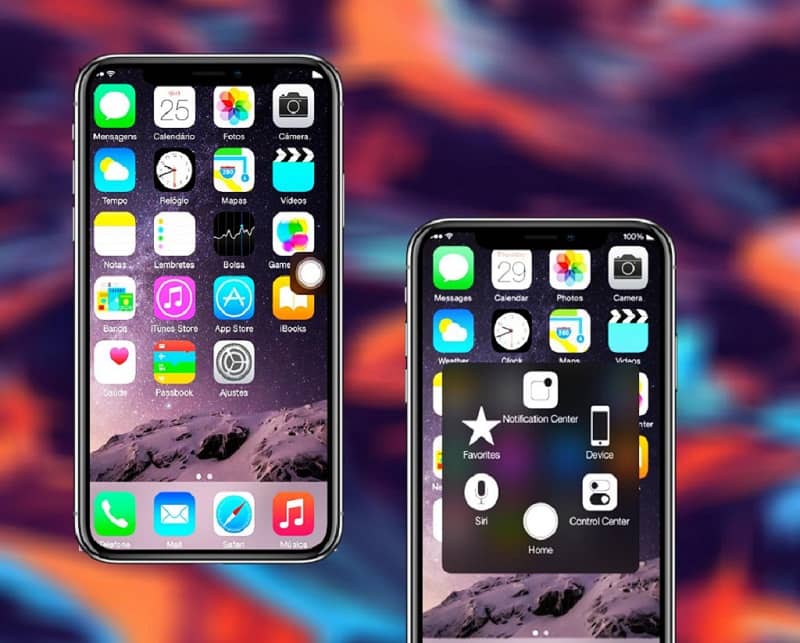
蘋果公司是行動技術領域的全球領導者。蘋果的iPhone產品是最受歡迎的產品之一。 iPhone 11最近發布,提供了許多功能,可以幫助您更好地與行動裝置互動。本文將向您展示如何操作。您可以在iPhone 11 Pro、Pro Max和iPhone 11 Pro Max上開啟或關閉助理按鈕。
這款高階設備擁有令人驚豔的功能:觸控輔助。它讓我們在使用 iPhone 時無需下載任何軟體,也無需繁瑣的操作或實體按鍵,即可輕鬆操控,帶來許多便利。尤其是在主畫面按鈕失靈時,這項功能更是實用無比。
目前它是iPhone智慧型手機的主要功能。

蘋果的眾多功能和工具使其成為最好的手機開發人員。它們為用戶可能遇到的問題提供簡單的解決方案。
與輔助觸控工具一樣,使用者助理Siri 更為人所知。
它是一種能夠辨識語音指令的人工智慧。每個用戶都可以設定獨特的功能。你可以用它撥打電話、搜尋聯絡人、開啟應用,下載Cydia等應用,或搜尋歌曲、從Crunchyroll下載影片。它功能豐富,是智慧型手機上用途最廣的助理。
如何啟動/停用輔助觸控?
首先,前往主畫面上的設定應用程式。到達那裡後,滑動即可存取輔助功能。
按下按鈕即可開啟選單。此時將顯示“輔助觸控”選項。您可以選擇開啟或關閉此功能。
啟用此功能後,您的 iPhone 上就會出現此功能。螢幕上會突然出現「主畫面」圖示。點擊此圖示即可存取通知。您還可以存取 Siri 和語音助理。依個人喜好自訂快捷方式。此按鈕應包含您最常用的應用程式。
您也可以考慮使用USB線來啟動該工具,以便為 Siri 做好準備。只需用清晰的聲音說「啟動輔助觸控」即可。
然後,在你理解之後,它會自動顯示一個選項,讓你選擇是否要啟動它。

透過接受此選項,您將進入「主頁」按鈕,只需觸摸此按鈕即可輕鬆存取您的設定和您喜愛的應用程式。要停用它,您只需重複該過程即可。我們可以將活動字改為停用,然後按下確認按鈕。
輔助觸控:優勢與個人化
認識到這個工具的獨特性和實用性非常重要。我們可以根據我們的需要將它用於各種目的,從最簡單到最複雜。
您無需按任何按鈕即可拍照或增加手機音量。
這意味著我們只需對著 iPhone 的麥克風說話,即可存取多種功能或設定——甚至無需在設備上搜尋它們!
我們只需按主頁圖示即可存取我們建立的捷徑。此按鈕可以自訂並新增所需功能的捷徑。為此,您只需返回設定即可。
接下來,我們按下觸控選項,然後按下輔助觸控。
您可以選擇要包含或移除的圖示。您也可以移動圖示來更改它們的數量和順序。這一切都取決於您的舒適度和個人喜好。不過,在家中使用觸控式幫助按鈕的一大優點在於,您可以將其拖曳到螢幕上的任何位置。它不會受到您其他操作的干擾。

我叫哈維爾‧奇里諾斯 (Javier Chirinos),我對科技充滿熱情。從我記事起,我就喜歡電腦和電玩遊戲,這種愛好最終帶來了一份工作。
我在網路上發表有關技術和小玩意的文章已經超過 15 年了,尤其是在 mundobytes.COM
我也是線上交流和行銷方面的專家,並且了解 WordPress 開發。