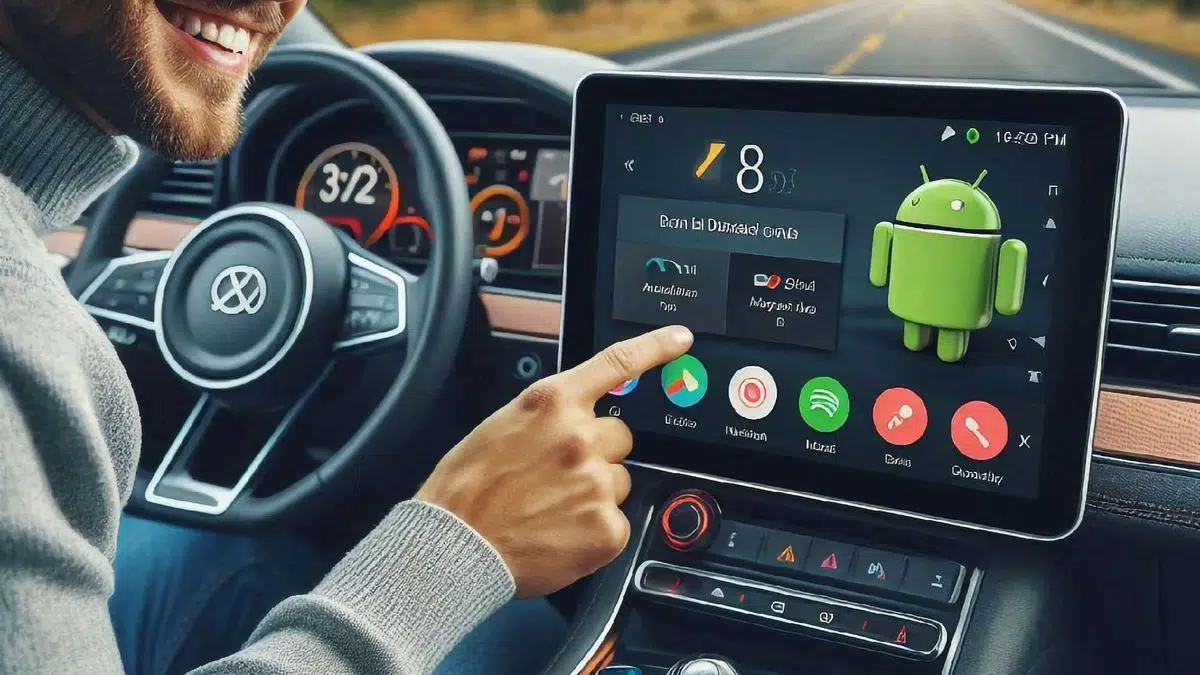
如果你有一台放在抽屜裡幾乎沒怎麼用過的舊平板電腦,可以把它改造成車載 Android Auto 顯示屏,讓它煥發新生。有了這套 Google 系統,你開車時不需要碰觸手機,就能使用 GPS、管理通話、控制音樂,甚至接收訊息。
與其花錢購買專用的車用螢幕,不如重新利用舊平板電腦,這是一種經濟實惠且實用的解決方案。在本文中,我們將逐步向您展示如何使用應用程式將您的平板電腦變成功能齊全的 Android Auto。
為什麼要使用平板電腦作為 Android Auto 顯示器?
Android Auto 是一個非常實用的駕駛平台,因為它將 Google Maps、Spotify和WhatsApp等熱門應用程式整合到其介面中。然而,並非所有汽車都配備與該系統相容的螢幕,這迫使駕駛員使用手機支架或購買額外的設備。
重複使用平板電腦有幾個好處:
- 更大的屏幕尺寸: 與手機不同,平板電腦可以更好地查看地圖和控制。
- 零投資 硬件: 如果您已經有一台未使用的平板電腦,您可以利用它,而無需購買額外的設備。
- 更身臨其境的體驗: 大型觸控介面改善了導航效果,使 Android Auto 更加易於使用。
充分利用平板電腦的先決條件
在開始之前,請確保您的平板電腦符合以下要求:
- 操作系統更新: 雖然不是必需的,但最新版本的 Android 將會提高效能。
- 足夠的功率: 雖然您不需要最新的硬件,但優質的處理器將確保流暢的體驗。
- 車載支架: 購買合適的支架,將平板電腦固定到儀表板上,同時不影響視覺性。
- 車用充電器: 開車時保持平板電腦充電對於長時間使用至關重要。

安裝所需應用程式:Headunit Reloaded
要將平板電腦變成 Android Auto 顯示屏,您需要Headunit Reloaded應用,該應用程式可在Google Play 商店下載,售價約 5 歐元。購買前,您可以先試用免費版本,確保它能在您的裝置上正常運作。
下載並安裝應用程式後,請按照以下步驟操作:
- 開啟應用程式 Android的汽車 在您的手機上。在設定中,找到選項 版本號 並多次點擊直到啟動開發者模式。
- 在開發者設定中,選擇 “啟動主機伺服器”。這將允許手機向平板電腦發送訊號。
- 前往平板電腦並啟動應用程式 主機重裝上陣。接受所需的權限。

將手機連接到平板電腦
下一步是建立兩個設備之間的連線。您可以透過 USB 或 WiFi 進行操作:
WiFi 連接
- 關閉手機上的 WiFi 並設置 punto de acceso 共享互聯網。
- 將您的平板電腦連接到此熱點。
- 在 Headunit Reloaded 中,選擇選項 WiFi .
USB連接
- 使用 OTG 線將您的手機連接到平板電腦。
- 在 Headunit Reloaded 中,選擇選項 USB 建立連接。

注意事項
雖然這種方法非常有用,但您應該牢記以下幾點:
- 平板電腦尺寸: 如果太大,可能難以安裝在車輛上。
- 安全位置: 確保平板電腦不會妨礙您對道路或汽車控制裝置的視線。
- 堅定支持: 平板電腦應牢固固定,以避免移動時分散注意力或跌倒。
- 天氣狀況: 避免將平板電腦留在極端溫度下的車內,因為這可能會導致平板電腦受損。
將舊平板電腦改造成 Android Auto 顯示器是一種經濟高效且實用的替代方案。透過正確的應用程式和一些簡單的設置,您可以享受 Android Auto 的所有好處,而無需購買昂貴的系統。透過遵循這些步驟,您將實現與您的汽車的有效集成,幫助您改善駕駛體驗。


對字節世界和一般技術充滿熱情的作家。我喜歡透過寫作分享我的知識,這就是我在這個部落格中要做的,向您展示有關小工具、軟體、硬體、技術趨勢等的所有最有趣的事情。我的目標是幫助您以簡單有趣的方式暢遊數位世界。