- 不同品牌、頻率或 BIOS 版本之間的模組不相容可能會導致系統無法啟動。
- 使用清除 CMOS 重置 BIOS 設定是偵測錯誤最有效的解決方案之一。
- 使用高頻記憶體時,正確配置 XMP 或 EXPO 設定檔對於穩定記憶體至關重要。

升級電腦記憶體通常是讓電腦煥發新生、提升遊戲或大型程式效能的絕佳方法。然而,這並非總是像插入記憶體、按下電源鍵那麼簡單;有時,我們會遇到一些問題。
升級電腦記憶體通常是讓電腦煥發新生、提升遊戲或大型程式效能的絕佳方法。然而,這並非總是像插入記憶體、按下電源鍵那麼簡單;有時,我們會遇到一些問題。
事實上,這個問題很常見,而且在絕大多數情況下,這並不意味著記憶體條有缺陷,而是有其他問題。 
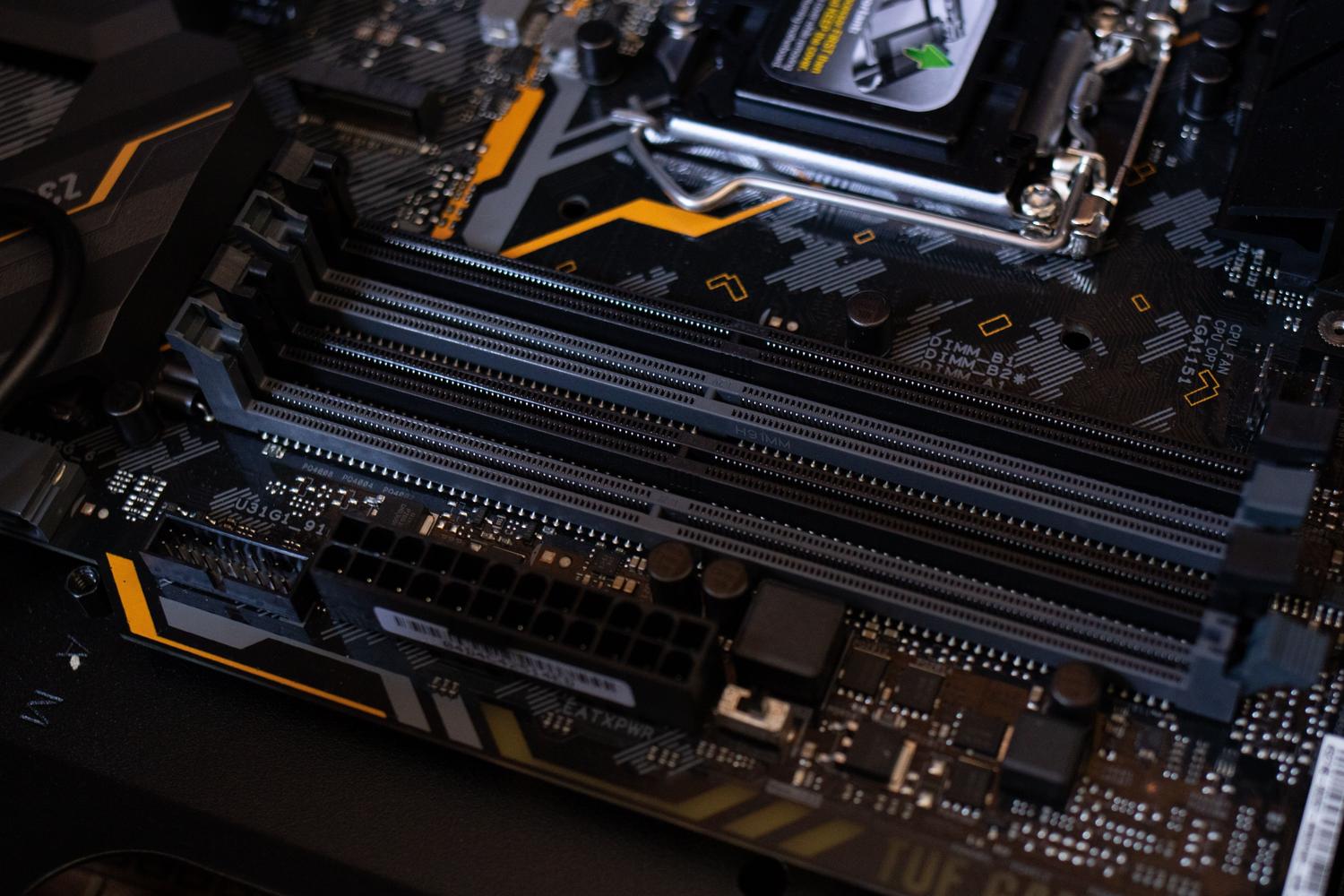
如果電腦在新增記憶體後無法啟動,通常是因為元件之間不相容造成的。一個典型的錯誤是:
另一個決定性因素是頻寬飽和。在消費級主機板上,插滿所有插槽(例如,使用四個記憶體模組而不是兩個)會導致頻寬飽和。 
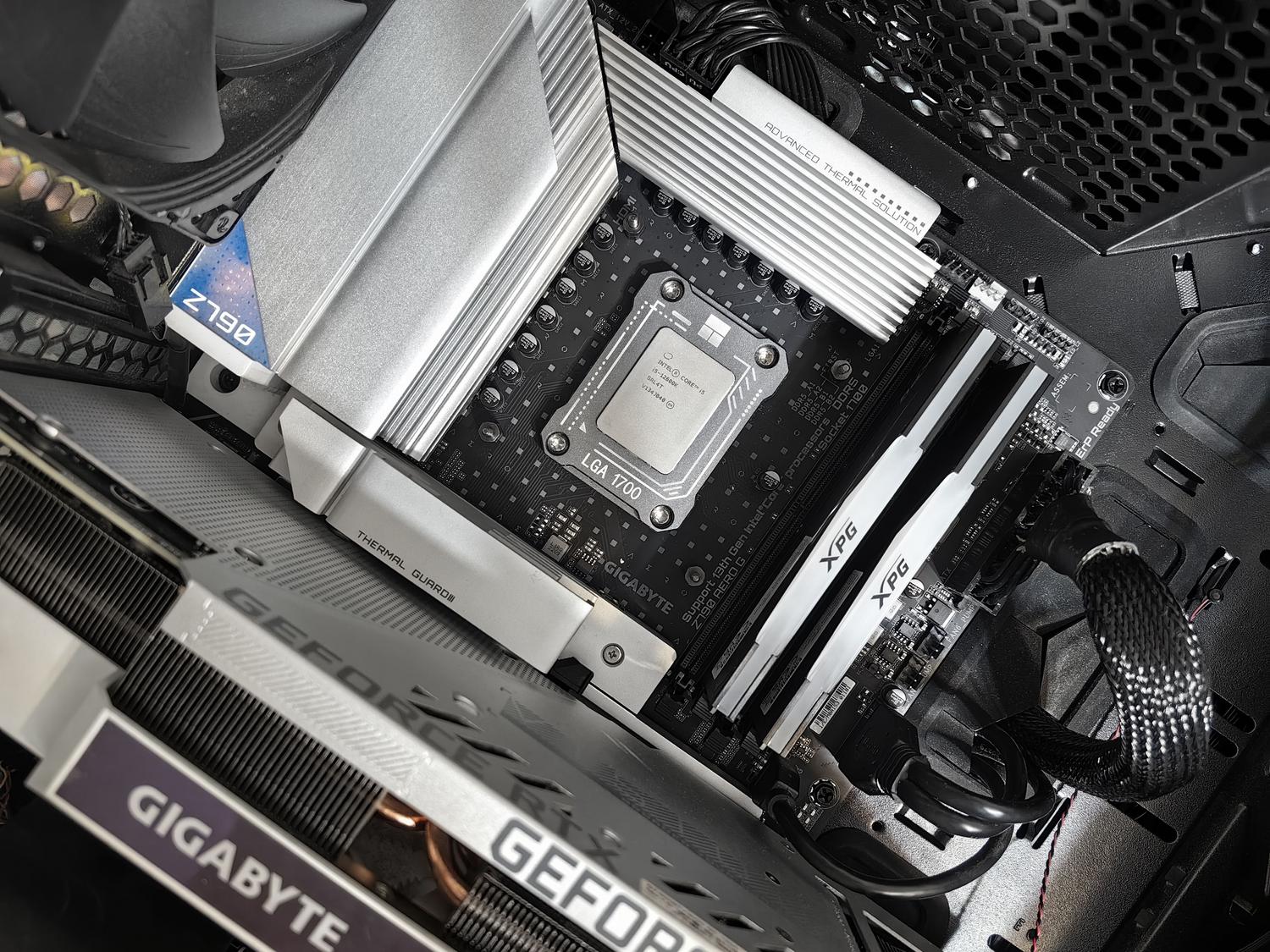
如果遇到這種情況,首先要做的就是進行故障排除。移除新記憶體條,檢查電腦是否只使用舊記憶體就能啟動。如果可以啟動,表示問題出在舊記憶體條上。
如果問題持續存在,就該採取以下措施了: .
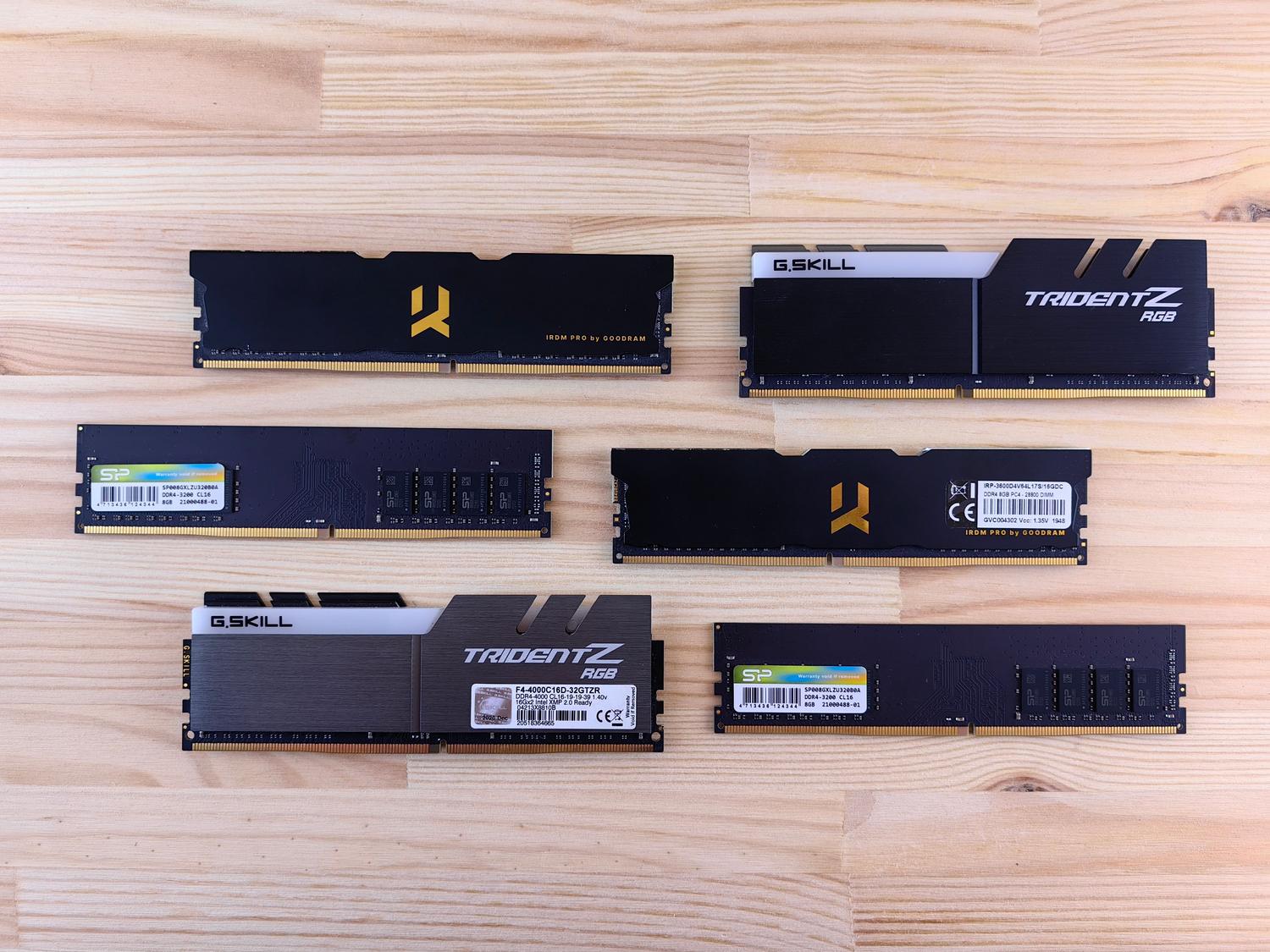
有時,記憶體條本身相容,但加速設定檔配置錯誤。 XMP(Intel)或 EXPO(AMD)設定檔會儲存頻率和時序參數,這些參數在不同型號的記憶體條之間可能有所不同。如果您之前的記憶體條啟用了 XMP 配置文件,那麼新的記憶體條很可能不支援該配置文件,從而導致問題。理想情況下, 廠商會發布專門的更新程式來提升與新型記憶體模組的兼容性。要進行此操作,您需要從另一台電腦下載該文件,將其儲存到格式化為 FAT32 的 USB 隨身碟中,然後按照主機板手冊中的說明進行刷新。
有些情況下,電腦可以開機,但進入 Windows 系統後會發現容量不足。首先,檢查記憶體模組是否正常運作。 轉到“啟動”選項卡 -> “高級選項”,並確保該複選框已選取。 .
另一個常見原因是為整合式顯示卡(iGPU)預留記憶體。如果沒有獨立顯示卡,系統就會這樣做。 重啟後,系統將掃描記憶體以查找錯誤。如果您需要更專業、更徹底的檢查,可以使用諸如…之類的應用程式。 無論你安裝了多少軟體,在這種情況下,唯一的解決方案是格式化並安裝 64 位元版本,以充分利用硬體的效能。
如果升級記憶體後電腦無法啟動,首先需要排查問題,從簡單的方面入手,例如確保記憶體條正確插入以及頻率相容,然後再逐步嘗試更複雜的技術操作,例如重置CMOS或更新BIOS。關鍵在於避免XMP設定檔之間的衝突,並確保作業系統沒有設定任何限制,從而確保系統能夠充分利用每GB記憶體。

對字節世界和一般技術充滿熱情的作家。我喜歡透過寫作分享我的知識,這就是我在這個部落格中要做的,向您展示有關小工具、軟體、硬體、技術趨勢等的所有最有趣的事情。我的目標是幫助您以簡單有趣的方式暢遊數位世界。

