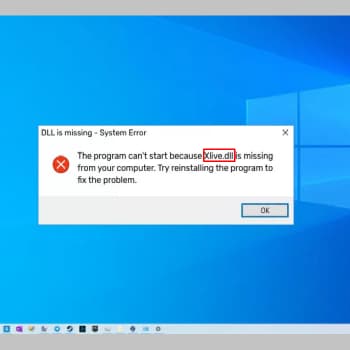
如果您使用 Windows 8 或 Windows 8.1 作為預設作業系統,您的系統可能會遇到一些問題。這些問題通常是不相容問題,可以透過應用適當的解決方案輕鬆解決。
在這種情況下,我們可以看一下Windows 8 xlive.dll問題,如果您遵循並套用下列提示,則可以輕鬆解決該問題。
xlive.dll 系統錯誤在 Windows 8 和 Windows 8.1 中很常見。此問題會在各種情況下發生,例如嘗試安裝新程式或軟體、嘗試執行新遊戲,甚至嘗試關閉電腦或裝置時。
例如,如果您收到類似「未找到 Xlive.dll」、「此應用程式無法啟動,因為未找到 xlive.dll」之類的錯誤訊息。
「重新安裝應用程式或許可以解決此問題」、「找不到 [PATH] xlive.dll」、「檔案 xlive.dll 遺失」或「無法啟動 [應用程式]。元件:xlive.dll 遺失。請重新安裝 [應用程式]。」這表示您的 xlive.dll 檔案有問題。
您也可以閱讀:修復錯誤代碼 0xc1420121
什麼是xlive.dll?
Xlive.dll 是由微軟開發的動態連結程式庫 (DLL) 文件,也是 Windows 作業系統的核心文件之一。它通常包含 Windows 可以實現的許多驅動程式例程和函數。
Xlive.dll 檔案有什麼用?
xlive.dll 文件,也稱為 Games for Windows – LIVE DLL,通常與 Microsoft® Games for Windows® – LIVE 相關聯。它是確保 Windows 程式正常運作的重要元件。因此,缺少 xlive.dll 檔案可能會對相關軟體的效能產生負面影響。
xlive.dll 找不到錯誤是什麼意思?
xlive.dll 檔案錯誤的原因可能有多種:Windows 註冊表問題、惡意軟體、應用程式錯誤等。
有關 xlive.dll 的錯誤訊息也可能表示該檔案未正確安裝、已損壞或已刪除。其他常見的 xlive.dll 檔案錯誤包括:
- “xlive.dll遺失。”
- “無法載入xlive.dll。”
- “xlive.dll無法執行。”
- “無法找到xlive.dll。”
- “無法找到xlive.dll。”
- “xlive.dll 存取衝突。”
- “xlive.dll過程入口點錯誤。”
- “無法找到xlive.dll。”
- “xlive.dll無法註冊。”
問題原因
這個問題可能是由於硬體問題或相容性問題導致 xlive DLL 檔案從 Windows 8 中意外刪除。不過別擔心,接下來我們將向您展示如何在 Windows 8 和 Windows 8.1 中輕鬆修復此問題。
Xlive.dll是Games for Live的重要元件,如果缺少該文件,您將無法玩某些遊戲。由於這可能是一個嚴重的問題,在本文中我們將看到以下內容:
- X Live.dll GTA 4、Dirt 3、Fallout 3、Virtua Tennis 4、Batman Arkham City、Resident Evil 5、T Ekken X S Treet Fichter 或 Perfil Dark Souls、Halo 4、Kane and Lynch、Lost Planet 2、Bulletstorm、 Gear of War:此文件連結到許多遊戲以及Xlive。動態連結函式庫,您將無法玩您喜歡的遊戲。此錯誤影響了數十種遊戲,但您應該能夠使用我們的解決方案之一來修復它。
- 下載 Xlive.dll:如果您遇到 Xlive.dll 問題, 最好重新下載一下。從第三方網站下載檔案並不是最安全的選擇。但是,您可以直接從 Microsoft 網站下載該檔案。
- X live.dll 遺失、遺失、找不到:如果您的電腦中缺少此文件,您可能無法玩某些遊戲。這可能是一個嚴重的問題,但是 應該透過重新安裝 Games to Live 來修復 以及相應的遊戲。
如何修復 Windows 10、8 中的 xlive.dll 錯誤
如果您收到「找不到 xlive.dll」錯誤訊息,您可以使用下列方法之一手動或自動修復問題。
方法1:自動修復xlive.dll錯誤
WikiDll Fixer 允許您自動修復 xlive.dll 錯誤。該程式不僅可以自由載入 xlive.dll 的正確版本並建議正確的安裝目錄,而且還修復了 xlive.dll 檔案的其他問題。
- 點擊按鈕«下載申請書« 取得自動 WikiDll 工具。
- 按照簡單的安裝說明安裝工具。
- 運行工具 修復 xlive.dll 錯誤和其他問題。
方法 2:更新驅動程式以修復遺失的 .dll 文件
Windows 作業系統以及網路介面卡、顯示器、印表機等的驅動程式更新可以透過 Windows 更新中心或使用特殊工具下載和安裝。
選項 1 – 自動裝置驅動程式更新
Outbyte Driver Updater可自動更新 Windows 系統中的驅動程式。從此無需再進行例行驅動程式更新。
- 排出 Outbyte 驅動程序更新程序.
- 安裝應用程序。
- 運行應用程序。
- 驅動程式更新程式搜尋系統上遺失和過時的驅動程式。
- 點擊更新按鈕 自動更新所有驅動程式。
選項 2 – 手動更新驅動程式
- 訪問工作列搜尋列 – 寫 設備管理器 - 選擇設備管理器。
- 選擇一個類別以查看設備名稱 - 右鍵單擊要更新的設備。
- 選擇自動搜尋更新的驅動程式。
- 搜索和 選擇更新的驅動程式。
- Windows 可能找不到新驅動程式。在這種情況下,您可以在製造商的網站上諮詢驅動程序,您可以在其中找到所有必要的說明。
方法 3:掃描您的電腦是否有惡意軟體以刪除 xlive.dll 錯誤
有時,xlive.dll 錯誤可能是由於電腦上存在惡意軟體造成的。惡意軟體會故意損壞 DLL 文件,並將其替換為自身的惡意檔案。因此,您的首要任務應該是掃描電腦以查找惡意軟體,並儘快將其清除。
選項 1 – Windows Defender
新版 Windows 10 內建了一個名為Windows Defender 的應用程序,它可以掃描電腦中的病毒並刪除惡意軟體,這在運行中的作業系統上很難做到。
若要使用Windows Defender獨立掃描,請前往“設定”(開始 - 齒輪圖示或 Win + I 鍵),選擇“更新與安全性”,然後造訪 Windows Defender。
若要使用 Windows Defender 離線掃描,請依照下列步驟操作
- 按 Win 鍵或 點擊開始 以及齒輪圖標。您也可以按 Win + I 組合鍵。
- 選擇更新和安全 並存取 Windows Defender。
- Windows Defender 設定底部有一個複選框 「Windows Defender 獨立分析」。 要運行它,請按一下“立即掃描”。請注意,在重新啟動電腦之前,您必須儲存未儲存的資料。
當您按一下「立即掃描」按鈕時,您的電腦將開啟並自動開始掃描病毒和惡意軟體。掃描完成後,您的電腦將重新啟動,您將在通知中看到已完成掃描的報告。
選項 2 – Outbyte 防毒軟體
Outbyte產品是目前最受歡迎且最有效的惡意軟體和有害程式防護產品之一。如果您已安裝高品質的第三方防毒軟體,它們也能發揮重要作用。新版 Malwarebytes 支援即時掃描和手動掃描。若要開始手動掃描,請按照以下步驟操作:
- 啟動 Outbyte 並 點選“立即掃描”按鈕。請同時選擇軟體視窗左側的「掃描」選項,然後按一下「全面掃描」。系統將開始掃描,您將能夠看到掃描結果。
- 選擇您想要的項目 放 隔離,然後按一下“隔離所選項目”按鈕。如果隔離文件,系統可能會提示您重新啟動電腦。
- 重新啟動程序後, 您可以刪除所有隔離的項目 如果您發現程式中的某些內容在隔離後無法正常運作,請前往程式的相應部分,或還原其中的某些部分.
方法 4:使用檔案系統檢查 (SFC) 修復錯誤:“未找到 Xlive.dll”
許多使用者都熟悉 `sfc /scannow` 指令,該指令可以檢查並自動修復受保護的Windows 系統檔案。若要執行此命令,您需要以管理員身分執行命令提示字元。
- 跑過 命令提示 以 Windows 管理員身份,按下鍵盤上的 Win 鍵,在搜尋框中輸入“命令提示字元”,然後右鍵單擊結果並 選擇以管理員身份執行。或按 Win + X 開啟一個選單,您可以在其中選擇命令提示字元(管理員)。
- 在命令提示字元下輸入 sfc /scannow 並按 Enter。
輸入指令後,系統掃描將開始。這需要一些時間,請耐心等待。掃描完成後,您將看到以下訊息:「Windows 資源保護偵測到損壞的檔案並已成功還原」或「Windows 資源保護偵測到損壞的文件,但部分檔案無法還原」。
其他細節
請注意,系統檔案檢查器 (SFC) 工具無法修復作業系統正在使用的系統檔案中的完整性錯誤。若要還原這些文件,您必須在 Windows 復原環境中從命令列執行 SFC 命令。
您可以從“開始”畫面存取 Windows 復原環境,方法是按一下“退出”,然後按Shift 鍵並選擇“重新啟動”。
在 Windows 10 中,您可以按 Windows 鍵,選擇「設定」>「更新與安全性」>「重設」 ,然後在「進階啟動」下按一下「立即重新啟動」。或者,您也可以從安裝光碟或包含Windows 10 發行版的可啟動 USB 隨身碟啟動。
在安裝畫面上,選擇您的首選語言,然後選擇系統還原。接下來,前往故障排除 > 進階設定 > 命令提示字元。
在命令列中輸入以下命令:sfc /scannow /offbootdir=C:/offwindir=C:Windows,其中C是包含已安裝作業系統的分割區,C:Windows是Windows 10資料夾的路徑。
這個過程需要一些時間,所以請務必耐心等待其完成。然後,關閉命令提示字元並正常重新啟動電腦。
方法 5:使用系統復原復原損壞的 xlive.dll 檔案
如果您想修復 xlive.dll 錯誤,系統復原功能非常有用。系統還原功能可讓您將 Windows 還原到 xlive.dll 檔案未損壞的日期。
因此,將 Windows 還原到先前的日期會撤銷對系統檔案所做的變更。請依照下列步驟使用系統還原還原 Windows 並修正 xlive.dll 錯誤。
- 按 Win + R 打開運行對話框。
- 在「執行」文字方塊中鍵入 rstrui,然後 按確定或輸入。這將開啟系統恢復實用程式。
- 在「系統還原」視窗中,您可以看到一個選項:「選擇另一個還原點」。如果是這樣,請選擇此選項並 點擊下一步。選擇“顯示其他還原點”複選框以查看完整的資料清單。
- 選擇應恢復 Windows 10 的日期。請注意,您必須選擇一個還原點,將 Windows 還原到 xlive.dll 錯誤訊息尚未出現的日期。
- 點擊下一步” 然後“完成”以確認還原點。
您的電腦將正常重新啟動並啟動到恢復後的 Windows 版本,xlive.dll 錯誤應該會消失。
結論
這些方法中應該有一個可以解決 Windows 8 中的 xlive.dll 問題。如果您仍然遇到此問題,請在下方評論區留言,與我們分享您的回饋。我們將盡力盡快幫您找到合適的解決方案。
您也可以閱讀:如何修復「Windows 無法完成格式化」錯誤

我叫哈維爾‧奇里諾斯 (Javier Chirinos),我對科技充滿熱情。從我記事起,我就喜歡電腦和電玩遊戲,這種愛好最終帶來了一份工作。
我在網路上發表有關技術和小玩意的文章已經超過 15 年了,尤其是在 mundobytes.COM
我也是線上交流和行銷方面的專家,並且了解 WordPress 開發。