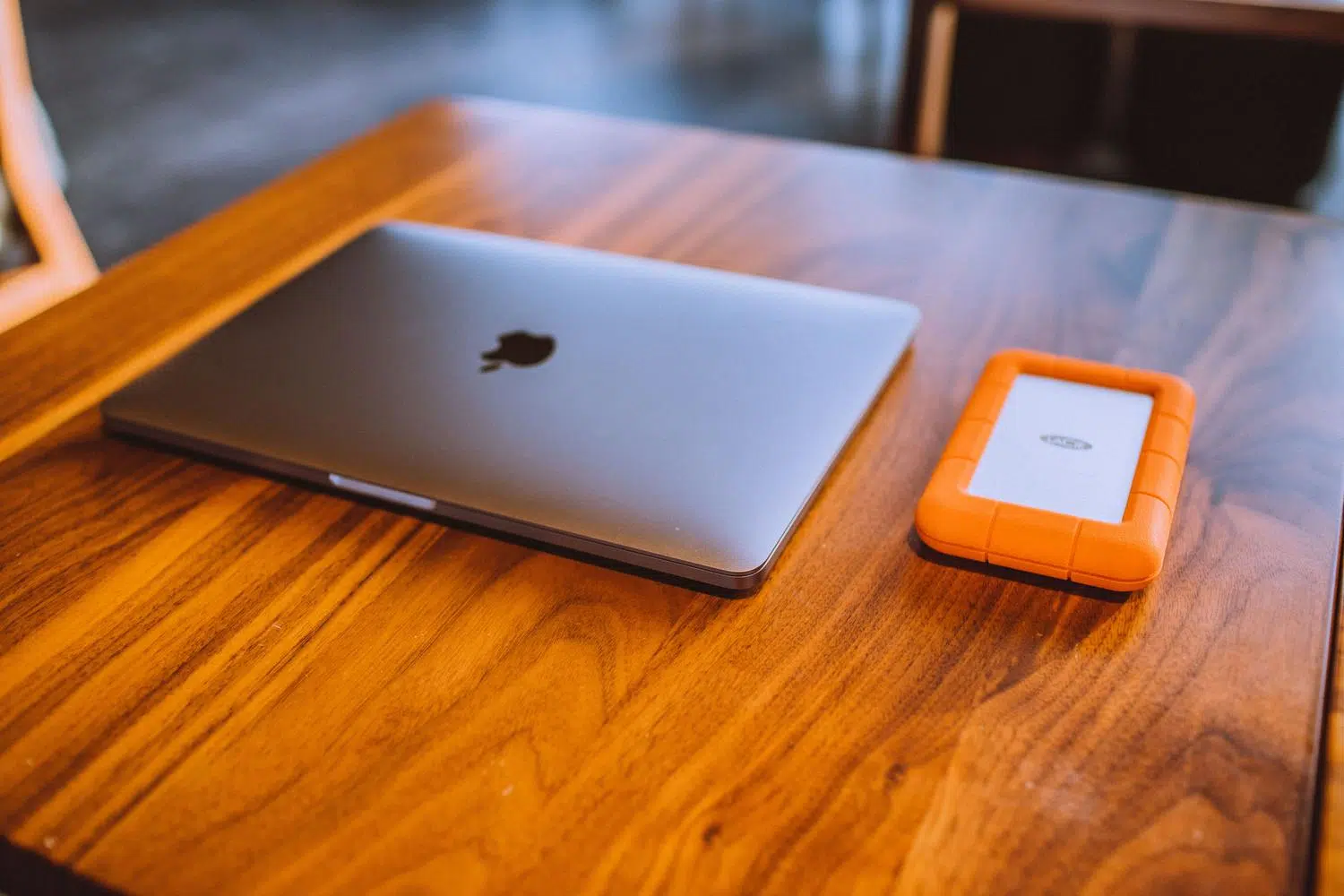
沒有什麼比將外置儲存裝置連接到 Mac 後發現macOS 完全無視它更令人沮喪的了。通常情況下,圖示應該立即出現在桌面或 Finder 側邊欄中,但如果這種情況沒有發生,你會非常擔心文件是否安全,這會讓人倍感焦慮。
幸運的是,電腦無法偵測到硬碟並不一定表示硬碟已經損壞。通常情況下,這是由於一些小的通訊問題、格式錯誤或系統程序卡住造成的。在本文中,我們將全面探討所有可能的解決方案,從最簡單的到最複雜的。

比較硬體和連接效能

在排查軟體問題之前,最合乎邏輯的做法是檢查硬體。有時線纜看起來完好無損,但內部可能存在微小的刮痕,或與 USB 或 USB-C 連接埠接觸不良。我們建議您嘗試使用其他線纜,如果您的 Mac 有多個端口,請逐個切換端口進行測試,以排除端口故障的可能性。
如果硬碟有 LED 指示燈,請檢查它是否亮起。仔細聽硬碟盤片是否在旋轉或發出任何異常噪音也很有幫助。一個萬無一失的測試方法是將硬碟連接到另一台電腦;如果它在那台電腦上可以正常工作,那麼問題就出在你的 Mac 的配置上,而不是硬碟硬體本身。
Finder 中的可見性設定

您的 Mac 可能已識別到該設備,但其配置並未將其顯示在視覺介面中。這種情況在 Big Sur 或 Catalina 等版本中比您想像的更常見。若要解決此問題,請開啟 Finder,前往「偏好設定」選單,然後在「通用」標籤頁中,確保已勾選「外部磁碟」複選框,以便它們顯示在桌面上。

磁碟工具進階用法
磁碟工具是管理儲存空間的必備工具。如果您的磁碟未顯示在桌面上,請在此處尋找。如果您在左側欄中看到列出的驅動器,但顯示為淺灰色,則表示該磁碟區未掛載。在這種情況下,請選擇該磁碟機並按一下「掛載」按鈕。
如果掛載失敗,最佳做法是執行「急救」工具。該工具會分析檔案系統結構,並修復可能導致存取失敗的壞磁區或邏輯錯誤。如果以上方法都無效,且您不介意擦除磁碟內容,則可以使用「擦除」選項將磁碟格式化為 APFS 或 exFAT 格式,這兩種格式與 macOS 的兼容性最佳;如果損壞無法消除,甚至可以考慮進行低階格式化。
系統診斷和內部流程
有時,系統會在背景分析磁碟時卡住並鎖定磁碟。要檢查此問題,請從 Apple 選單開啟“系統報告”,然後查看 USB 部分。如果磁碟出現在“系統報表”中但未出現在 Finder 中,請開啟“活動監視器”,尋找名為fsck_hfs 或 fsck_exfat的程序。如果找到這些進程,請強制它們退出,以便系統釋放磁碟空間並使其可見。
如果問題仍然存在,您可以運行 Apple Diagnostics。重新啟動電腦,並在啟動過程中按住 D 鍵。這將對您的 Mac 進行全面的硬體掃描,以檢測 USB 控制器或主機板是否有任何問題,類似於在其他系統上檢查硬碟健康狀況的方法。

技術修復程式
如果錯誤比較嚴重,建議重置硬體的臨時記憶體。重置NVRAM 或 PRAM 的方法是重新啟動 Mac,然後按住 Option、Command、P 和 R 鍵約 20 秒。這樣可以清除可能導致偵測衝突的設定。
另一個徹底的解決方法是重置 SMC(系統管理控制器)。根據您的 Mac 是否配備 T2 晶片或屬於較舊型號,重置過程會有所不同,通常需要同時按下Control、Option、Shift 和電源按鈕等組合鍵。這可以解決 USB 連接埠的供電問題。
使用終端和外部軟體的解決方案
對於喜歡冒險的用戶,終端提供了強大的命令。使用 diskutil list 您可以確定磁碟位址(例如 /dev/disk2),然後嘗試強制掛載。 diskutil mountDisk還有一種工具 檔案系統檢查點 它以安全模式運行,嘗試從系統根目錄修復磁碟區。
如果硬碟仍然沒有回應,而您又急需這些數據,那麼最後的辦法就是使用資料復原軟體,例如 Disk Drill、iMyFone D-Back 或 EaseUS。這些工具可以讀取作業系統忽略的磁碟區,讓您在完全格式化或完全放棄硬碟之前恢復資料。
要解決 Mac 無法偵測到外接硬碟的問題,必須遵循邏輯步驟,首先檢查連接線和 Finder 的可見性,然後嘗試在磁碟工具中修復卷,並重啟 NVRAM 和 SMC 等控制器,最後如果損壞是邏輯性的或物理性的,則使用終端或專業的資料恢復軟體。


對字節世界和一般技術充滿熱情的作家。我喜歡透過寫作分享我的知識,這就是我在這個部落格中要做的,向您展示有關小工具、軟體、硬體、技術趨勢等的所有最有趣的事情。我的目標是幫助您以簡單有趣的方式暢遊數位世界。