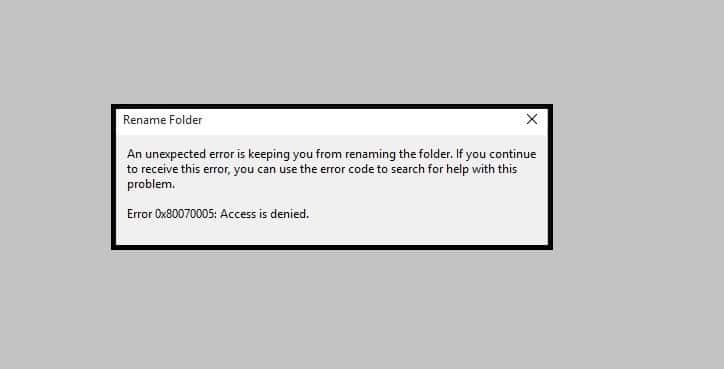
您在Windows 10中重新命名、移動、複製或刪除資料夾時遇到問題嗎?本文將協助您解決 0x80070005 存取被拒絕錯誤。以下步驟將幫助您快速解決此問題。
首先,了解您遇到此錯誤的原因。要找到問題的最佳解決方案,了解 Windows 10 的工作原理非常重要。
當您嘗試移動、複製、移動或刪除資料夾時會出現此問題。當您嘗試編輯系統檔案時,您會收到錯誤代碼 0x80070005。此錯誤代碼表示安全系統拒絕您存取檔案或資料夾。如果您登入管理員帳戶,這個問題就很容易解決。
如果即使您擁有管理員權限問題仍然存在,您可以嘗試其他故障排除方法。修復可能導致資料夾和檔案鎖定或效能問題的錯誤非常重要。以下是具體操作方法。
Windows 10 存取被拒絕:如何修復錯誤 0x80070005?
儲存管理員權限
首先,您需要對要編輯的資料夾具有管理員權限。以下是一些方法:
-
右鍵單擊要編輯的資料夾/檔案。
-
從出現的下一個清單中選擇“屬性”。
-
前往財產安全

-
找到使用者或群組部分。
-
如果您沒有所有權,則可以選擇「進階」選項。
-
在進階安全性設定中選擇所有者欄位。然後選擇編輯。
-
這將打開“群組”或“使用者”視窗。您可以按一下“進階”。
-
輸入您的用戶名,然後按一下「檢查名稱」以顯示可用帳戶的完整列表

-
按一下「確定」選擇您的帳戶。
-
您也可以選取替換子容器的擁有者。
-
點擊“確定”後將應用所有更改
使用 Microsoft 檔案和資料夾疑難排解
檢查系統資料夾和檔案是否有問題非常重要。如果發現任何系統資料夾或檔案問題,請務必盡快修復。此程序使用 Microsoft 的預設故障排除程序自動完成。您可以使用檔案總管和檔案疑難排解服務來排查電腦上的問題。此頁面。
證監會
您也可以使用 Windows 10 中預設提供的另一個疑難排解程式來解決任何系統問題。如果上述步驟無效,則值得執行 SFC 掃描。您可以使用以下程序啟動程序:
-
右鍵點選Windows 開始按鈕,然後選擇命令提示字元(管理員)。
-
您的電腦上將出現一個提升的命令列視窗。
-
您可以輸入SFC /scannow。

-
讓系統定位並修復所有 Windows 10 錯誤。
更新群組策略設定
如果您的群組原則設定最近被更改過,您可能會看到錯誤代碼「0x80007005 存取被拒絕」。可以透過在命令提示字元 (cmd) 中更新群組原則設定來解決此錯誤代碼。
-
首先,您必須開啟一個提升的 cmd 視窗(按照那裡的步驟操作)。
-
按一下 Enter 開啟 cmd 視窗。
-
完成後,關閉 cmd 視窗。
-
檢查該解決方案是否適合您。
結論
您可能已經注意到,某些文件只能使用管理員權限進行修改。如果 Windows 0 出現問題,也可能會出現錯誤代碼 80007005x10 存取被拒絕。
您可以按照以下步驟立即解決問題。如果您無法解決問題,請向我們提供更多信息,以便我們更好地了解為什麼我們無法更改文件和資料夾。如果沒有正確的訊息,我們就無法提供最佳的解決方案。

我叫哈維爾‧奇里諾斯 (Javier Chirinos),我對科技充滿熱情。從我記事起,我就喜歡電腦和電玩遊戲,這種愛好最終帶來了一份工作。
我在網路上發表有關技術和小玩意的文章已經超過 15 年了,尤其是在 mundobytes.COM
我也是線上交流和行銷方面的專家,並且了解 WordPress 開發。