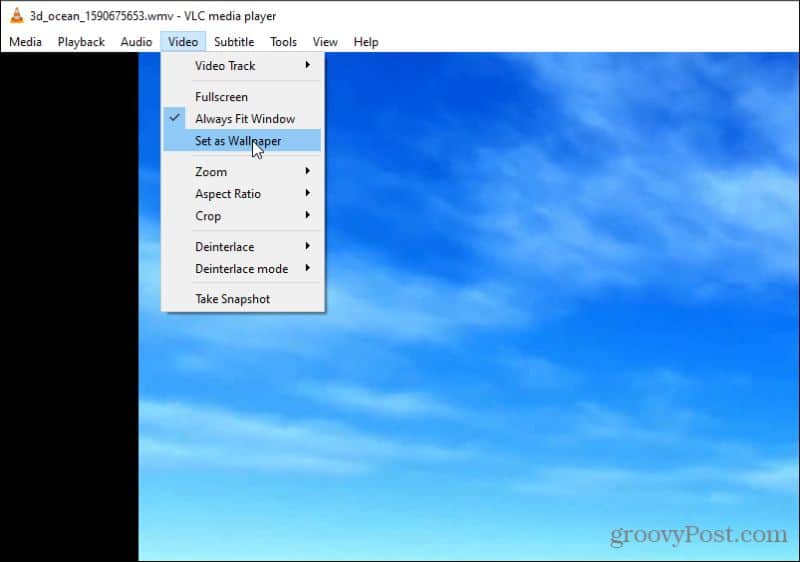
您無法變更鎖定畫面背景或新增動態桌布。由於鎖定螢幕旨在保護用戶,因此無法套用動態桌布。您可以使用 Wallpaper Engine 來變更鎖定畫面背景。您可以透過進入「設定」選單並點擊「裝置」標籤來安裝此應用程式。
安裝軟體後,您可以將背景圖片設定為鎖定螢幕桌布。雙擊圖片或圖片群組的名稱即可選擇。您也可以在Windows 10 設定中使用自己下載的圖片。依序點選「個人化」>「鎖定畫面」。在“背景”部分,您可以找到各種各樣的圖片供您選擇。此外,Microsoft Store 也提供「動態桌面背景」應用程式。
https://www.youtube.com/watch?v=LIv4TfIjjbo
在 Windows 10 中使用即時鎖定畫面的最佳方式是什麼?
Windows 10 可以使用即時鎖定畫面 Windows 10 可讓您設定背景影像,甚至允許您定期上傳它。背景圖像可以是單張照片或多張照片。微軟一直在與微軟合作,在鎖定畫面上新增動畫。此功能可能是 Windows Core 作業系統和 CShell 的一部分。如果微軟不添加該功能,第三方開發人員將不得不接管。
您可以安裝應用程式在鎖定畫面介面顯示資訊。微軟會提供一些建議。此外,還有 3D 檢視器、天氣預報和訊息應用程式等選項。選擇所需的應用程式後,您可以根據喜好自訂鎖定畫面介面。如果您願意,也可以啟用 Cortana 語音助理。
如何為我的電腦桌面設定即時螢幕鎖定?
您已找到問題「如何在 Windows 10 鎖定畫面上放置動態桌布?」的答案。 Windows 10 可讓您使用一張或多張圖像以及圖庫和/或資料夾自訂鎖定畫面。每次登入時變更鎖定螢幕影像有兩個選項:上傳或變更現有桌布。
您也可以選擇在鎖定畫面上顯示 OneDrive 或相機膠卷資料夾中的影像。這些資料夾通常包含您用其他裝置拍攝的照片。只有當圖像足夠大時,鎖定螢幕才會顯示這些圖像。更改設定以修改圖像尺寸。幻燈片放映時間可設定為 30 分鐘、1 小時和 3 小時。當您將應用程式放置在鎖定畫面上時,您可以從可用的應用程式清單中進行選擇。 3D 檢視器和天氣是最常用的。
如何讓鎖定畫面成為動態桌布?
首先打開“設定”應用程式以更改鎖定螢幕的外觀。點擊壁紙可開啟鎖定螢幕頁面。預設選項是圖像。按下影像選項可顯示您儲存在照片庫中的影像。單擊“圖像”選項後,您將能夠導航到該圖像並選擇它來替換鎖定螢幕背景。在這裡您也可以停用 Cortana 並存取一些與 Windows 相關的好奇資料。
您也可以使用第三方應用程式來修改您的壁紙。雖然它不像 Plaseur 那麼廣泛,但 Windows 10 用戶可以免費使用此應用程式。無論您決定使用什麼,請確保您擁有出色的顯示卡。確保 3D Touch 已啟動。最後,請確保您使用的不是不支援動態桌布的舊版 Windows。
Windows 10 可讓您為鎖定畫面設定 GIF。
您可以建立圖像或背景的幻燈片,使您的鎖定螢幕獨一無二。預設情況下,Windows 10 使用精選的鎖定螢幕桌布作為啟動影像。預設情況下,這些圖像位於 %WinDir%WebScreen 資料夾中。此環境變數指向 Windows 基本目錄。您可以透過前往個人化、右鍵點擊桌面並點擊「變更」按鈕來變更預設背景。
動畫 GIF 也可以用作 Windows 10 的背景。您將需要一個將其轉換為動畫圖像的應用程式。這些應用程式可用於將 GIF 轉換為 Windows 10 背景,但確保您安裝了正確的應用程式非常重要。線上 GIF 轉換器是第三方應用程式的絕佳替代品。
GIF 壁紙可用作鎖定螢幕壁紙。 GIF 可以顯示應用程式的狀態,並且非常容易擴展。您可以使用這些壁紙來保護您的私人資訊。您也可以使用動畫 GIF 桌布來保護您的密碼。這也是展示您的徽標的好方法。
如何取得 Windows 10 的動態桌布?
在Windows 10上安裝「壁紙引擎」即可擁有色彩繽紛、有趣的鎖定螢幕桌布。您可以使用許多動態壁紙選項來裝飾您的鎖定螢幕。您可以使用動畫 GIF 作為壁紙。它可以免費下載,也可以在 Microsoft Store 中找到。您也可以自訂壁紙以配合其他壁紙的外觀。
Windows 10 使用者可能無法找到動態桌布。要獲取動畫壁紙,請下載相應的應用程式。您可以在舊版的 Windows 上安裝此應用程式。該應用程式也可以透過網路下載,這意味著您不需要擁有當前版本。您可以更改方向、移動設備或更改壁紙。
動態桌布會降低您的電腦效能嗎?
在安裝動態桌布之前,您必須考慮很多方面。雖然大多數動態壁紙通常不會影響電腦的效能,但有些動態壁紙可能比其他壁紙要求更高。高階壁紙會消耗電腦的大量電量並耗盡電池壽命。因此,不建議用於處理器速度較低的系統。動態壁紙應該能夠阻止其他程式或遊戲的運作。在安裝動態桌布之前,您必須檢查系統的最低規格。
動態桌布的類型和大小將決定您的系統可以擁有多少 RAM。如果遊戲的壁紙解析度較高,則 FPS 會降低。壁紙最好至少有 1024 MB RAM。但是,您不需要擁有強大的設備。動態桌布不會減慢您的系統速度,但會消耗 RAM。
如何在 Windows 10 中製作鎖定螢幕影片?
Windows 10 可讓您直接從鎖定畫面製作和錄製影片。首先,打開您的設定。您可以變更螢幕保護程式和鎖定螢幕持續時間。許多設定都可以更改。可以選擇是否在履歷上顯示鎖定畫面。所有螢幕都會受到鎖定螢幕設定的影響。您可以透過點擊“主頁”,然後點擊“個人資料”來查看哪個畫面已被鎖定。
接下來,點擊“設定”>“個人化”。接下來,按一下“鎖定畫面”,然後按一下“變更鎖定螢幕影像”。您可以選擇從下拉式選單中變更背景圖像。 Windows Spotlight 會定期顯示各種 Microsoft 映像。如果您不想看到這些影像,可以從電腦或相機中選擇影像。您可以透過更改背景使鎖定螢幕更加個人化。選擇最適合您的鎖定螢幕的影像。
更多信息:
1. Windows 幫助中心
2.) Windows – 維基百科
3. Windows 博客

我叫哈維爾‧奇里諾斯 (Javier Chirinos),我對科技充滿熱情。從我記事起,我就喜歡電腦和電玩遊戲,這種愛好最終帶來了一份工作。
我在網路上發表有關技術和小玩意的文章已經超過 15 年了,尤其是在 mundobytes.COM
我也是線上交流和行銷方面的專家,並且了解 WordPress 開發。