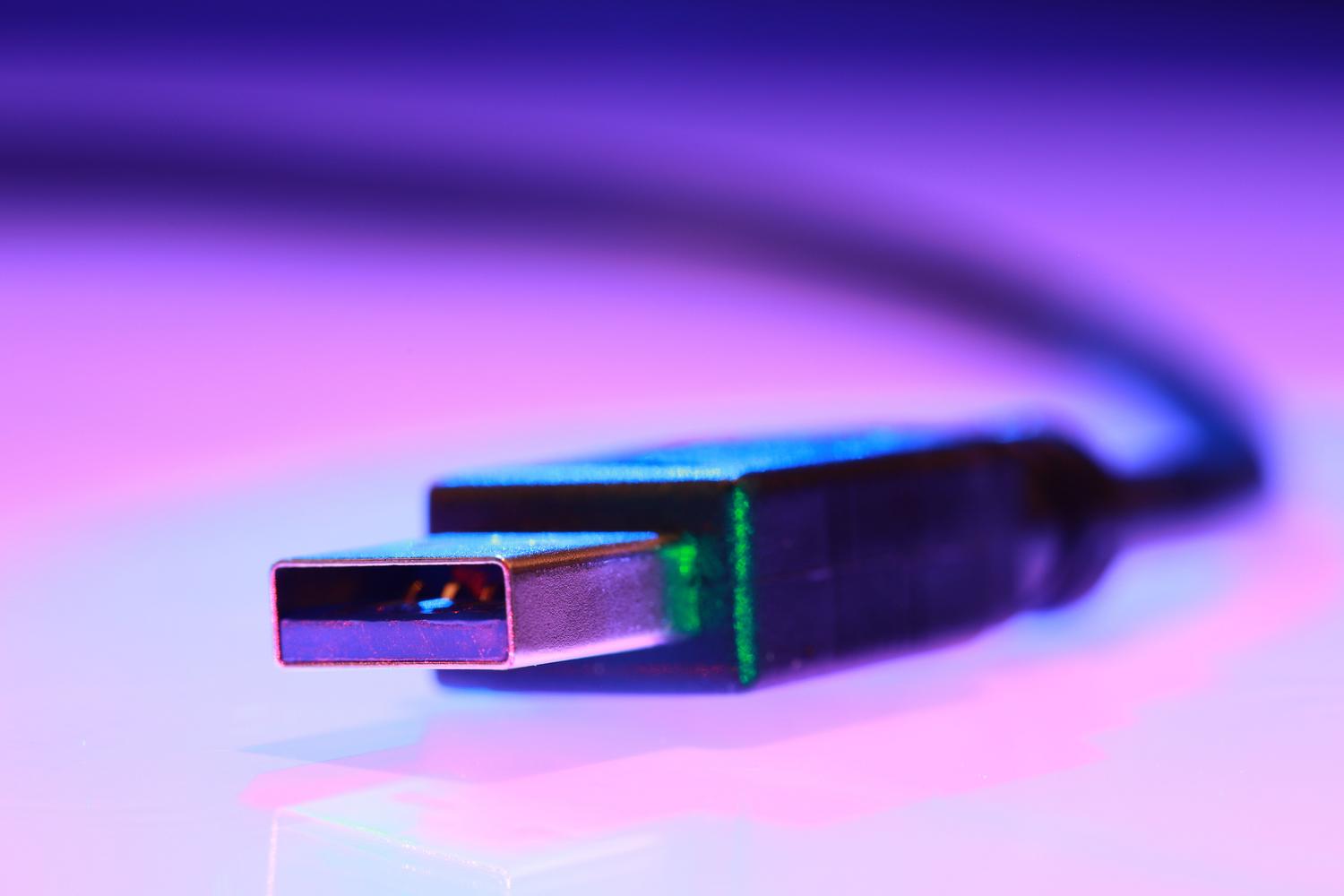
- 使用 USB 線對於避免傳輸過程中出現寫入錯誤或連接故障至關重要。
- 韌體更新優化了電池續航時間,修復了穩定性問題,並提高了與各種作業系統的兼容性。
- 根據品牌不同,有專門的工具,例如微軟的 Xbox Accessories 或 Eswap 系列的 ThrustmapperX。

如果你認為遊戲手把只是個即插即用的配件,那你可能忽略了一個對設備維護至關重要的細節。雖然看起來可能不明顯,但你手中的設備其實擁有自己的內部作業系統,稱為固件,它負責管理搖桿靈敏度和電池管理等關鍵功能。
保持軟體更新是流暢遊戲體驗的關鍵,避免在最關鍵的時刻中斷。本指南將詳細講解如何更新您的遊戲手柄,無論是 Xbox 和 PlayStation 等官方品牌,還是 Eswap 系列等更專業的型號,都能有效避免兼容性問題和各種莫名其妙的錯誤。

Xbox 控制器更新:逐步指南
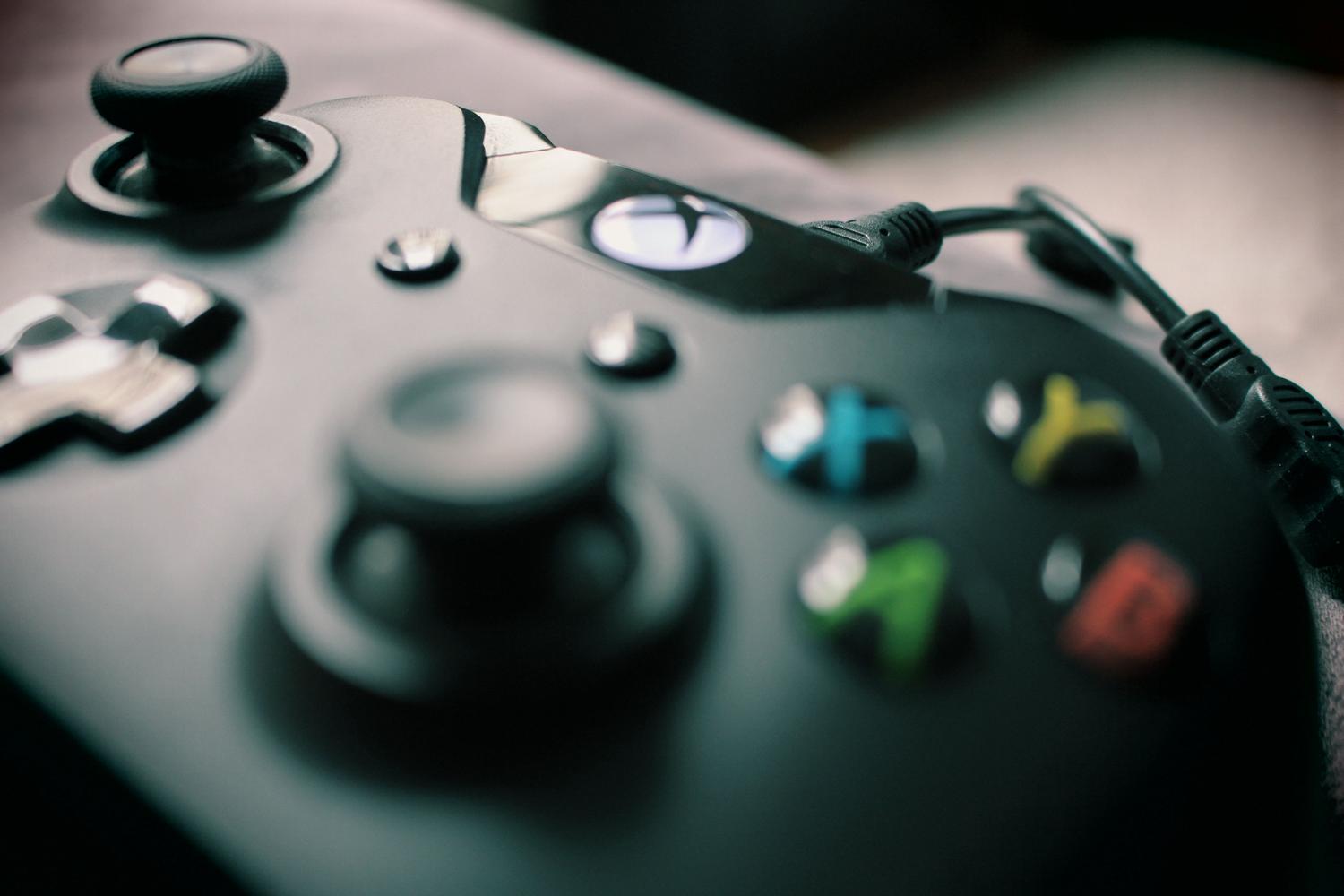
微軟的優勢在於它統一了生態系統,因此無論你使用 Xbox Series X 還是 Windows 10 或 11 的 PC,操作流程都幾乎相同。關鍵工具是Xbox 配件應用。如果你在主機上玩遊戲,該應用程式已經安裝好了;如果你在 PC 上玩遊戲,則需要從 Microsoft Store 免費下載。
安裝應用後,請按照以下步驟操作以避免問題:首先,連接控制器。這裡有個關鍵點:您必須使用 USB-C 線(舊型號可使用 Micro-USB 線),因為藍牙不支援韌體檔案傳輸。開啟應用,當應用程式偵測到控制器後,點擊控制器影像下方出現的三點按鈕(...)。
在下一個畫面上,查看左上角顯示的韌體版本。如果看到「立即更新」或「有可用更新」按鈕,請點擊它。即使顯示沒有更新,我也建議您點擊該按鈕強製手動檢查,以確保您使用的是最新版本。

安裝過程中,切勿突然移動控制器或斷開電纜,因為中斷記憶體寫入可能會導致裝置無法使用。
技術提示,避免意外狀況
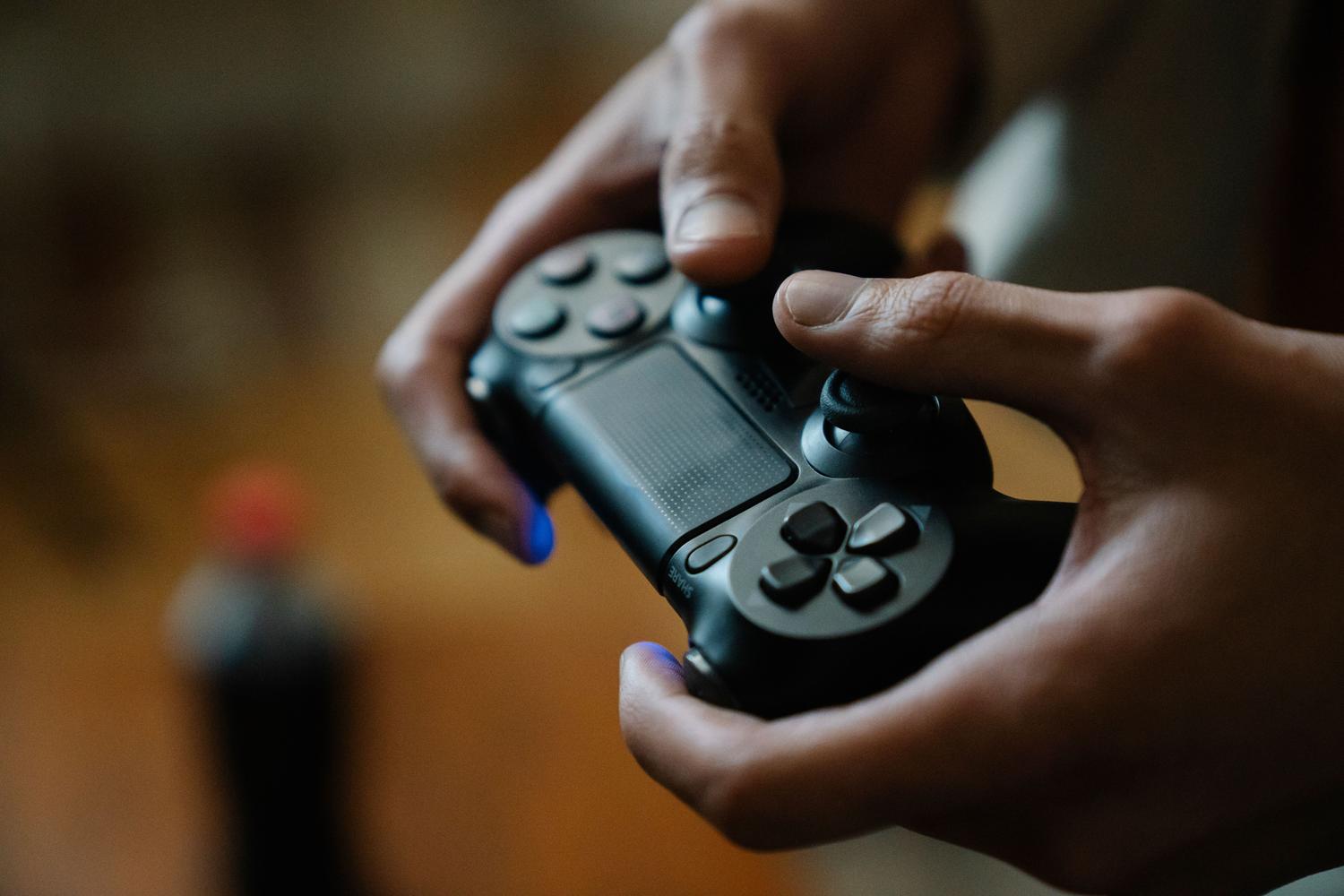
更新看似簡單,但有些細節如果忽略可能會造成麻煩。例如,藍牙頻寬非常有限,所以需要使用數據線。此外,也要注意電源:如果使用無線方式更新(僅限遊戲主機或使用官方轉接器),請確保電池電量充足。理想情況下,最好取出電池,只使用 USB 線,讓控制器直接由電腦供電,以避免突然斷電的風險。
另一個細節是,如果您連接了配件,例如數位鍵盤(聊天鍵盤)或插孔中的耳機,則該過程可能需要更長時間,因為系統也可以同時更新這些週邊設備。
Eswap 控制器和其他通用設備
對於使用高階或專用控制器(例如 Eswap X 2、Eswap XR(Forza Horizon 5 版)、Eswap S Pro 或 Eswap X Pro)的用戶,操作流程有所不同。這些設備需要一台運行 Windows 10 或更高版本的電腦,並安裝ThrustmapperX軟體。請注意,雖然您可以使用此軟體在 Xbox 主機上設定或測試控制器,但實際的更新只能在電腦上完成。

操作過程非常簡單:安裝 ThrustmapperX,打開程序,然後進入“設定”部分。軟體會自動檢查驅動程式和韌體,如果發現更新版本,則會自動安裝,無需您進行其他操作。
何必更新呢?
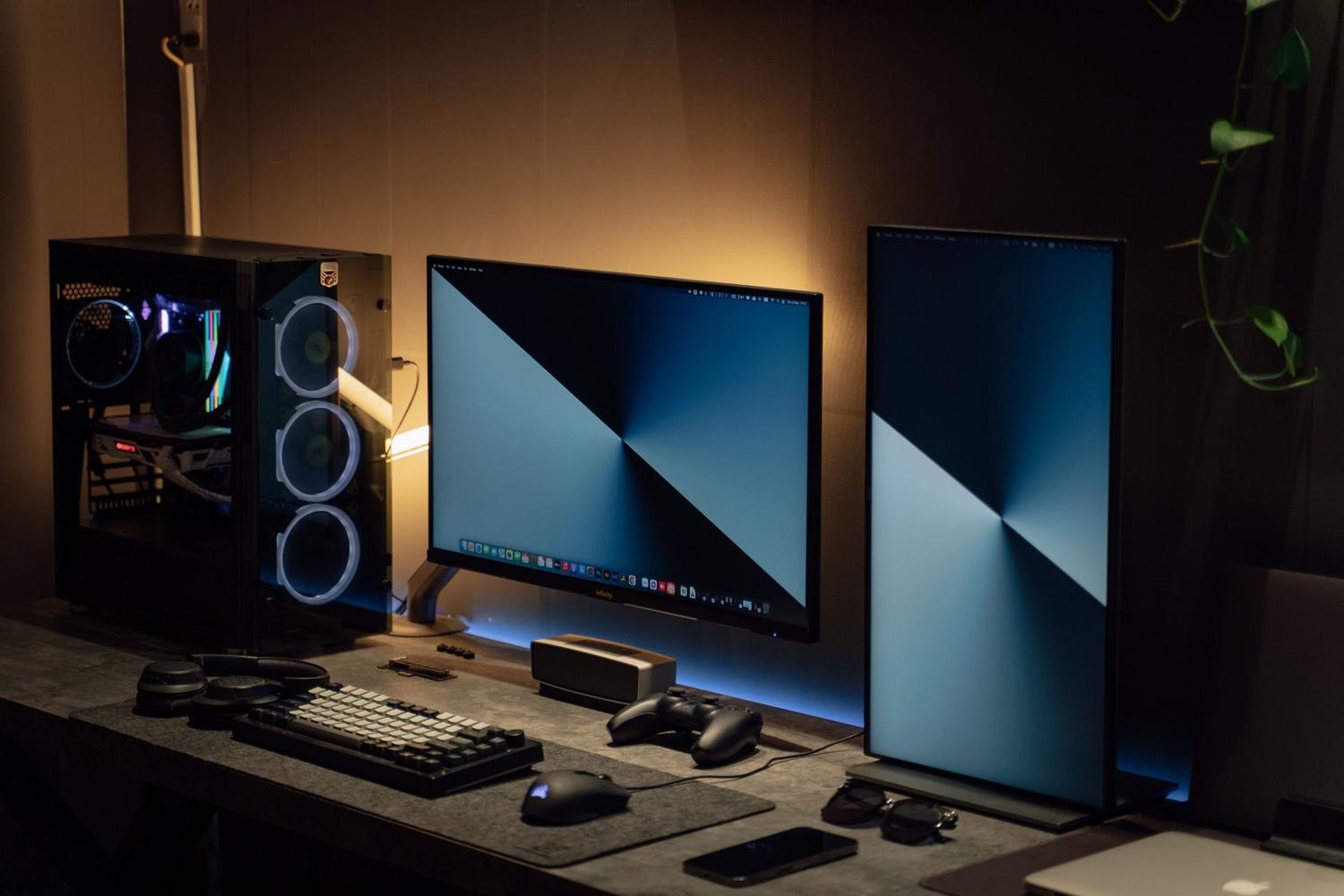
你或許覺得更新軟體是浪費時間,但就現今的硬體而言,軟體才是王道。更新通常可以修復穩定性問題、優化功耗以延長電池續航時間,並提高觸發精度。
此外,它也是解決相容性問題的根本方案。例如,如果您嘗試在 Bazzite(基於 Linux)或 Steam Deck 等系統上使用 Xbox 控制器,並發現藍牙連線失敗,通常的解決方法是更新 Windows 系統的韌體。這會調整藍牙低功耗 (BLE) 協議,使控制器能夠更好地與 Android 裝置、行動裝置或其他作業系統配合使用。
對於其他生態系統,請記住 PlayStation 也有自己的韌體更新工具,可從其官方網站下載,以確保控制器與主機和 PC 正常運作。
只需五分鐘即可更新您的周邊設備軟體,這可以節省您數小時的寶貴時間,優化您的操作精度,並確保無論您在哪個平台上玩遊戲,都能獲得穩定的連接。


對字節世界和一般技術充滿熱情的作家。我喜歡透過寫作分享我的知識,這就是我在這個部落格中要做的,向您展示有關小工具、軟體、硬體、技術趨勢等的所有最有趣的事情。我的目標是幫助您以簡單有趣的方式暢遊數位世界。