
本文將向您展示如何將 Microsoft Project 中的文件匯出到 Excel。如果您曾經使用過 Project 6,您可能會驚訝地發現,儘管 Microsoft Project 和 Excel 都是微軟的產品,但從這兩個軟體匯出到 Excel 後並不能提供可以直接使用的資料。
在 Project 6 中,匯出至 Excel 的檔案預設格式為 Excel 表格,方便您進行任何資料分析。但使用 Microsoft Project 時,您仍需要在進行任何資料分析之前正確格式化Excel 檔案。繼續閱讀以了解更多資訊。
您可能也對以下內容感興趣:Microsoft Project:它是什麼、功能、優勢及更多信息
如何從 Microsoft Project 匯出到 Excel
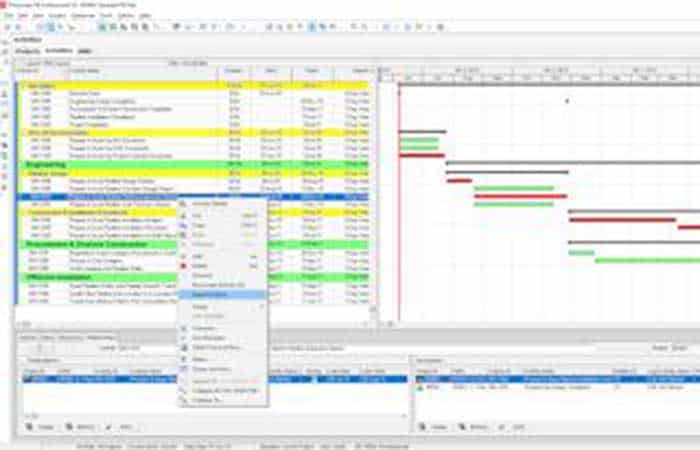
若要在 Primavera P6 中匯出,請在活動表中任意位置按一下右鍵,按一下「匯出至 Excel」,然後儲存 Excel 檔案。
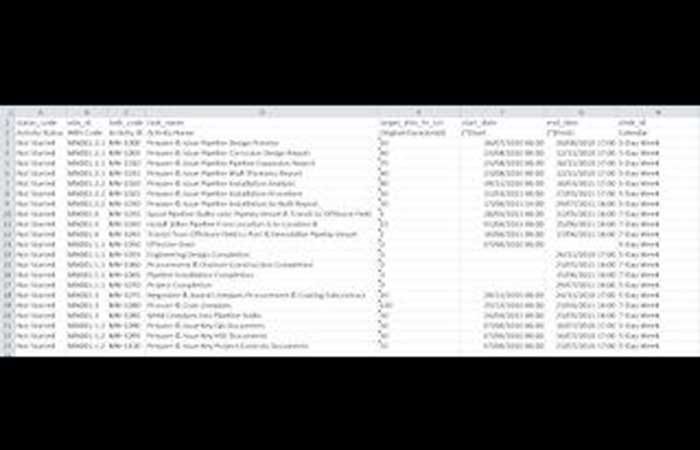
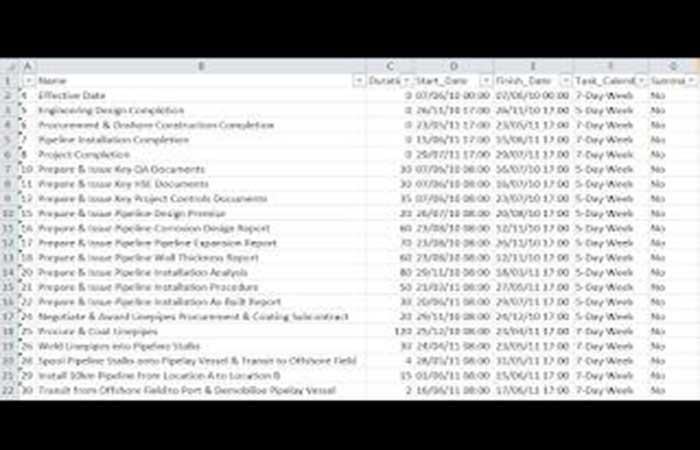
新建立的 Excel 檔案看起來就像一個正確的 Excel 表格,如下所示。
不幸的是,Microsoft Project 沒有右鍵單擊並匯出到 Excel 的選項。
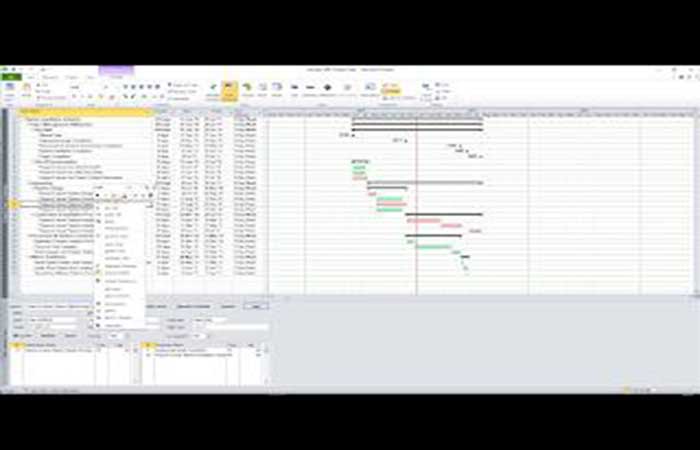
若要將 Microsoft Project 中的資料匯出至 Excel,請執行下列操作:
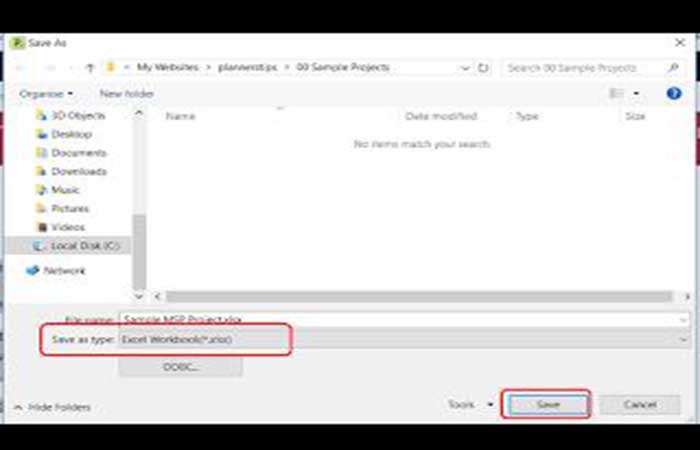
步驟 1:前往「檔案」 >> “另存為”。
步驟 2:從“儲存類型”下拉方塊中選擇“Excel 工作簿(*.xlsx )”,然後按一下“儲存”按鈕。
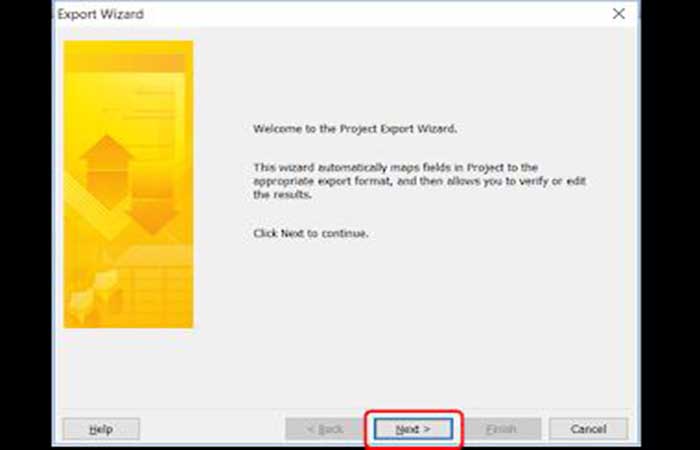
步驟 3:在「匯出精靈」對話方塊中,按一下「下一步」。
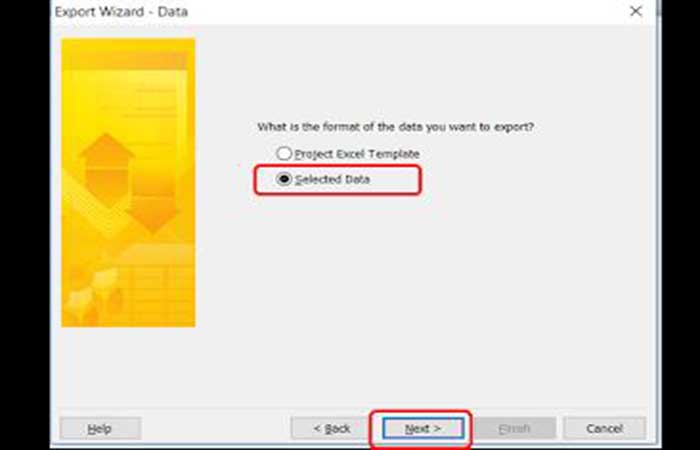
步驟 4:在「匯出精靈-資料」對話方塊中,選取「選定資料」選項,然後按一下「下一步」。
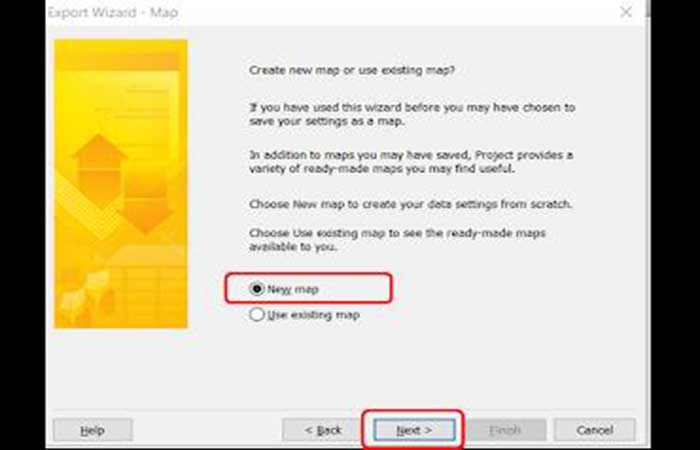
步驟 5:在「匯出精靈-地圖」對話方塊中,選擇「新地圖」,然後按一下「下一步」。
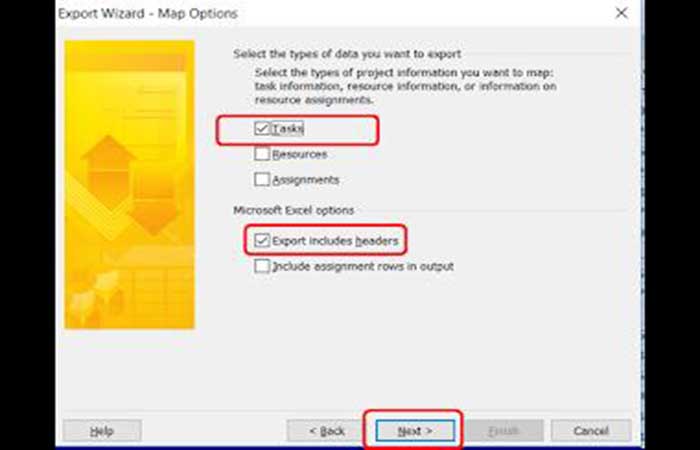
步驟 6:與Primavera P6類似,Microsoft Project 也允許您匯出任務、資源和資源分配,但本教學中我們只匯出任務。在「匯出精靈-映射選項」對話方塊中,選擇「任務」並「匯出」。選擇“包含標題”,然後按一下“下一步”。
步驟 7:在匯出精靈對話方塊:任務指派中,您將看到一則訊息(按一下此處指派欄位)。
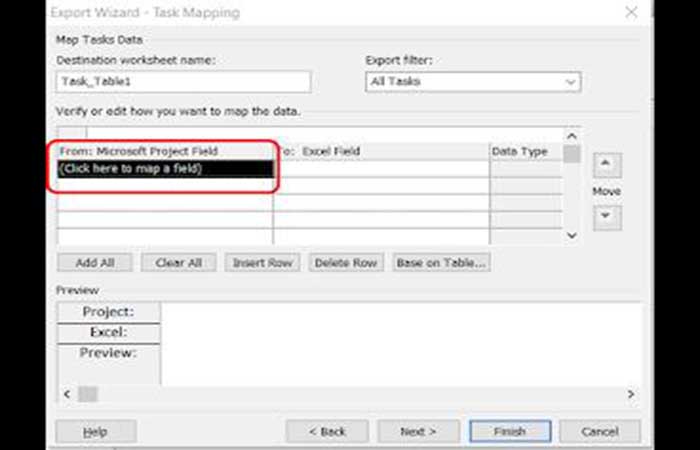
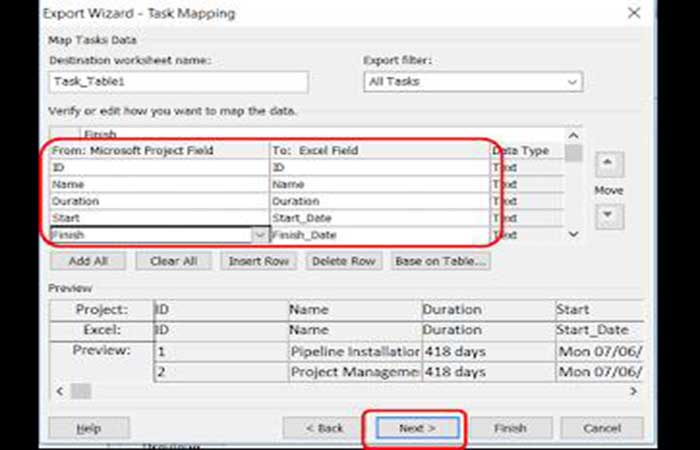
步驟 8:現在,按一下並新增要匯出到 Excel 的欄位。您會注意到,當您在左側列(來源:Microsoft Project 欄位)新增欄位時,相同的欄位會自動新增至右側列(目標:Excel 欄位)。
在這個範例中,我們新增了 ID、名稱、持續時間、開始時間、結束時間、任務日曆和摘要欄位(新增摘要欄位的原因稍後會解釋)。新增完欄位後,按一下「下一步」。
您可能還想了解:如何在線上開啟 MPP 檔案。教學
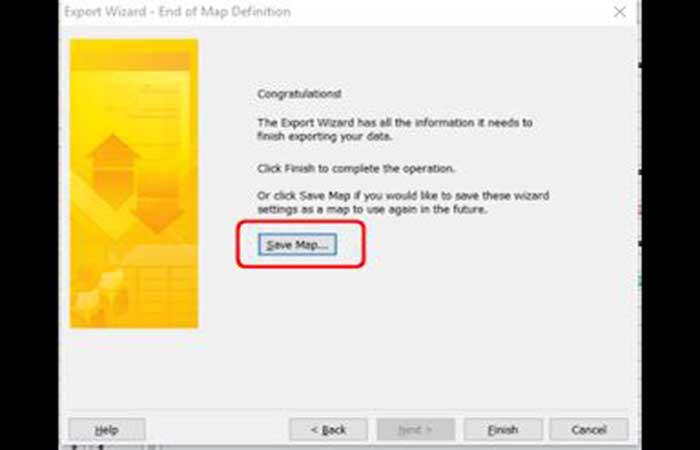
步驟 9:在“匯出精靈-地圖定義結束”對話方塊中,點擊“儲存地圖”,以便我們可以在未來的任務匯出中重複使用地圖。
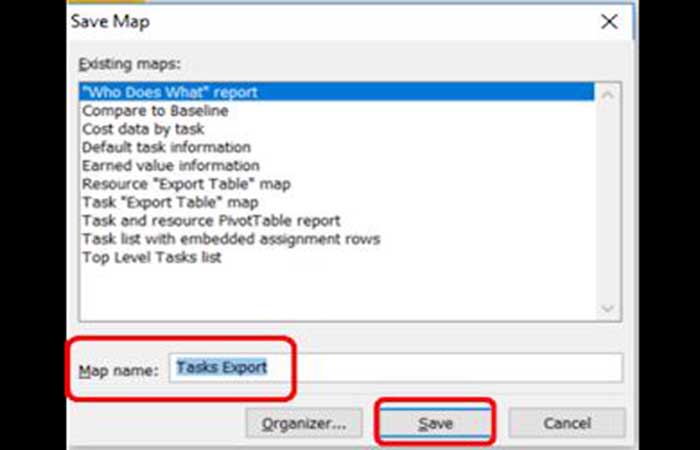
步驟 10:在「儲存地圖」對話方塊中,輸入地圖名稱,然後按一下「儲存」。
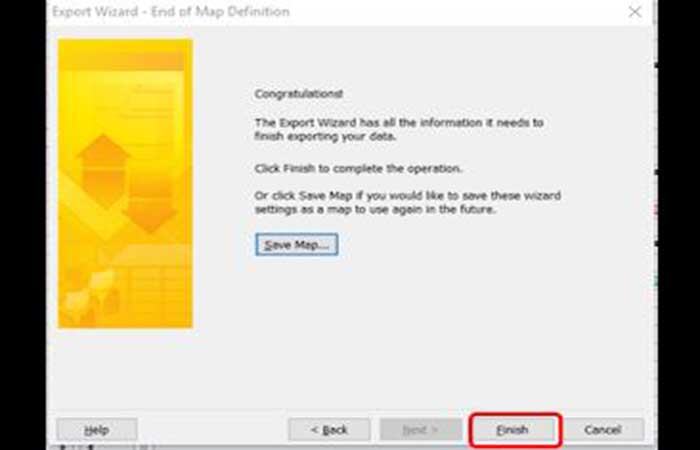
步驟 11:返回匯出精靈對話框:地圖定義結束,按一下「完成」。
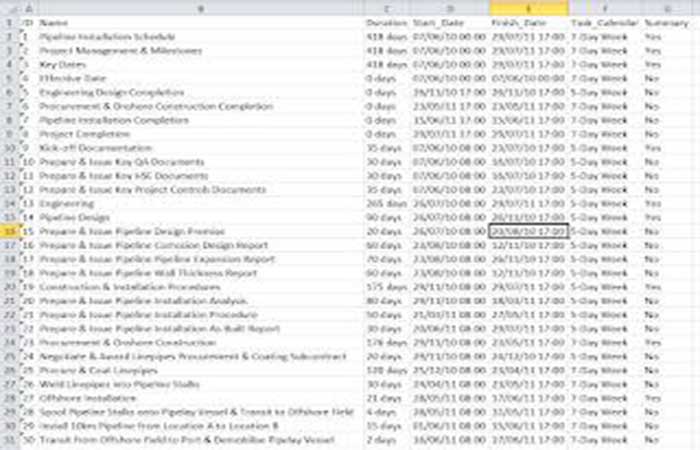
步驟 12:現在開啟新建立的 Excel 文件,您會立即註意到,用於對活動進行分組的活動標題(在 Microsoft Project 中稱為「匯總活動」)也會作為活動新增至匯出檔案(請參閱「匯總」列中帶有「是」的行),這與 Primavera P6 不同,在 Primavera P6 中,這些標題會在 Excel 中新增標題(WBS)。
步驟 13:在Excel中啟用篩選器,並將「摘要」欄位篩選為「是」。
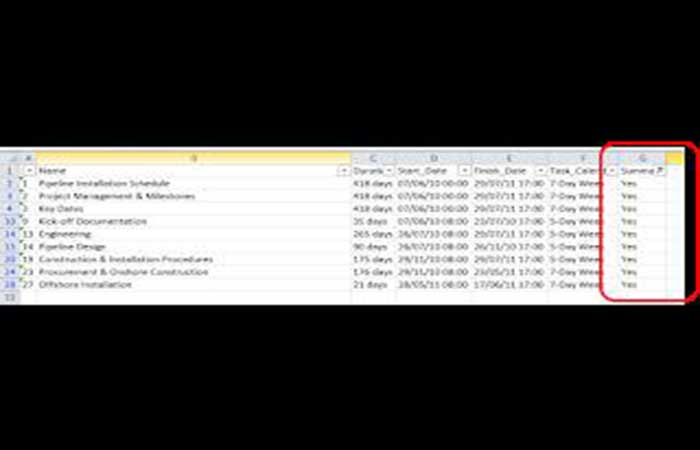
步驟 14:現在刪除所有可見行(「摘要」為「是」),這樣,當您移除篩選器時,就只剩下活動,而沒有活動標題。
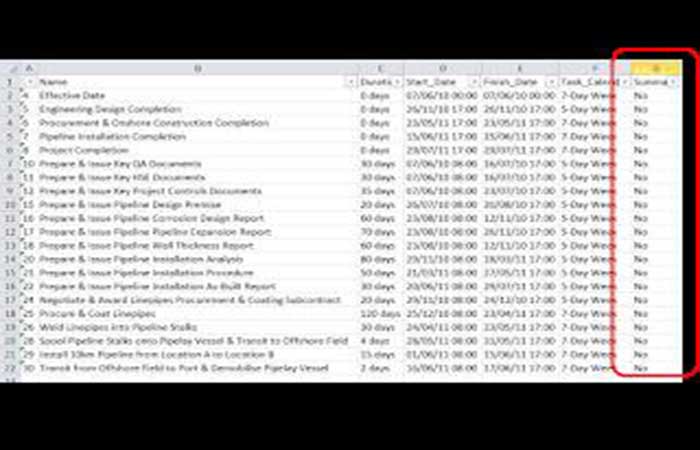
步驟15:您會注意到“持續時間”列中的資料也包含了持續時間的單位“天”,這仍然會妨礙我們使用此匯出資料進行分析。因此,我們需要從「持續時間」欄位中刪除「天」。選取「持續時間」列,然後使用 Excel 的尋找和取代功能刪除該列中的「天」。這樣,您就得到了一個可以進行資料分析的 Excel 表格。
來看看:7 款最佳 Mac 專案管理軟體
Pensamientos結局
好了,現在您知道如何從Microsoft Project匯出到 Excel 了,也知道如何從 Primavera P6 匯出,後者要簡單得多。 Microsoft Project 允許使用者將專案資料匯出為與 Microsoft Excel 相容的格式,例如 Spreadsheet XML 或 XLSX。希望本教學對您有所幫助,期待在評論區看到您的名字。我們之後會帶來更多相關教學。

我叫哈維爾‧奇里諾斯 (Javier Chirinos),我對科技充滿熱情。從我記事起,我就喜歡電腦和電玩遊戲,這種愛好最終帶來了一份工作。
我在網路上發表有關技術和小玩意的文章已經超過 15 年了,尤其是在 mundobytes.COM
我也是線上交流和行銷方面的專家,並且了解 WordPress 開發。
評論被關閉。