
想學習如何在 PowerPoint 中使用 VBA嗎?我們將向您展示提升 PowerPoint 使用效率的新方法。其中一種方法是使用 VBA 程式碼來自動化和擴展 PowerPoint 的功能。
本文介紹如何取得程式碼並在 PowerPoint 專案中使用它,以便您可以將工作效率提升到一個新的水平。我們邀請您入住我們的酒店。
什麼是VBA?
Visual Basic for Applications (VBA) 是Microsoft Office應用程式的程式設計環境。它預設包含在Office 安裝包中(除非系統管理員停用)。 PowerPoint VBA 提供了一種使用巨集和加載項來實作以下兩種功能的方法:
- PowerPoint 中的親密關係- 如果您發現自己一遍又一遍地重複相同的任務,VBA 可能會成為您新的最好的朋友。假設您有 100 張投影片,並且需要顯示所有這些投影片上的所有隱藏物件。這可能需要花費很多令人筋疲力盡的時間,但是 PowerPoint 中的 VBA 大約需要一秒鐘。
- 擴充 PowerPoint:有時 PowerPoint 不具備完成任務所需的功能。例如,如果您最終從範本中刪除了預設佈局,則 PowerPoint 中沒有簡單的方法可以還原它們。在這裡,我們在 PowerPoint 中包含 VBA 程式碼來實現此目的。
您可能也對以下內容感興趣:8 款類似 PowerPoint 的最佳程序
如何在 PowerPoint(Visual Basic 編輯器)中開啟 VBE
了解您的 VBA 朋友非常簡單,只需按照以下步驟操作即可:
- 步驟1:開啟 PowerPoint 並且至少開啟一個簡報文件,按 Alt + F11鍵 在你的鍵盤上。這將開啟 VBE(Visual Basic 編輯器):
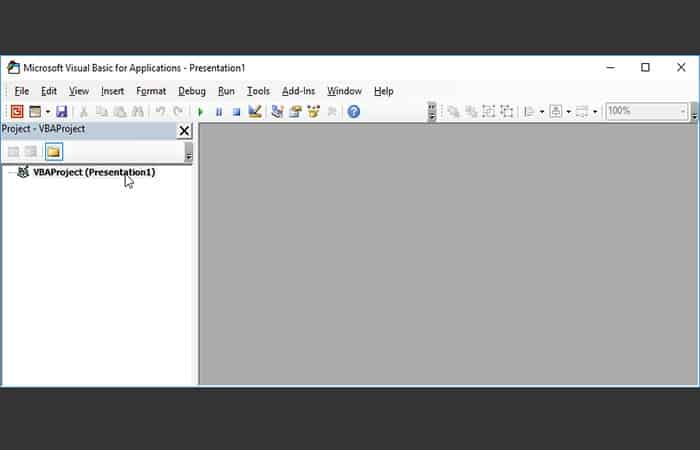
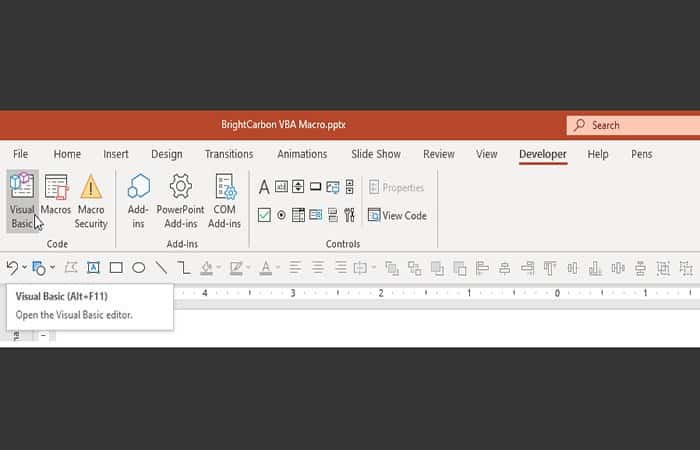
注意:如果由於某種原因Alt+F11沒有分配給您的鍵盤,您可以右鍵單擊功能區上的任意位置,選擇“自訂功能區…”,然後在出現的視窗中,選中右側的“開發工具”選項卡複選框,然後單擊“確定”關閉視窗。
現在您可以單擊此選項卡中的 Visual Basic 按鈕:
在 PowerPoint 中新增 VBA 程式碼
要新增任何 VBA 程式碼,您需要一個容器來放置它,因此請點擊選單中的「插入」 ,然後選擇「模組」:
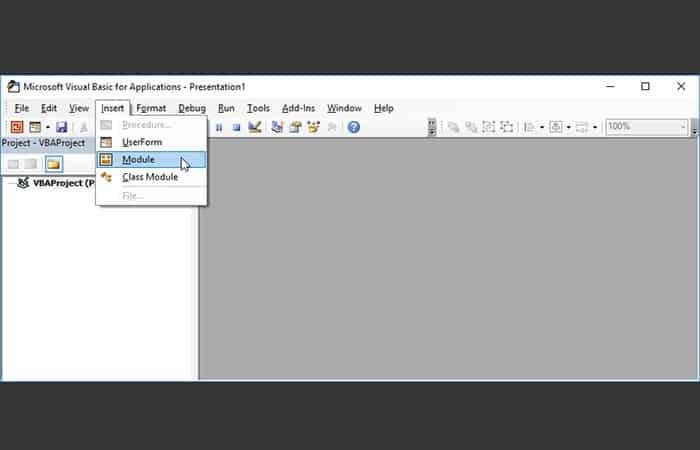
您現在已經有了一個模組,可以將 VBA 程式碼貼到其中一項中:
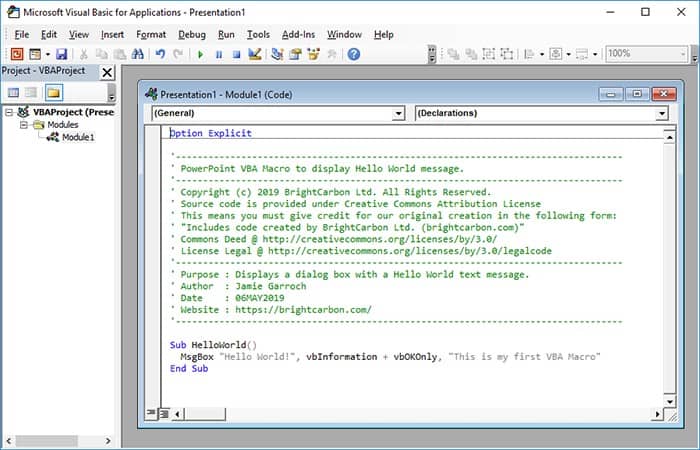
雙擊所需部落格文章的 VBA 程式碼,然後將其貼到上面的 Module1 視窗中。這是顯示訊息對話框的非常簡單的程式碼範例:
| '——————————————————————————————-
' PowerPoint VBA 巨集顯示 Hello World 訊息。 '——————————————————————————————- 版權所有 (c) 2019 BrightCarbon Ltd. 保留所有權利。 '原始碼根據知識共享歸屬授權提供 ' 這意味著您必須透過以下形式對我們的原創作品給予認可: ' «包括 BrightCarbon Ltd. (brightcarbon.com) 創建的代碼» 'Commons Deed @ http://creativecommons.org/licenses/by/3.0/ '授權協議:http://creativecommons.org/licenses/by/3.0/legalcode '——————————————————————————————- ' 目的:顯示一個帶有 Hello World 文字訊息的對話框。 作者:傑米·加羅克 ' 日期 : 06 年 2019 月 XNUMX 日 '——————————————————————————————-
子HelloWorld() MsgBox“Hello World!”,vbInformation + vbOKOnly,“這是我的第一個 VBA 巨集” END SUB |
您現在應該會看到類似這樣的內容:
圖片
因為這段程式碼只是一個名為 HelloWorld 的 Sub 過程,所以它被稱為巨集。
在 PowerPoint 中執行 VBA 宏
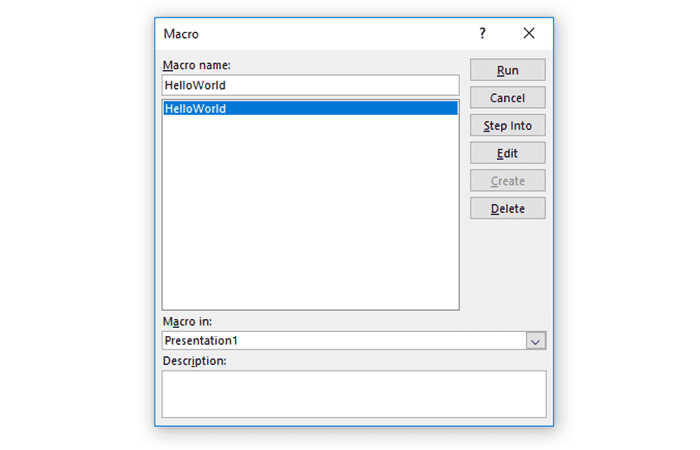
現在巨集已新增至簡報中,您可以按 Alt + Tab 鍵返回您更熟悉的 PowerPoint 視窗。在 PowerPoint 視窗中,您可以按鍵盤上的Alt + F8鍵(或按B 鍵並按一下「開發工具」標籤上的「巨集」按鈕)來執行巨集,這將開啟一個包含可用巨集清單的視窗。
在 PowerPoint 中儲存 VBA 文件
透過簡報文件中的宏,您現在可以在該文件或已開啟的任何其他 PowerPoint 文件中使用它。請記住,要使用其宏,包含它們的檔案必須開啟。
您可以在一個 PowerPoint 檔案中新增任意數量的模組和宏,這樣您就可以在一個檔案中建立自己的宏庫,然後從所有其他投影片中存取該宏庫。
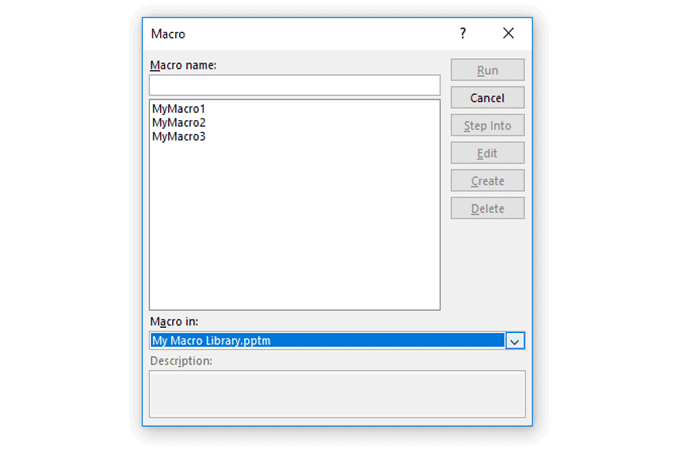
當您開啟多個 PowerPoint 檔案時,請務必透過按一下「巨集」下拉清單在「巨集」視窗中選擇包含巨集的檔案:
將 VBA 程式碼新增至簡報後,PowerPoint 會提示您將其儲存為 pptm 檔案(「m」代表巨集),而不是更熟悉的pptx 格式。
您可以執行此操作,以儲存已啟用專案程式碼的檔案副本,或建立個人巨集庫。
如果您想分發演示文稿,建議使用熟悉的pptx 格式儲存,這樣收件人在開啟 pptm 檔案時就不會看到太多安全細節。
在這裡您可以學習如何在 PowerPoint 中統計字數
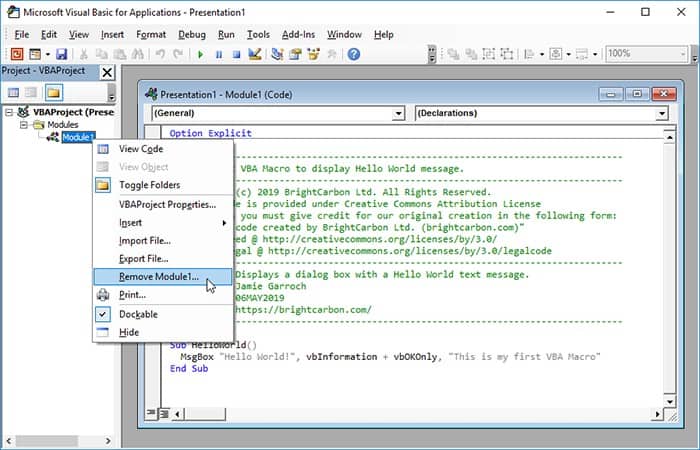
您可以透過在“專案資源管理器”面板中右鍵單擊每個程式碼模組,按一下“刪除模組…”,然後在詢問您是否要在刪除模組之前儲存它時按一下“是”(如果您需要將模組備份與其簡報分開),或按一下“否”,將可儲存的檔案再次轉換為標準簡報:
現在您的簡報不包含任何程式碼,您可以將其儲存為 pptx 檔案。
結論
好了,現在您已經知道如何在 PowerPoint 中開啟 VBE 檔案、插入 VBA 程式碼模組、貼上程式碼、運行宏,並將檔案儲存為PPTM或 PPTX格式。您只需要一個強大的巨集就能讓您的日常工作更加輕鬆。我們希望這篇關於在 PowerPoint 中使用 VBA 的文章對您有所幫助。

我叫哈維爾‧奇里諾斯 (Javier Chirinos),我對科技充滿熱情。從我記事起,我就喜歡電腦和電玩遊戲,這種愛好最終帶來了一份工作。
我在網路上發表有關技術和小玩意的文章已經超過 15 年了,尤其是在 mundobytes.COM
我也是線上交流和行銷方面的專家,並且了解 WordPress 開發。