- 最佳化 USB 連接埠電源管理,防止意外斷開連接。
- 使用腳本和外部工具配置 UPS 電池狀態的警報和監控。
- 調整能量曲線和選擇性懸浮,以最大限度地提高系統效率。
如果你曾經因為外接硬碟「進入睡眠模式」而導致文件保存到一半卡住,你肯定知道這有多令人沮喪。 Windows 11 出了名的耗電,但有時它還會過度消耗電量,在你最意想不到的時候切斷 USB 連接埠的電源,導致系統卡頓幾秒鐘,直到裝置重新啟動。
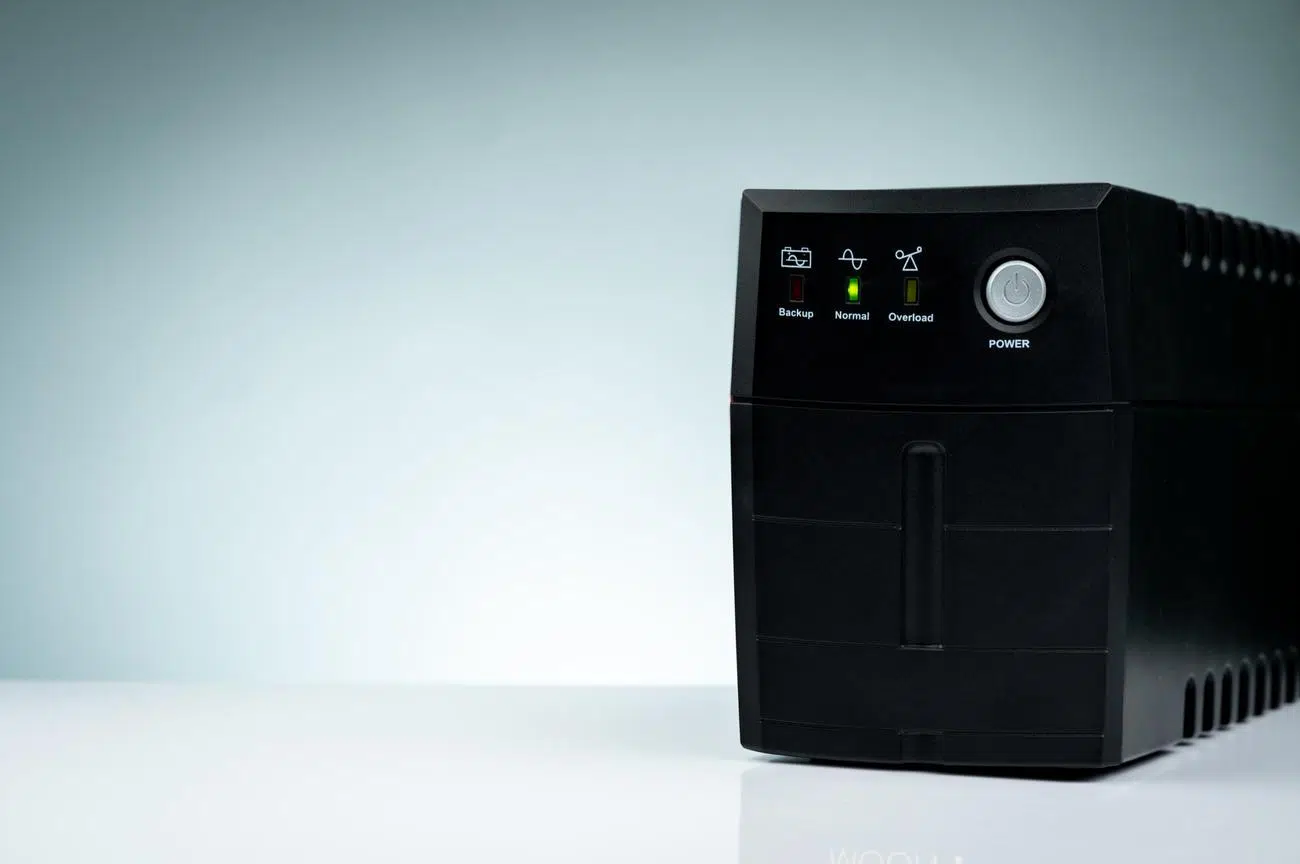
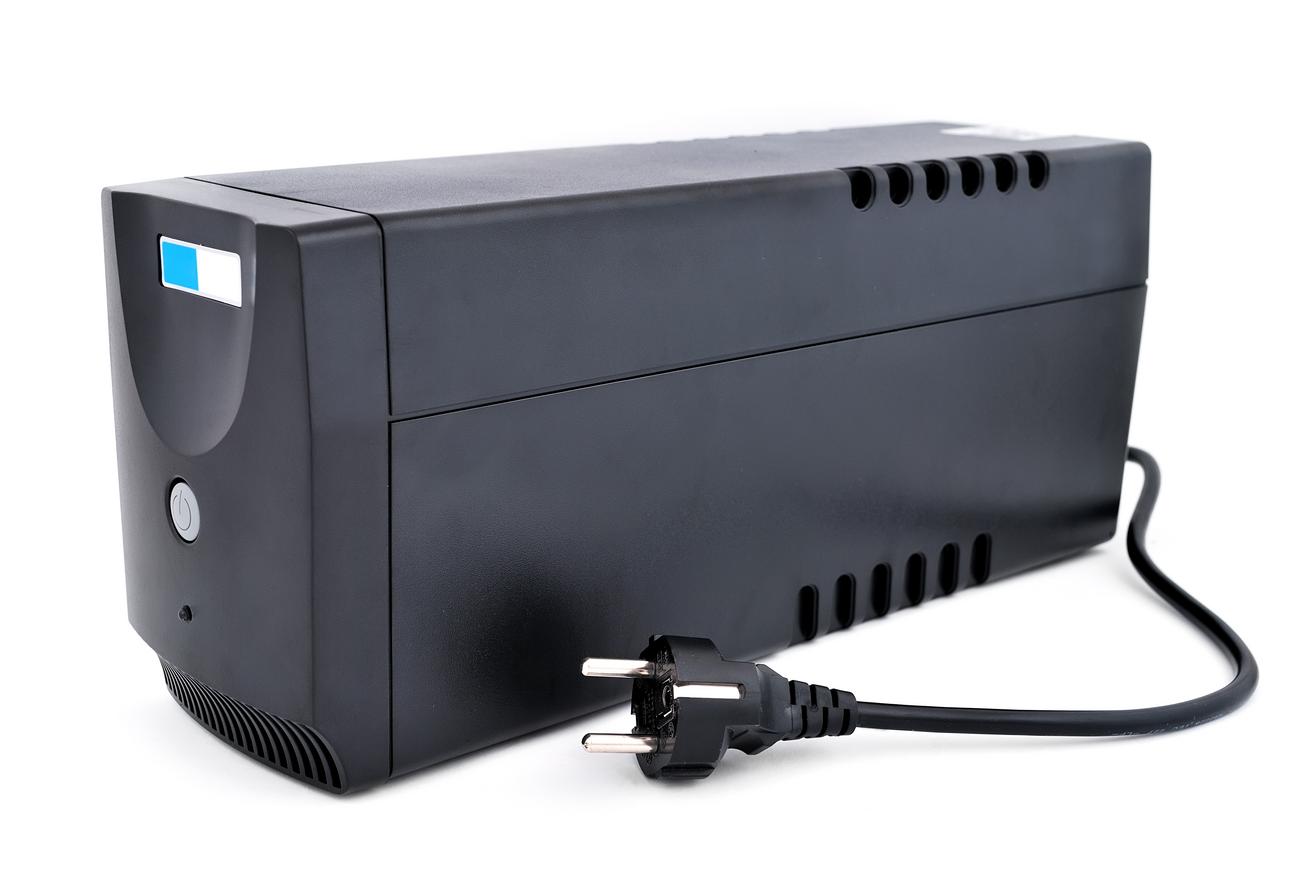
對於使用 USB 連接的不間斷電源 (UPS) 的用戶來說,問題更加嚴重。僅僅保持連接埠啟動狀態是不夠的;設備需要在斷電時做出反應,發出警報或透過 UPS 執行安全關機,以避免遺失我們正在處理的資料。

主USB選擇性掛起
選擇性掛起功能可讓作業系統單獨關閉未使用的 USB 連接埠。雖然聽起來很省電,但實際上它可能會導致關鍵週邊裝置出現延遲或識別錯誤。如果您發現滑鼠或鍵盤反應緩慢,這很可能是原因所在。
要停用此選項,最直接的方法是開啟控制面板。在“電源選項”部分,找到“更改進階電源設定”。然後找到“USB 設定”分支,並將“選擇性睡眠”狀態變更為“停用”,無論您使用的是電池供電還是電腦連接了電源。
另一種非常有效的方法是使用裝置管理員。展開“通用序列匯流排控制器”,右鍵點選“USB 根集線器”,然後在“電源管理”標籤中,取消選取允許電腦關閉裝置的核取方塊。建議對所有可用的 USB 節點重複此操作,以確保沒有遺漏任何節點。

電源警報和UPS監控
當我們透過 USB 連接 UPS 時,我們希望 Windows 系統能夠準確地了解電源的運作狀況。有時,內建配置無法滿足需求,我們需要使用自訂腳本。一個進階解決方案是建立一個文件,利用任務規劃程式每隔幾分鐘檢查一次 UPS 的狀態。
高效率的工作流程是安排一個任務,檢查UPS是否已切換到電池模式。如果切換到電池模式,腳本可以發送電子郵件通知,並建立一個臨時檔案(「標記」)作為標記。當電源恢復時,系統偵測到UPS已恢復供電,如果標記檔案存在,則在清除日誌之前通知系統電源已恢復。
對於管理混合環境的用戶,可以使用PuTTY 的 plink等工具從 Windows 向 Linux 發送命令,甚至可以使用 Cygwin 在 Windows 中建立類似 Unix 的終端,以方便執行這些監控腳本。

新的效率選項和 USB4
微軟最近更新了電源管理方式。在“系統”>“電源和電池”部分,現在新增了“電源建議”,提供調整建議以減少碳排放並延長電池續航時間。在這裡,我們可以設定螢幕更快關閉或電腦更快進入睡眠狀態。
此外,隨著對USB4 的正式支援以及高達 120 Gbps 的傳輸速度,Windows 11 還引入了一個專門的設定頁面。現在,我們可以管理連接通知、USB 慢充提醒(如果充電器不相容,這將非常有用),以及針對這些高速連接埠的特定省電選項。
需要注意的是,某些功能(例如充電通知)僅適用於支援USB Type-C 充電的硬體。但是,省電模式開關是通用的,可以讓系統更好地管理在低電量狀態下出現問題的設備。
如果調整完所有這些設定後問題仍然存在,請檢查主機板的BIOS/UEFI設定。許多主機板都提供名為「USB始終開啟」或「睡眠模式下的USB充電」的選項,確保即使電腦完全空閒,連接埠也能持續供電——這對於UPS與作業系統保持持續通訊至關重要。
Windows 11 中合理的電源管理需要在節能和硬體穩定性之間取得平衡。從在控制面板和裝置管理員中停用選擇性掛起,到實施 UPS 監控腳本以及利用新的 USB4 選項,都可以防止電腦當機,並確保您在任何斷電情況下都能收到警報。


對字節世界和一般技術充滿熱情的作家。我喜歡透過寫作分享我的知識,這就是我在這個部落格中要做的,向您展示有關小工具、軟體、硬體、技術趨勢等的所有最有趣的事情。我的目標是幫助您以簡單有趣的方式暢遊數位世界。