- 帳戶可以在 窗戶11 從「設定」、「控制台」或使用 命令 en PowerShell的.
- 系統允許您保留或刪除與已刪除帳戶相關的檔案。
- 您也可以使用電腦管理或 netplwiz 指令刪除使用者。
- 高級用戶可以從 Windows 終端 使用特定命令。

Windows 11 可讓您在同一裝置上建立多個使用者帳戶,這對於共用電腦而不遺失個人化設定或隱私非常有用。但是,有時您可能需要刪除不再使用的帳戶。如果您想知道如何在 Windows 11 中刪除使用者帳戶,那麼您來對地方了。有多種方法可以做到這一點,例如透過系統設定、控制面板,甚至使用進階命令。下面,我們將詳細介紹所有選項,以便您可以選擇最適合您需求的方法。
請務必記住,刪除使用者帳戶可能會導致重要資料遺失。如果您要刪除的帳戶中有重要文件,請務必在作業前備份這些文件。為了幫助您管理文件,您可以參考Windows 7中如何刪除不必要的文件,這是保持電腦整潔的好習慣。
從「設定」中刪除帳戶
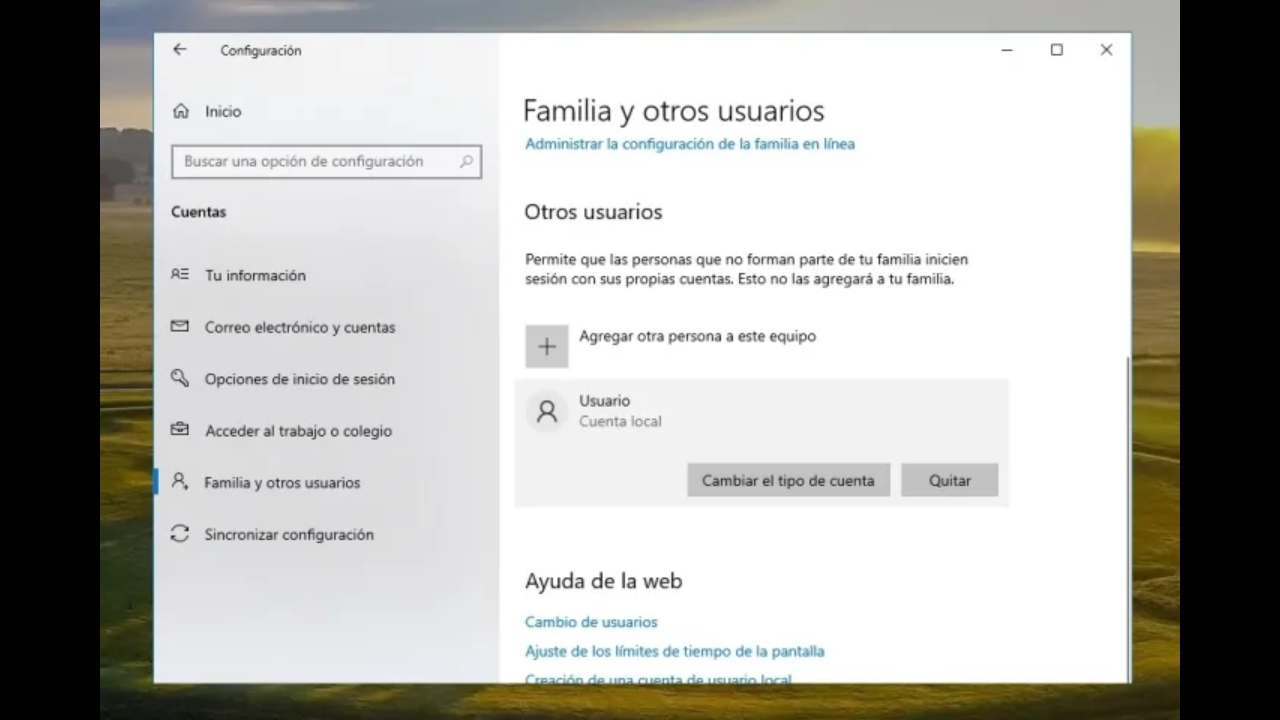
在 Windows 11 中刪除帳戶最簡單的方法是透過「設定」。這種方法直覺易用,任何沒有技術知識的使用者都可以輕鬆上手。
- 打開 組態 在 Windows 中按下組合鍵 贏+我.
- 選擇部分 賬戶 在左側面板中。
- 點擊 其他使用者 查看系統中可用的帳戶清單。
- 選擇要刪除的帳戶,然後按一下 清除.
- 確認刪除帳戶及所有 相關數據 將從系統中消失。
如果您正在尋找有關帳戶管理的更多信息,您可能會發現了解如何刪除 Cash App 用戶帳戶很有幫助,這個過程經常會導致類似的混亂。
從控制台刪除帳戶
控制台仍然是管理 Windows 11 中帳戶和使用者的有用工具。
- 打開 控制面板 在開始功能表中搜尋他們的名字。
- 進入部分 用戶帳號.
- 點擊 刪除用戶帳戶.
- 選擇要刪除的帳戶,然後按 刪除帳戶.
- 系統會詢問你是否要保留 帳戶文件 已刪除。您可以選擇 刪除檔案 o 保留文件 將它們保存在目前使用者的桌面上。
- 最後,按確認刪除 刪除帳戶.
透過這種方式刪除用戶帳戶非常簡單且有效率。請記住,如果您不確定是否保留文件,最好將它們保存在安全的位置。
使用 Windows 終端機 (PowerShell) 刪除帳戶
如果您喜歡使用進階方法,可以使用Windows 終端機(PowerShell)透過指令刪除帳戶:
- 打開 Windows終端 作為管理員。為此,請右鍵單擊開始按鈕並選擇 Windows 終端機(管理員).
- 若要列出所有系統帳戶,請輸入以下命令並按 進入:
Get-LocalUser - 找到要刪除的帳戶的名稱並執行以下命令,將“USERNAME”替換為相應的名稱:
Remove-LocalUser -Name USERNAME
如果您更喜歡圖形介面,電腦管理是另一個可能有用的選擇。如果您經常管理多個帳戶,這一點尤其重要。
從電腦管理中刪除帳戶
進階用戶也可以選擇使用設備管理。請依照以下步驟操作:
- 右鍵單擊開始按鈕並選擇 團隊管理.
- 在左側面板中,請前往 本地用戶和組.
- 雙擊文件夾 用戶.
- 找到要刪除的帳戶,右鍵單擊它並選擇 清除.
這種方法雖然有效,但僅適用於經驗豐富的使用者。對於管理服務或產品並需要處理線上帳戶的用戶來說,在Google上搜尋「如何刪除商家」的資訊可能很有幫助。
從「使用者帳戶」對話方塊中刪除帳戶
您也可以使用「使用者帳戶」對話方塊刪除帳戶,儘管這種方法不太為人所知:
- 按下 WIN + R 並寫
netplwiz然後按 進入. - 選擇您要刪除的帳戶並點擊 清除.
- 單擊確認刪除 是 在警告訊息中。
- 要完成,請按 接受 在使用者帳戶視窗中。
帳戶管理是系統管理的重要組成部分,了解如何正確刪除帳戶有助於團隊保持高效有序。如需了解更多關於其他平台帳戶管理的信息,可以閱讀關於如何在Instagram上刪除其他用戶帖子的文章,其中提供了帳戶管理方面的相關背景知識。
現在您已經了解了在 Windows 11 中刪除使用者帳戶的所有可能方法。從簡單的設定方法到使用命令的進階選項,您可以透過多種方式管理系統帳戶。


對字節世界和一般技術充滿熱情的作家。我喜歡透過寫作分享我的知識,這就是我在這個部落格中要做的,向您展示有關小工具、軟體、硬體、技術趨勢等的所有最有趣的事情。我的目標是幫助您以簡單有趣的方式暢遊數位世界。