- 僅選擇真正需要同步到雲端的資料夾可以節省空間並提高隱私。
- 暫停或停用 OneDrive 同步有助於解決系統緩慢的問題並防止與不必要的檔案發生衝突。
- 卸載 OneDrive 或取消連結您的帳戶不會刪除儲存在雲端的檔案;它只是停止自動同步。
目前,許多Windows 11裝置預設啟用檔案自動同步到雲端的功能,這主要得益於微軟雲端服務 OneDrive 的整合。對於許多用戶來說,這非常方便,因為他們可以隨時隨地透過任何裝置存取自己的檔案。然而,停用雲端同步也有很多原因:例如優化效能、節省空間、避免檔案重複,或只是想更好地控制上傳到雲端的內容和時間。
安裝或更新 Windows 11後,OneDrive 通常會在背景執行,自動同步您的桌面、文件和圖片。如果您不想使用此功能,或更喜歡使用其他雲端儲存服務,可以透過多種方式停用、暫停或刪除 OneDrive。本文將詳細且易於理解地解釋所有在Windows 11中停止雲端同步並根據您的需求管理文件的方法。
為什麼您可能想要關閉 OneDrive 中的同步功能?
是否中斷自動系統同步取決於以下幾個因素:
- 避免消耗雲端空間 如果您使用其他儲存系統或接近配額限制。
- 提高績效 從您的電腦,因為 OneDrive 可能會使用資源進行持續同步。
- 增強隱私,手動管理哪些文件可以上傳到互聯網,哪些文件不能。
- 防止同步錯誤 這可能會導致文件重複或混亂。
在 Windows 11 中停用 OneDrive 同步
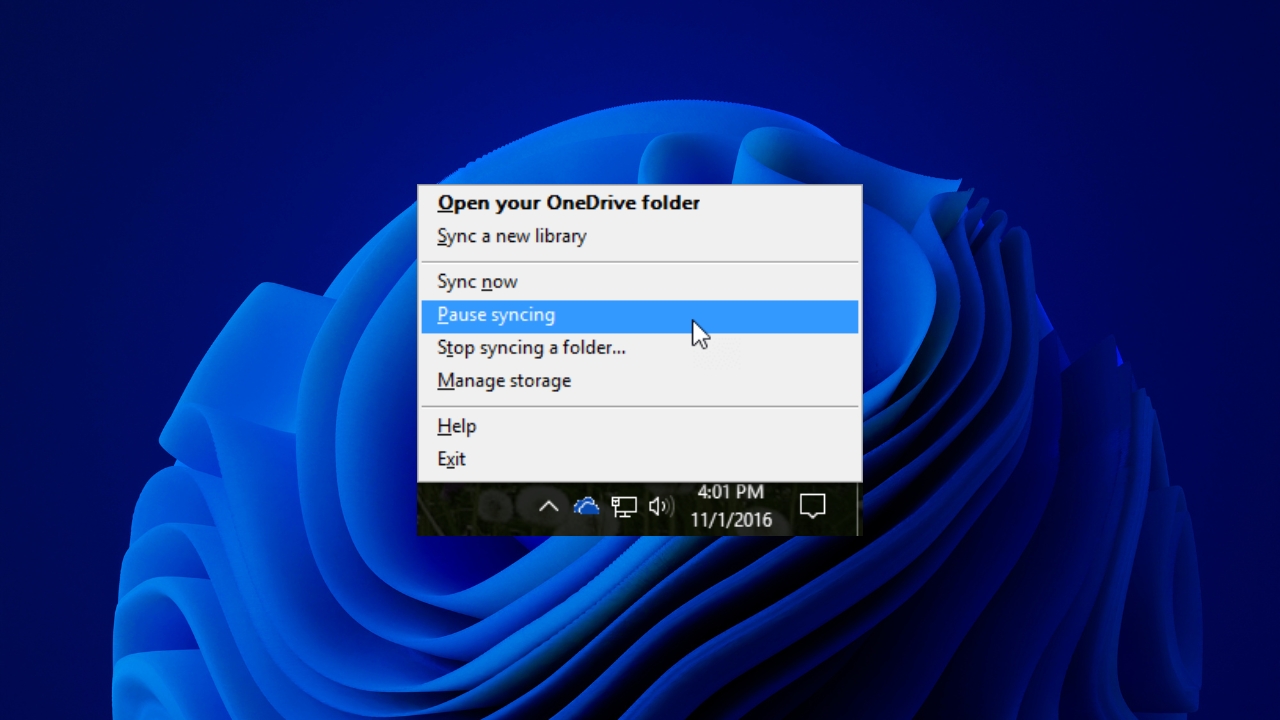
在 Windows 11 中,有幾種有效的方法可以停止 OneDrive 同步,從暫時暫停功能到徹底卸載該服務。本文將逐一介紹每種方法,以便您可以選擇最適合您需求的方法。
暫時暫停 OneDrive 同步
如果您想暫時中斷同步,例如在複製大量檔案或進行重大更新期間,您可以直接從工作列執行此操作:
- 點擊 Onedrive 圖標 在工作列上。如果沒有看到,請使用搜尋列輸入「OneDrive」並啟動該應用程式。
- 點擊 齒輪圖標 訪問 幫助和設置.
- 選擇選項 暫停同步 並選擇所需的時間段:2、8 或 24 小時。
- 要恢復,只需重複步驟並選擇 恢復同步.
如果您只需要暫時停止文件傳輸而無需進行永久性更改,暫停同步是一個快速的解決方法。
無限期停止同步
若要永久停止 OneDrive 同步(直到您手動將其重新開啟):
- 點擊 Onedrive 圖標 在右下角。
- 輸入 幫助和設置 然後選擇 登出 OneDrive.
- 點擊確認決定 關閉 OneDrive.
這樣,OneDrive 資料夾將停止與雲端同步,直到您重新開啟應用程式之前,不會再上傳或下載任何檔案。
選擇要與 OneDrive 同步的資料夾
並非總是需要完全停用同步:您可以選擇僅保持電腦上同步的資料夾。微軟允許您選擇性地使用此功能。
- 點擊 OneDrive 在工作列上並訪問 幫助和設置 > 設定.
- 轉到選項卡 帳戶 然後點擊 選擇文件夾.
- 在彈出視窗中,取消選取您不想同步的資料夾。您可以只保留必要的資料夾。
- 按儲存變更 接受.
未選取的資料夾將不再顯示在您的電腦檔案總管中,並且會在本機中被刪除,但它們仍會安全地保存在雲端。
管理 OneDrive 中的備份資料夾
預設情況下,OneDrive 會備份重要資料夾,例如「相片」、「桌面」和「文件」。但您可以選擇排除其中一些資料夾:
- 點擊 Onedrive 圖標 去 組態.
- 進入標籤 備用 並選擇 管理備份.
- 關閉您不想同步的資料夾(例如,僅桌面)。
這樣可以避免在雲端浪費空間存放不需要備份的檔案。
永久停用 OneDrive:取消連結並卸載
如果您想徹底斷開電腦與 OneDrive 之間的所有連接,您有兩個選項:取消帳戶關聯或完全卸載該應用程式。
取消連結 OneDrive 帳戶
- 訪問 OneDrive 設定視窗.
- 轉到選項卡 帳戶 並單擊 取消連結此電腦.
- 通過選擇確認操作 取消關聯帳戶.
從那一刻起,OneDrive 將停止與您的電腦同步檔案和資料夾,但您仍然可以在 OneDrive 網站上存取您的資料。
在 Windows 11 上解除安裝 OneDrive
- 打開 開始菜單 並輸入“程式”或“新增或刪除程式”。
- 該部分將會出現 應用程序和功能。搜尋“OneDrive”。
- 點擊 微軟OneDrive 然後選擇選項 卸載.
- 確認繼續卸載。
卸載 OneDrive不會刪除您儲存在雲端的檔案。您仍然可以使用Microsoft 帳戶登入onedrive.com來存取這些文件。
關閉 Office 應用程式的自動同步
Microsoft Office應用程式還可以自動將文件與 OneDrive 同步。您可以在此處封鎖此操作:
- 輸入 OneDrive > 設定 然後在標籤中 Office.
- 取消選中該框 使用 Office 同步我開啟的 Office 文件.
- 儲存您的更改,以便 Office 僅在本機上儲存檔案。
停止同步時常見問題的故障排除
有時,停止同步某些資料夾可能會導致「無法停止同步資料夾」之類的錯誤。以下是一些解決方法:
- 退出並重新啟動 OneDrive重新啟動應用程式可能會解決偶爾發生的衝突。
- 暫停 OneDrive 暫時將其更新至最新版本或 取消配對並修復您的電腦.
- 更改 OneDrive 資料夾的位置 到另一個驅動器或資料夾,然後重新連接應用程式。
- 對於持續存在的問題,您可以 重置 OneDrive 或透過刪除資料夾來編輯 Windows 登錄 身份 y 簡介 如果有必要的話(僅限高級用戶)。

在其他裝置上停用或卸載 OneDrive
Android
- 打開應用程式列表。
- 按住圖示 OneDrive 直到出現上下文菜單。
- 選擇 卸載.
iOS(iPhone 和 iPad)
- 在主畫面上,按住圖標 OneDrive.
- 點擊 X 出現並確認卸載。
MacOS的
- 拖曳應用程式 OneDrive 到垃圾箱。
請記住,當您從任何裝置卸載 OneDrive 時,您的檔案仍然安全地保存在雲端,並且可以透過 Microsoft 網站存取。
開啟省電模式以暫停同步
實用技巧:在 Windows 11 中啟用省電模式會自動停止 OneDrive 同步。這非常適合延長筆記型電腦的電池續航時間,並避免在旅行或通勤時進行文件傳輸。
- 訪問 設定 > 系統 > 電源和電池 在Windows 11上。
- 的Activa 省電 自動暫停同步,直到您重新連接電源。
Windows 11 中靈活雲端管理的關鍵事實
如您所見,在 Windows 11 中停止雲端同步是一個完全可自訂的過程,您可以選擇暫停同步,也可以選擇從電腦中徹底移除該服務。選擇最適合您需求的方法:暫停、選擇資料夾、取消連結或解除安裝。如果您決定放棄雲端同步,請務必保留本機備份。請記住,雖然 OneDrive 預設非常便捷,但您只需點擊幾下即可完全掌控您的文件,並根據自己的喜好整理電腦。如果您覺得雲端同步不適合您,我們也提供其他強大的替代方案,確保您的數位安全。
- 僅選擇真正需要同步到雲端的資料夾可以節省空間並提高隱私。
- 暫停或停用 OneDrive 同步有助於解決系統緩慢的問題並防止與不必要的檔案發生衝突。
- 卸載 OneDrive 或取消連結您的帳戶不會刪除儲存在雲端的檔案;它只是停止自動同步。

對字節世界和一般技術充滿熱情的作家。我喜歡透過寫作分享我的知識,這就是我在這個部落格中要做的,向您展示有關小工具、軟體、硬體、技術趨勢等的所有最有趣的事情。我的目標是幫助您以簡單有趣的方式暢遊數位世界。