如果您擁有一台 Windows 11 電腦,並且想要使用語音助理控制智慧家居,您可能想知道如何在電腦上使用 Alexa 或 Google Assistant 來管理燈光、相機、恆溫器和其他智慧家庭設備,而無需依賴手機。雖然這兩款助手最初是為音箱、手機和其他智慧型裝置設計的,但也有一些方法可以讓它們在 Windows 系統下運行,每種方法都有其自身的優勢、限制和功能。
本文將介紹在 Windows 11 電腦上使用 Alexa 和 Google Assistant 的所有現有方案,以及如何將它們整合到您的系統中,充分利用其智慧家庭功能。此外,本文也將介紹 Home Assistant 等高級替代方案和 OpenHAB 等平台。您將了解它們的安裝方法、系統要求、相容性和區別,以及從西班牙用戶的角度出發的日常使用技巧。
Windows 11 中有哪些語音助理?
提到Windows語音助手,人們首先想到的往往是微軟開發的Cortana。然而,隨著Windows 11的發布以及系統向第三方助理開放,情況發生了很大變化:現在可以直接在電腦上安裝和使用Alexa,以及(在某種程度上)Google Assistant。
Alexa 擁有官方 Windows 應用,可直接從 Microsoft Store 下載。這極大地簡化了其整合和使用,使您的 PC 真正成為智慧家庭設備。另一方面,Google Assistant 目前沒有官方的Windows 支持,但基於公共 SDK 的非官方替代方案可讓您在 Microsoft 作業系統中使用其許多基本功能。
當根據您的需求和家中的智慧型裝置來決定使用哪種助理時,這種差異是關鍵。

Alexa:透過 Windows 11 PC 進行完全整合和控制
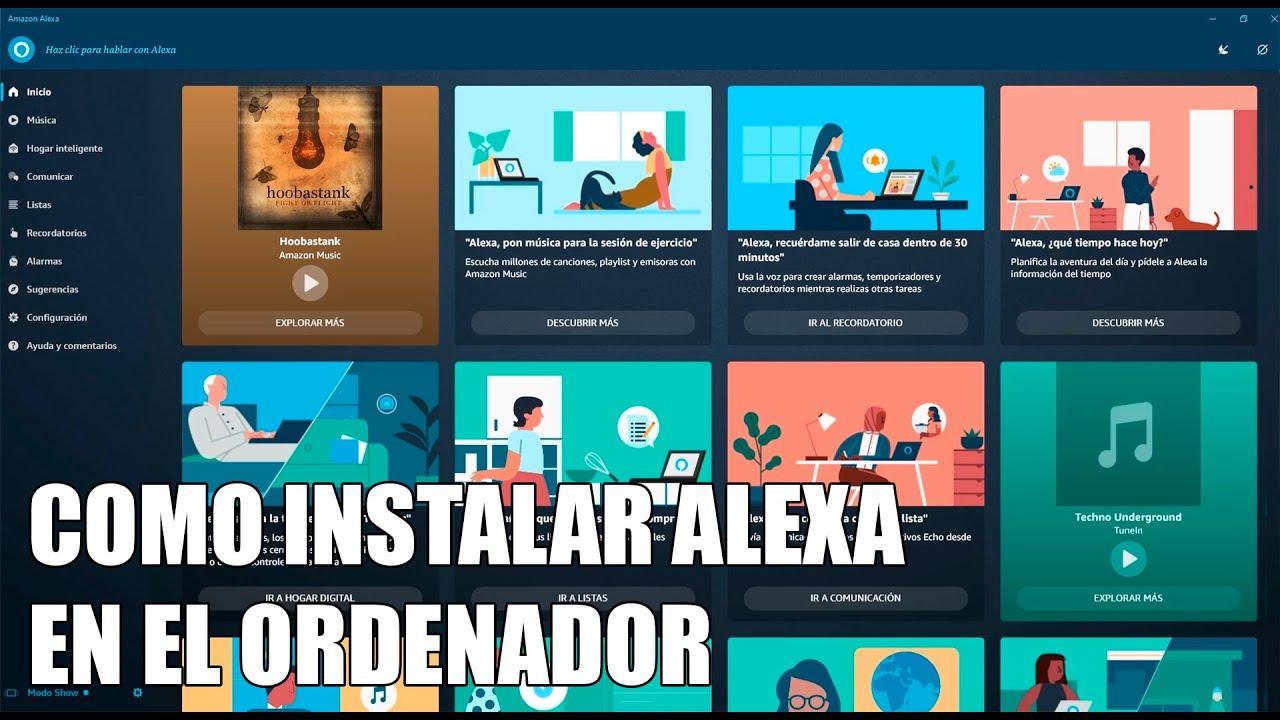
亞馬遜的 Alexa 語音助理已在 Echo 音箱和 Fire 設備上使用多年,但現在也可以透過亞馬遜官方開發的應用程序,直接從 Microsoft Store 安裝到 Windows 11(以及 Windows 10)電腦上。這樣,您就可以執行幾乎與任何其他相容設備相同的任務,包括完全控制您的智慧家庭。
Alexa 在 PC 端最顯著的功能包括:開關燈、查看相機狀態、播放Spotify或 Amazon Music 等服務中的音樂、獲取天氣或路況資訊、接收個人化新聞等等。您還可以透過 Alexa 裝置之間進行通話,並充分利用其所有可用技能,進一步擴展其功能。
在 Windows 上安裝 Alexa 非常簡單,啟動後,您可以將其配置為隨系統自動啟動,確保您的電腦始終充當家庭自動化中心。使用內建或外接麥克風,體驗幾乎與 Echo 裝置相同。
在 Windows 11 上使用 Alexa 的要求
在電腦上使用 Alexa 之前,請務必確保您的電腦符合該應用程式本身規定的最低要求:
- Windows 10 版本 17134.0 或更高版本 (Windows 11 包含且沒有問題)。
- 64 位元架構(x64)。
- 鍵盤和滑鼠已連接到裝置。
- 麥克風可以與 Alexa 對話 (幾乎必不可少,儘管官方要求中並不總是提到它)。
- 如果您要進行視訊通話,建議使用攝影機。
大多數現代電腦都符合這些要求,特別是如果您已經升級到 Windows 11。如果您有一台筆記型電腦,它幾乎肯定已經內建了麥克風和相機,因此您只需擔心安裝應用程式並進行設定即可。
如何在 Windows 11 上逐步安裝和設定 Alexa
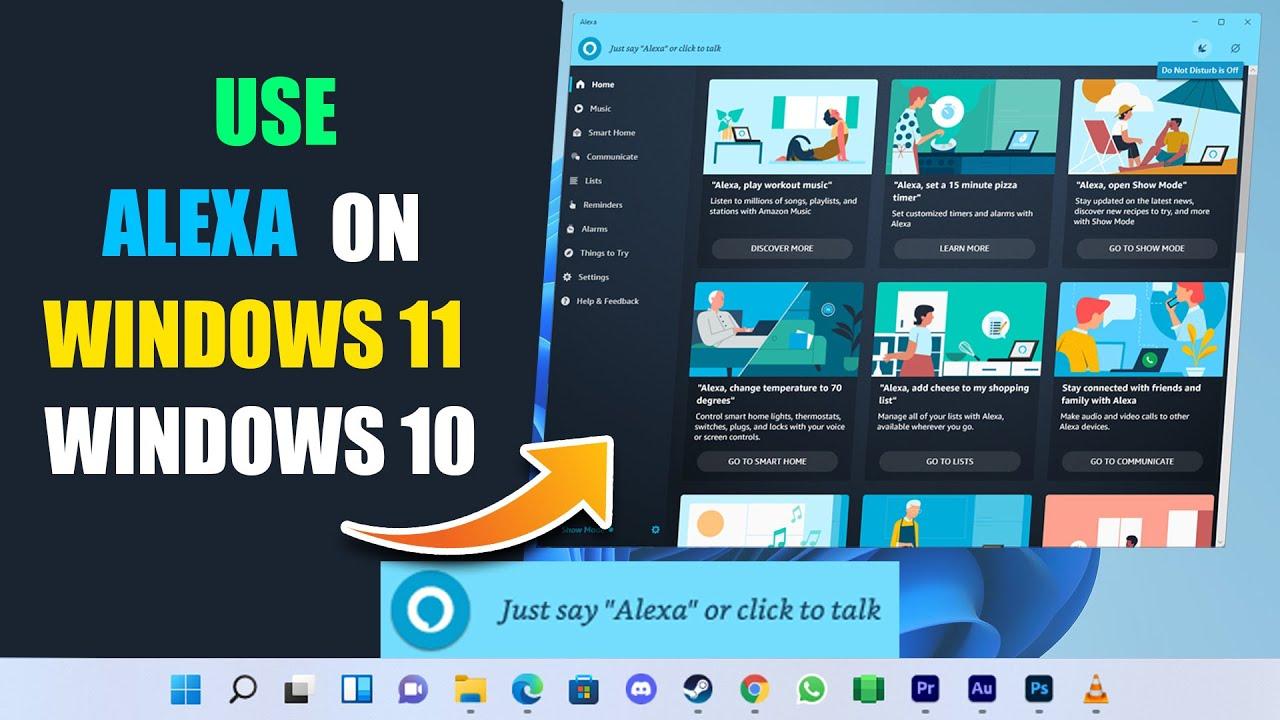
在您的電腦上安裝 Alexa 非常簡單,沒有複雜的步驟或奇怪的配置:
- 打開微軟商店 在您的電腦上(您可以從開始功能表搜尋它或從工作列存取它)。
- 在搜尋引擎中輸入“Alexa”並選擇亞馬遜官方應用程式。
- 點擊“獲取”即可在您的系統上下載並安裝應用程式。
- 安裝完成後,打開它 使用您的亞馬遜帳戶登錄 啟動助手並連結您的智慧型裝置。
- 激活選項 開啟電腦時啟動 Alexa 實現完全整合。
就這樣!現在,您可以像使用 Echo 一樣使用電腦與 Alexa 進行交互,甚至可以存取您已在家庭自動化生態系統中設定的所有裝置和例程。
請記住,適用於 Windows 的 Alexa 應用程式支援技能、清單、提醒、購物、媒體控制和許多其他功能,因此您可以根據自己的需求自訂體驗。
Alexa 在 Windows 11 中的主要日常用途
如果您家中已有智慧型設備,那麼在 Windows 11 PC 上安裝 Alexa 將特別有用。您可以直接控制的一些重要功能包括:
- 智慧照明管理、相容插頭和恆溫器,全部透過語音或應用程式自己的介面進行。
- 透過揚聲器或直接在電腦上播放音樂。
- 查看新聞、體育賽事結果, El Temppo 或任何有用的日常資訊。
- 向其他 Alexa 用戶撥打電話或發送訊息,包括其他 PC 和 Echo 裝置。
- 無需依賴手機即可接收提醒、鬧鐘或計時器。
- 整合家庭自動化程序,實現家庭一系列操作的自動化。
借助官方應用程序,您甚至可以將電腦變成整個家庭的中央控制面板,利用鍵盤和滑鼠在設備和設定之間進行導航。
Windows 上的 Google Assistant:替代方案與限制
雖然谷歌助手是安卓手機和智慧音箱上的首選語音助手,但它並沒有官方的Windows應用程式。不過,由於開發者社群的努力,基於Google助理SDK的非官方客戶端已經存在,使得在電腦上使用它變得非常容易。
這些用戶端可讓您透過語音或文字與 Google 助理互動、獲取資訊、控制相容 Google Home 的設備,以及存取 Google 助理的許多基本功能。但是,由於它們是非官方應用程序,某些命令可能受到限制(尤其是依賴與Google硬體整合的功能),並且體驗可能會因 Google API 的更新或更改而有所不同。
安裝時,通常會使用GitHub等平台上的社群開發應用程式。通常需要手動驗證身份並取得與您的Google帳戶對應的識別文件。完成此步驟後,該應用程式可讓您使用鍵盤快速鍵執行命令並自訂外觀等選項。
如何在 Windows 上安裝 Google Assistant 用戶端
如果您選擇透過非官方用戶端在 Windows 上使用 Google 助理,請遵循以下步驟:
- 從相應開發人員的官方 GitHub 儲存庫下載安裝程式(請務必尋找可靠且受支援的來源)。
- 請按照詳細說明從 Google Developers Console 取得必要的身份驗證憑證。這是一個引導式過程,但需要幾分鐘時間並注意一些細節。
- 在您的電腦上安裝並執行該應用程序,輸入所需的身份驗證資料。
- 自訂外觀、鍵盤快捷鍵並嘗試常用命令(某些用戶端可讓您在明暗主題之間切換,以便更好地與 Windows 整合)。
由於這些是非官方解決方案,如果谷歌對其係統進行更改,它們未來可能會失效。但是,如果您想透過電腦集中控制智慧家庭系統,並且已經在使用Google設備,那麼這些替代方案可能很有用。
比較:Windows 11 上的 Alexa 與 Google Assistant
選擇使用哪款助手主要取決於它與您家中已有設備的兼容性以及您的特定需求:
- Alexa搭配官方應用程序,在 PC 上提供更高的穩定性、整合度和易用性。如果您已經使用行動設備,則建議此選擇。 亞馬遜迴聲 或者您的家庭自動化與 Alexa 相容。
- 谷歌助理 它需要第三方解決方案和額外的步驟才能在 Windows 上運行,但如果您依賴 Google Home 生態系統,它是理想的選擇,儘管存在使用限制。
兩款助理都提供智慧型裝置控制、日常事務管理、清單、提醒以及一般資訊存取功能。 Alexa 的優勢在於其直接相容性和對技能的支持,而 Google Assistant 則以其與 Google 服務的整合和機器學習能力而聞名。
其他選項:Home Assistant、OpenHAB 和本地家庭自動化控制
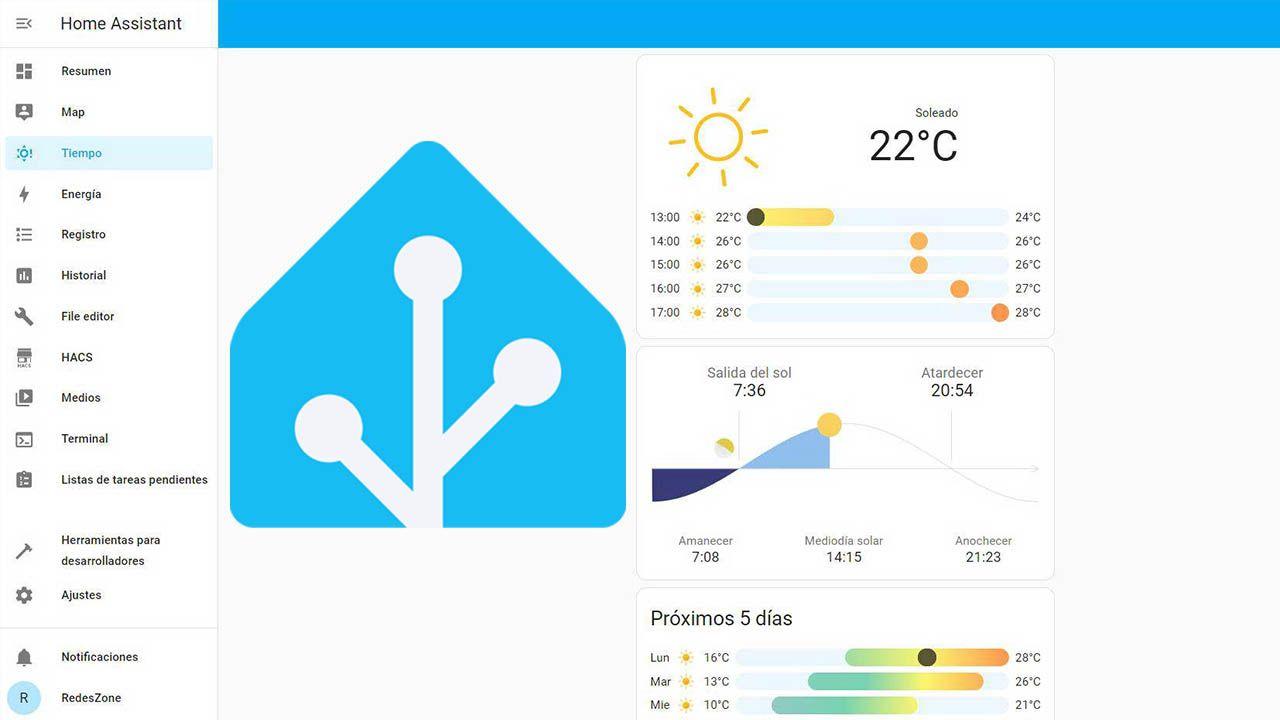
對於追求更高客製化、控制和隱私等級的用戶,Home Assistant和OpenHAB等平台應運而生。這些開源解決方案可讓您整合、自動化和管理幾乎任何品牌或技術的設備,甚至可以將 Alexa 和 Google Assistant 等語音助理整合到一個系統中。
例如,Home Assistant 可以安裝在專用硬體上,也可以使用 Proxmox 或VMware等軟體在 Windows 系統上虛擬化運作。雖然它需要更多的學習時間,但它提供了集中式的本地家庭自動化管理,具有更高的隱私保護級別,並且對雲端的依賴性更低。
其開發旨在提升初學者和高級用戶的體驗,使他們能夠創建自訂儀表板、使用 InfluxDB 和 Grafana 繪製圖表,並與多種品牌相容。整合本地人工智慧和自有語音控制設備進一步增強了其相對於零售助理的優勢。
需要考慮的優勢和注意事項
在決定安裝哪個嚮導之前,建議考慮:
- 與您的設備生態系統的兼容性Alexa 和 Google Assistant 是領導者,但 Home Assistant 或 OpenHAB 等平台可讓您將所有內容統一到一個系統中。
- 隱私和資料控制內部部署解決方案可以更好地防止對雲端的依賴。
- 易於安裝和使用Alexa 在 Windows 上更容易使用,而 Google Assistant 則需要額外的步驟和手動設定。
- 長期支持和更新:官方應用程式通常比第三方解決方案更穩定、支援更好。
近年來, Windows 11 上的智慧家庭功能取得了顯著進步,使您的電腦能夠成為智慧家庭的中心樞紐。無論您是使用 Alexa、透過非官方管道使用 Google Assistant,還是使用 Home Assistant 等高級平台,您都有多種便捷、集中且日益個性化的方式來控制您的連網裝置。

對字節世界和一般技術充滿熱情的作家。我喜歡透過寫作分享我的知識,這就是我在這個部落格中要做的,向您展示有關小工具、軟體、硬體、技術趨勢等的所有最有趣的事情。我的目標是幫助您以簡單有趣的方式暢遊數位世界。