
使用 MS Office 2013 或 2016 的使用者可能會驚訝地發現,這些套件與Microsoft Office Picture Manager 不相容。 Picture Manager 是 MS Office 的一部分,提供強大的照片編輯和管理功能,非常適合照片編輯。在Windows 10 系統中,您可以將其作為獨立應用程式使用。
如何在 Windows 10 中使用 Microsoft Office 圖片管理器?
?
雖然編輯選項不多,但調整大小、校正和旋轉、消除紅眼、自動校正以及顏色和自動校正等功能仍然非常實用。微軟已經停止開發這款軟體。不過,你可以在 Windows 10 上執行 MS Office圖片管理器。
-
首先,您必須開啟 MS Office 軟體套件的安裝精靈。適用於 Office2010 或 2007 和 2003。
-
若要啟動安裝精靈,請輸入您的產品金鑰。
-
沒有舊版 MS Office 安裝精靈的使用者可以使用 Microsoft SharePoint Designer (SPD) 2010。您可以從此網站下載 32 位元 SharePoint Designer 2010 安裝程序,或從此處下載 64 位元版本。
-
請注意,在下載任何內容之前,您必須登入 Microsoft 網站。
-
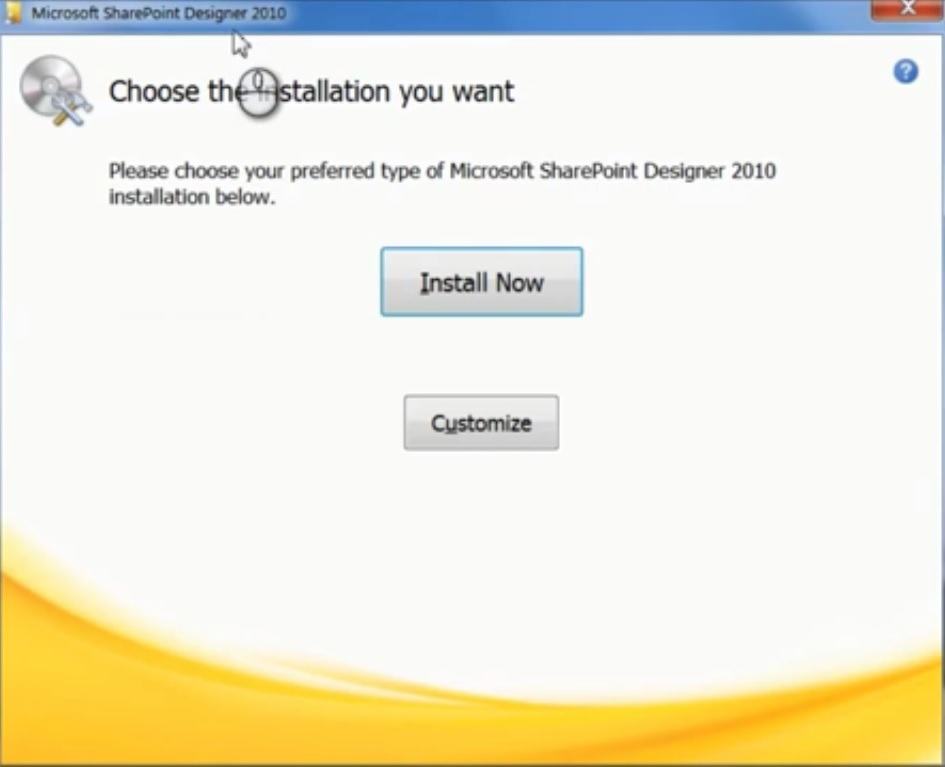
接下來,您必須開啟 SharePoint Designer 2010 安裝精靈,如下列螢幕截圖所示。
-
點擊按鈕。您可以自訂設定。點擊圖片查看配置選項。
-
在安裝選項視窗中,按一下即可選擇各個程式。選單中沒有此選項。
-
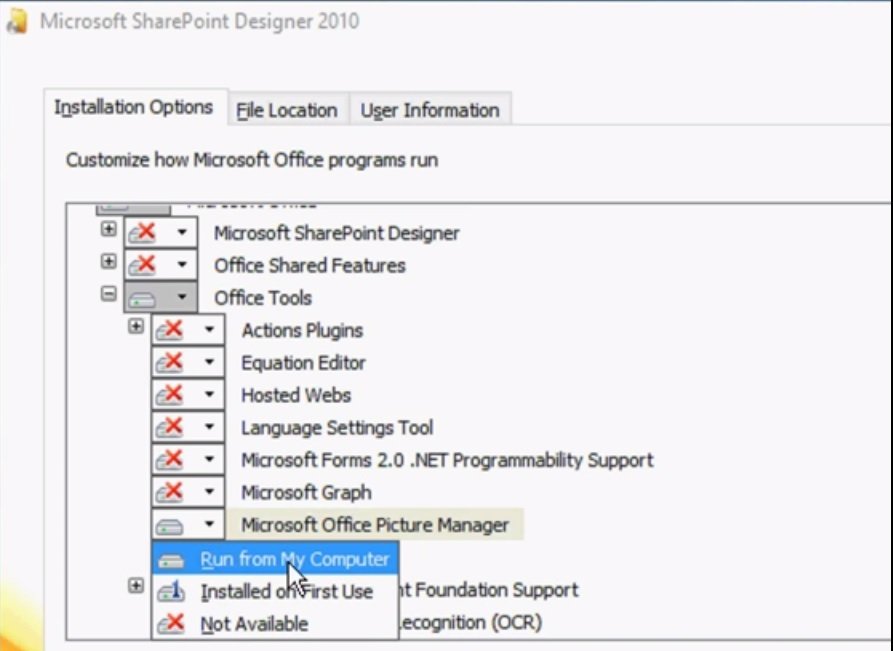
接下來,點擊“辦公室工具”旁邊的“+”號,選擇“不可用”,為除“MS Office 圖片管理器”之外的所有列出的辦公工具選擇“不可用” 。
-
接下來,按一下 Microsoft Office Picture Manager 下拉式選單
-
選擇合適的選項:我的電腦– 運行。在影像管理器選單中
-
在安裝精靈中,點選「立即安裝」按鈕。
-
安裝完成後,點選「關閉視窗」按鈕。
-
現在開啟位於「開始」功能表中的映像管理員。您也可以使用 Cortana 的搜尋引擎找到它。


影像管理器現在可用於編輯影像。這是一個很棒的應用程序,用於組織照片和編輯基本圖像。
編者按:本文最初發表於 2017 年 1 月,現已完全重寫和更新,以反映當前的準確性、完整性和時效性。

我叫哈維爾‧奇里諾斯 (Javier Chirinos),我對科技充滿熱情。從我記事起,我就喜歡電腦和電玩遊戲,這種愛好最終帶來了一份工作。
我在網路上發表有關技術和小玩意的文章已經超過 15 年了,尤其是在 mundobytes.COM
我也是線上交流和行銷方面的專家,並且了解 WordPress 開發。