
想學習如何在 Photoshop 中建立圓形文字嗎?本教學將教你如何使用這款強大的圖像編輯工具在圓形路徑上書寫文字。這些範例將向你展示如何沿著圓形路徑書寫文字。這看似簡單,但要想在 Photoshop 中有效操作,你需要掌握一些工具和技巧。
在 Photoshop 中建立圓形文字的方法
在這裡,我們將開始了解幾種可以在 Photoshop 中建立圓形文字的技術。讓我們分別來看看:
您可能也對以下內容感興趣:如何在 Photoshop 中進行審查—人臉像素化方法
第 1 部分:在 Photoshop 中建立圓形文字
工作區中有一個帶有背景圖層和圓形設計元素的文件。如果您想逐步遵循本教程,您也可以使用相同的文件。
在文件中新增參考線以在 Photoshop 中建立圓形文字
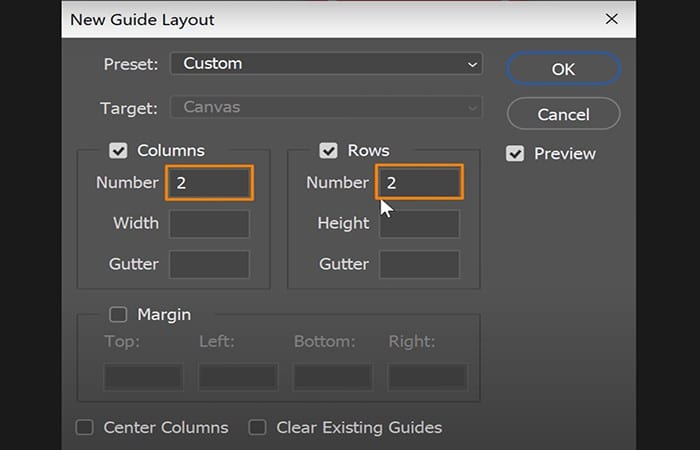
- 步驟1: 選擇 查看 > 新指南設計.
- 步驟2: 在視窗裡 新的導向設計,將 值 de 行數和列數s en 2 並按 接受。這將幫助您可視化文件的中心並對齊文字。
- 步驟3:對於舊版的 Photoshop,您也可以按 Ctrl+R(Windows)或 Command R (macOS) 並啟用該功能 調整 選擇 視圖 > 調整.
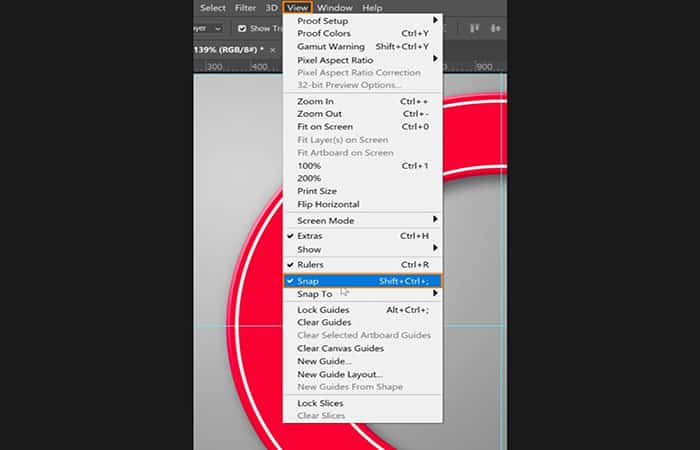
- 步驟4:接下來,按一下並拖曳垂直和水平標尺,將其移至中心,直到其卡入到位。
- 步驟5:若要仔細檢查並確保您的規則位於正確的位置,請右鍵單擊 規則 並選擇 百分比.
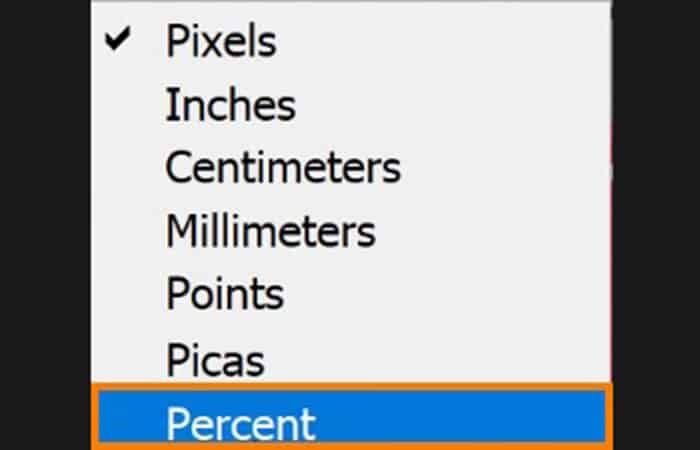
- 步驟5:垂直和水平導軌必須同時。 50%。
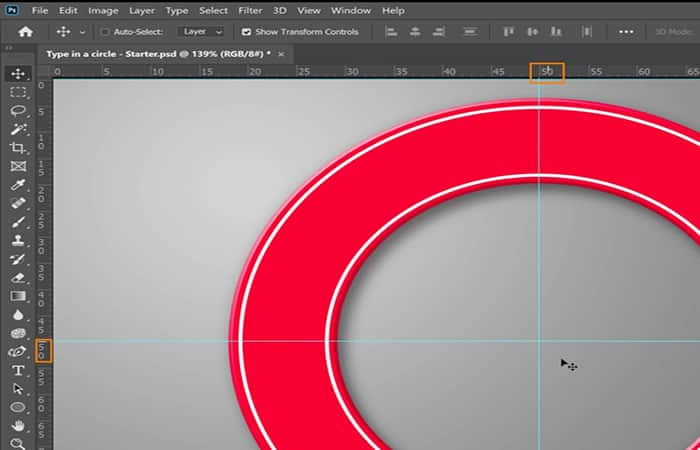
在 Photoshop 中的圓圈文字內建立橢圓路徑
- 步驟1:點擊 標尺 並選擇
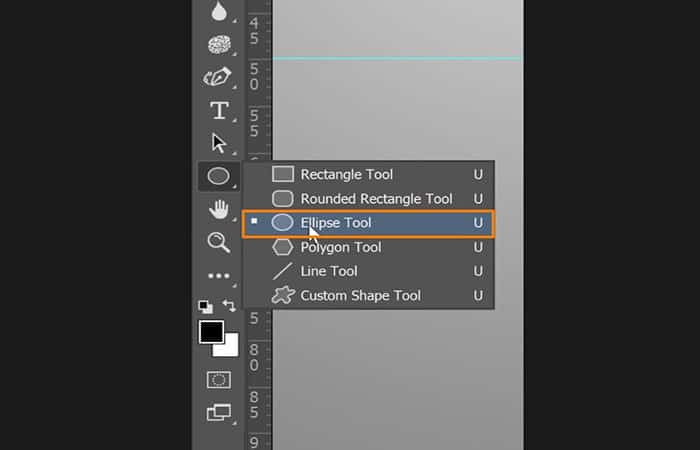
- 步驟2: 在裡面 選項欄, 點擊 下拉菜單 並設置 路線
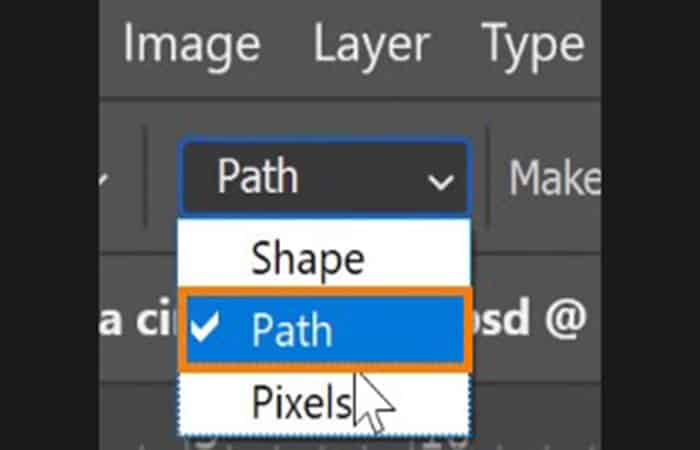
- 步驟3:將滑鼠移至參考線相交處的中心右側並按住。 Alt 鍵 (Windows) 或 Option 鍵 (macOS) 點擊並拖曳以建立一個圓圈 橢圓工具.
- 步驟4:按住鍵 移 將路徑限制為完美的圓。然後,釋放滑鼠按鈕以完成路線。
寫出循環路線
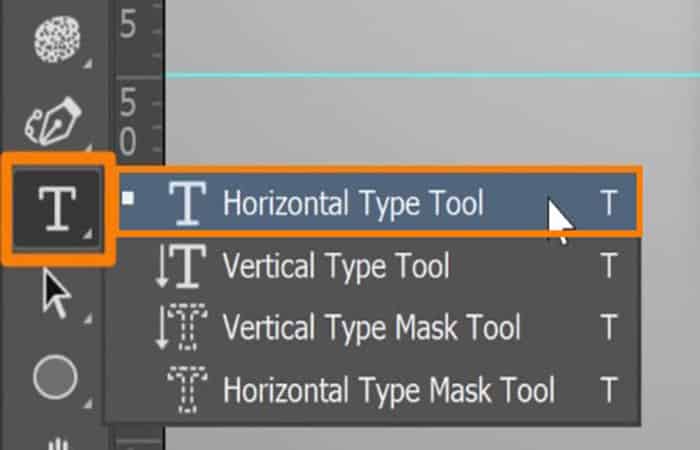
- 步驟1: 在裡面 工具欄,選擇 文字工具。
- 步驟2: 在 選項欄,在 選項欄,點擊下拉選單並設置 路線.
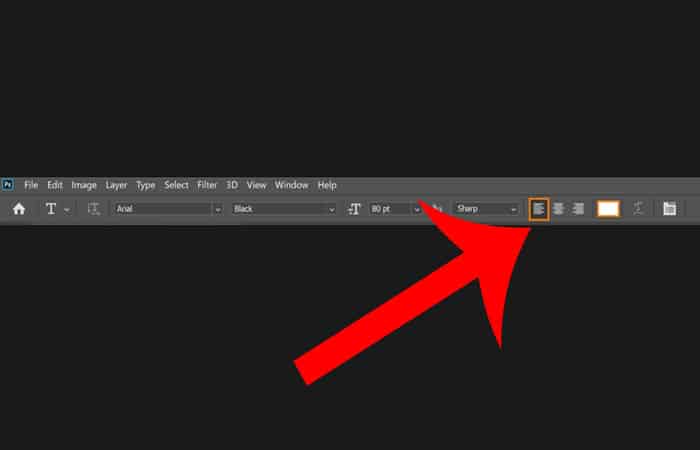
- 步驟3: 與 文字工具,將其懸停在路徑上,直到看到遊標處出現一條曲線,然後按一下開始輸入文字。
- 步驟4:從那裡,您應該能夠沿著圓形路徑鍵入並通過按 鍵應用更改 Enter (Windows) 或 Return (macOS).
第 2 部分:如何在 Photoshop 中不旋轉圓圈中的文字
- 步驟1:按 變換文字圖層 Ctrl T(Windows) o 命令 T (macOS)並將參考點移到水平和垂直參考線的中心。
- 步驟2:接下來,旋轉文字圖層。
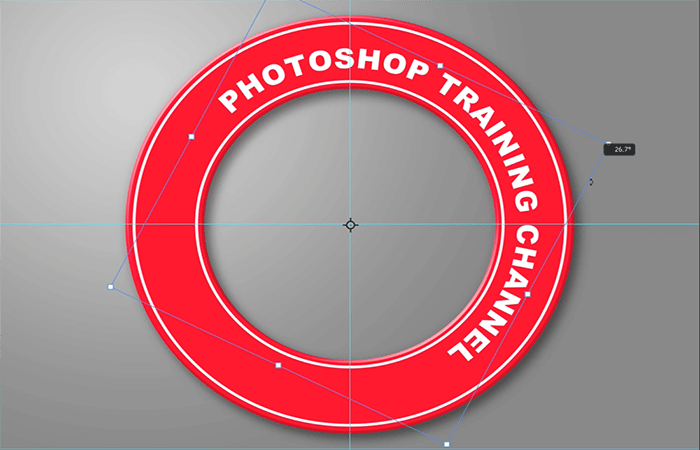
但是,這可能不是旋轉文字的最有效方法,因為如果您打算將字元樣式整合到您的作品中,這可能會阻礙字元樣式的應用方式。
使用控制點圍繞圓對齊和旋轉文本
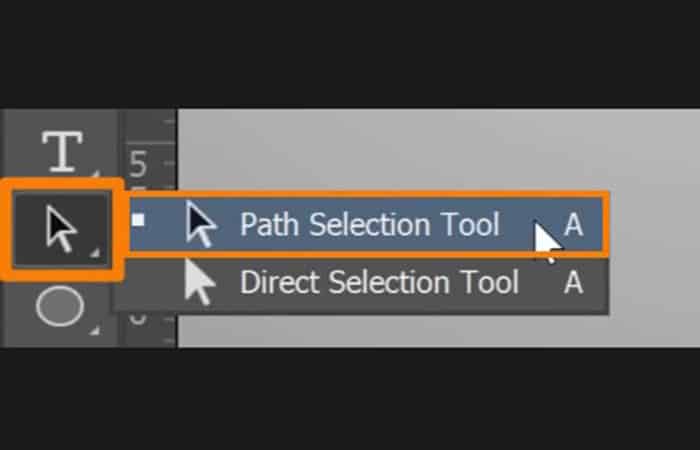
- 步驟1:在工具列上選擇工具 路線選擇 並將滑鼠懸停在文字上,直到看到遊標變為 文字遊標 有一個指向右側的黑色箭頭。
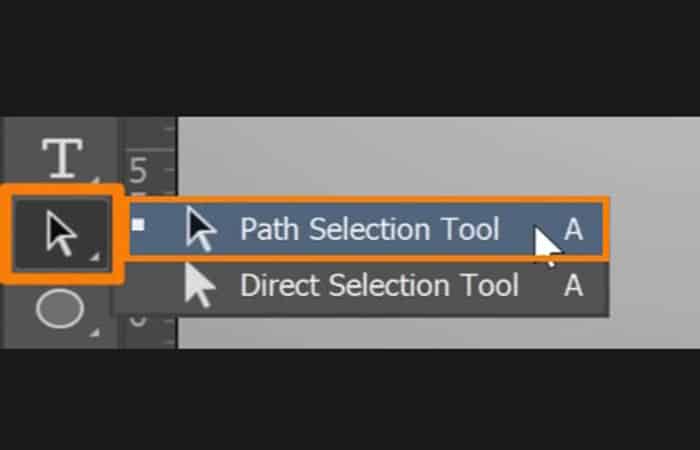
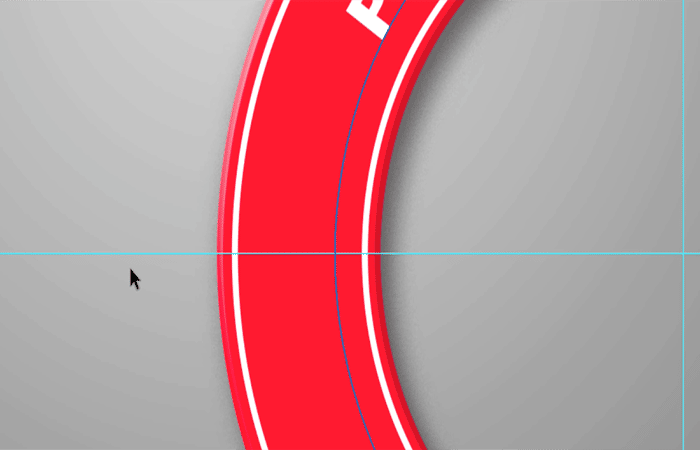
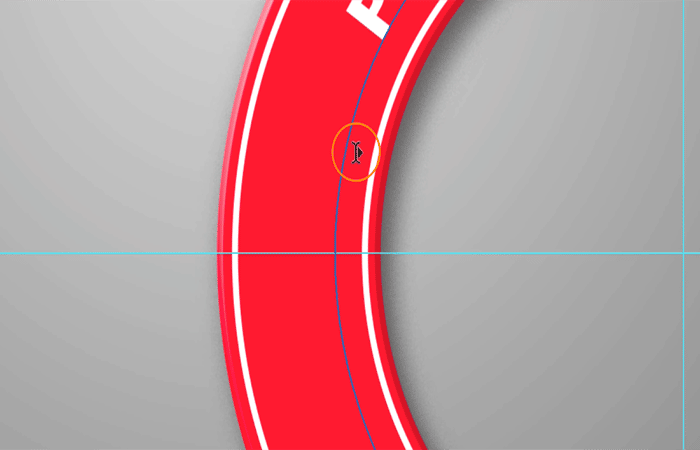
- 步驟2:然後您可以點擊路線上的任意位置來設定新的起點。
注意:您也可以點擊並拖曳滑鼠,查看文字如何隨著您沿著路徑移動而調整,並設定起點。點擊並拖曳到另一端也可以設定文字的終點。
如果您希望文字位於水平參考線上方,請透過點擊中間左側的水平參考線將其設定為起點來設定起點。
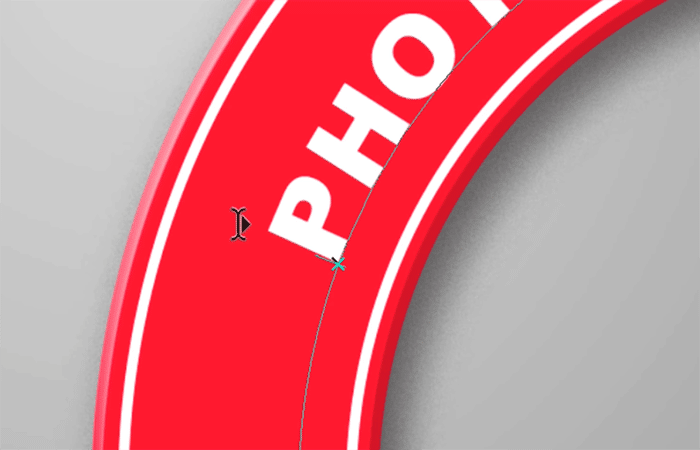
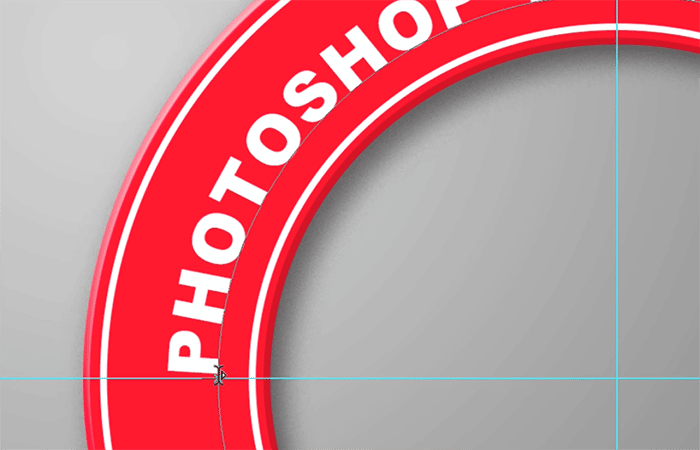
- 步驟3:接下來,透過點擊中間左側的水平參考線將其設定為起點來設定起點。
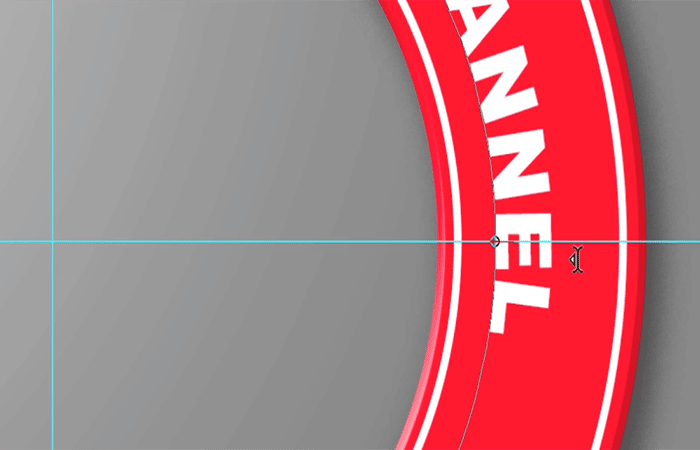
- 步驟4:如果您的文字太長或太大,可能會被截斷。然後,減少字體大小以適合起點和終點之間的所有內容。
寫在圓圈的下半部分
- 步驟1:按 複製原始文字圖層 Ctrl J(Windows) o 指令 J (macOS).
- 步驟2:然後點擊圖標 眼 隱藏原始文字圖層。
- 步驟3:在工具列上選擇工具 路線選擇.
- 步驟4:點擊起點並將其拖曳到圓的另一側。

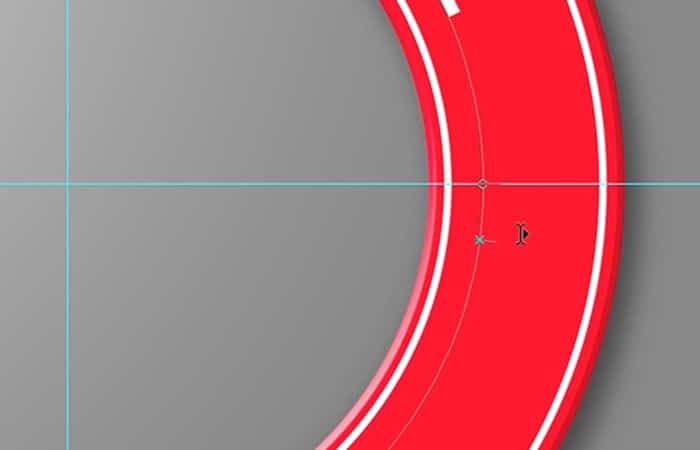
- 步驟5:然後點擊端點並將其拖曳到相反的左側。
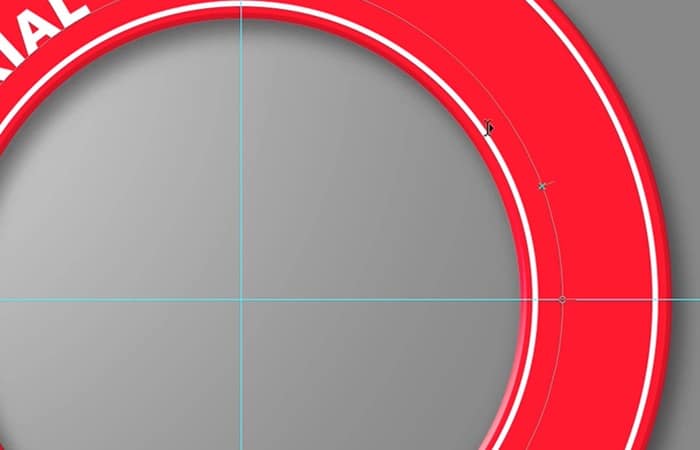
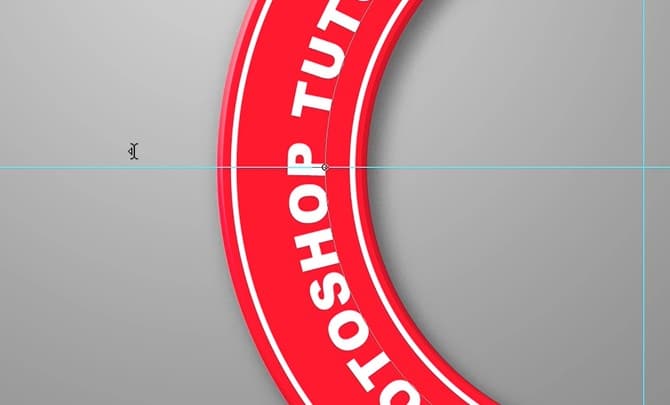
注意:最近的操作可能會使文字上下顛倒,但您可以透過點擊起點或終點並將其向內拖曳來翻轉它。
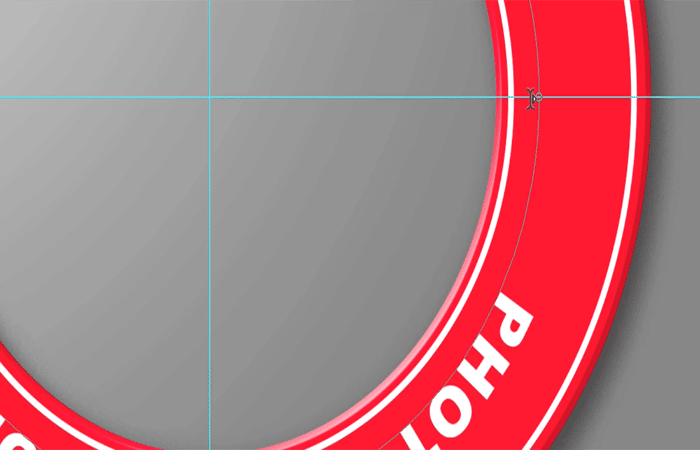
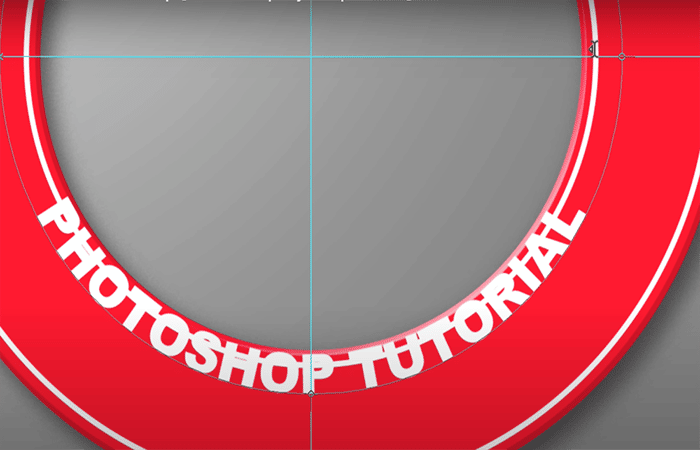
反轉圓圈中的文字
- 步驟1:建立圖層的副本並停用原始文字圖層。
- 步驟2:複製圖層後,選擇 路徑選擇工具,然後按一下起點並將其拖曳到中右水平參考線,然後按一下終點並將其拖曳到中左水平參考線。
注意:您的文字將顯示為倒置,但您可以透過點擊起點或終點並將其向內拖曳來翻轉它。
調整基線偏移
- 步驟1:啟用原始文字圖層。
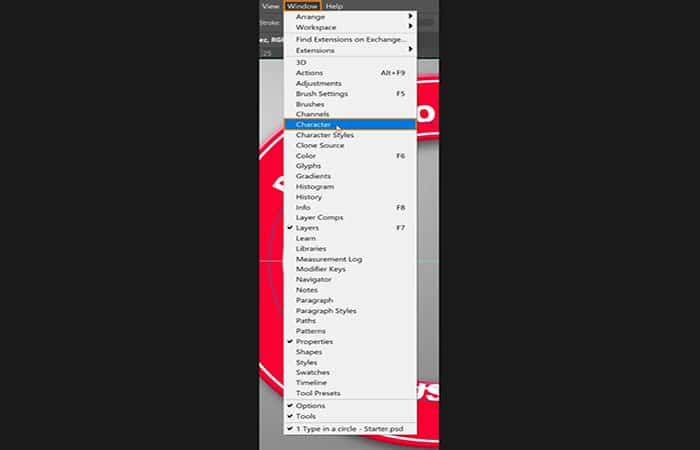
- 步驟2:接下來,雙擊底部文字將其突出顯示並打開面板 人物 選擇 視窗 > 字符.
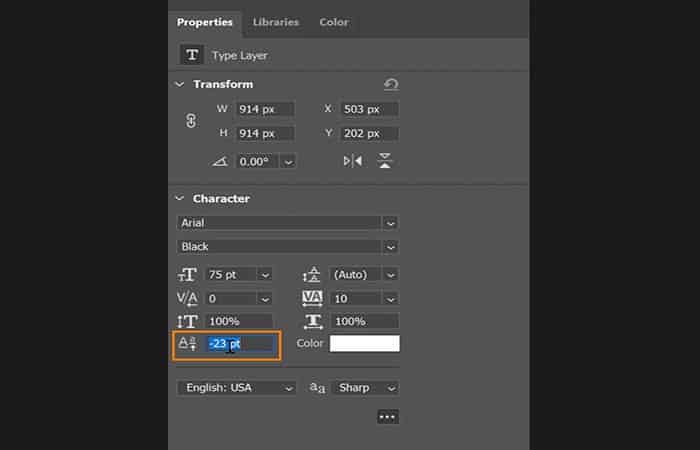
- 步驟3:進入輸入框 基線 並匹配基線 文字層 從上方按下鍵盤上的向上或向下箭頭鍵進行調整。

寫入路徑
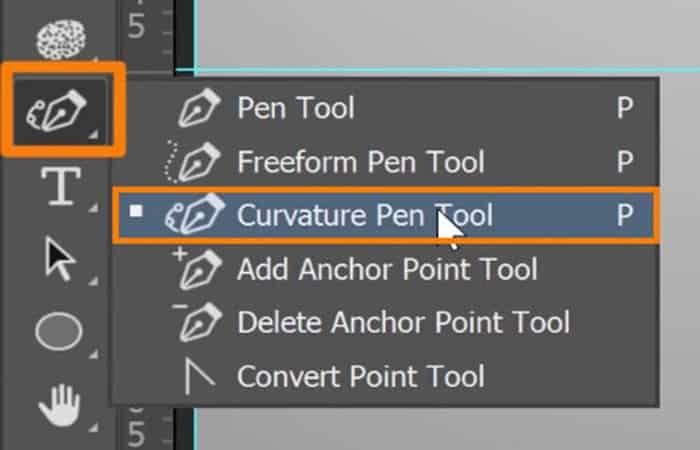
- 步驟1:以任何方式創建一條路線 曲率鋼筆工具.
- 步驟2:然後,選擇 水平工具 並單擊路徑。
注意:您應該始終小心端點圖示並將其放置在路徑的末尾,這樣它就不會切斷文字的其餘部分。
- 步驟3:若要將文字設定在基線上方或下方,請返回 人物面板 並調整數值 基線.
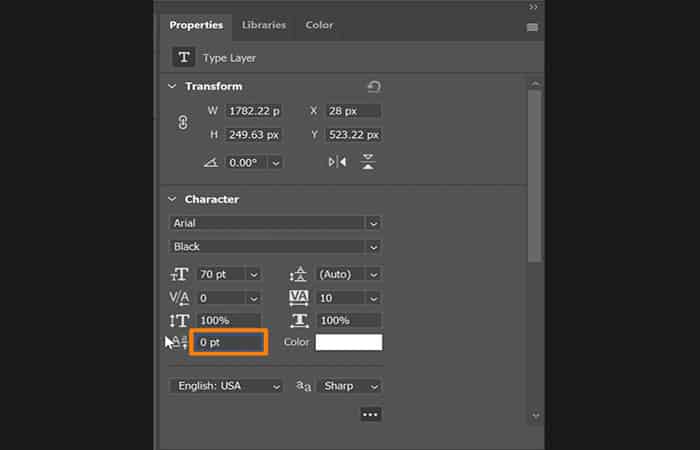
- 步驟4:將其設為預設值,將值設為0並按 鍵 輸入(Windows) o 返回(macOS) 應用更改。
- 步驟5:如果彎曲路徑使文本中的字母靠得太近,只需選擇字母之間的空間並按住即可。 Alt 鍵(Windows) u 選項 (macOS)同時按向左或向右箭頭鍵調整字距。
方法2:如何在Photoshop中將文字繞成圓圈
今天這部分教學是為那些想要初步了解AdAdobe Photoshop 的朋友準備的。在本課程中,我們將示範如何在 Photoshop 中實現文字環繞圓形的效果,包括圓形內部和外部。即使是 Photoshop 的完全新手也能輕鬆上手。
以下是使文字環繞一個圓圈所採取的步驟的摘要概述。
第 1 部分:使用 Photoshop 將文字環繞成圓圈
要使用 Photoshop 將文字環繞一個圓圈,我們需要執行以下步驟...
- 步驟1 - 建立一個帶有水平和垂直參考線的新文檔,然後在畫布中心建立一個圓圈
- 步驟2 - 使用水平文字工具將文字放置在圓圈的外邊緣周圍
- 步驟3 - 使用路徑選擇工具調整文字在圓圈中的位置
- 步驟4 - 在新圖層上建立一個比原始圓圈大的新圓圈
- 步驟5 :使用 水平文本工具 再次將文字放置在新的較大圓圈內
讓我們更詳細地探討這些步驟。
現在,讓我們詳細看看如何在 Photoshop 中將文字繞成圓圈:
建立文檔
- 步驟1:我們要做的第一件事是建立一個大小為的新文檔 280 x 1.280像素,然後建立一個垂直和水平參考線,每個參考線位於 。您可以透過導航至 看 > 新指南.
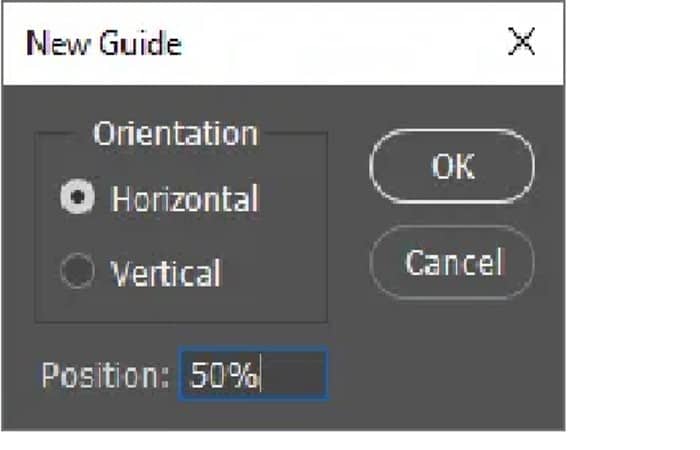
- 步驟2:對水平軸和垂直軸重複此步驟。
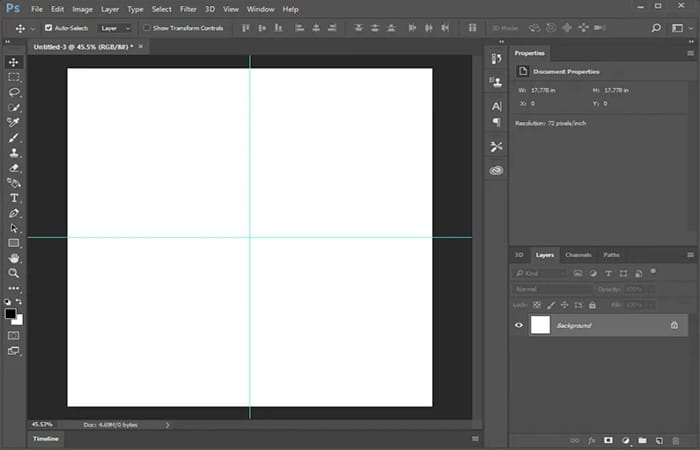
您的文件應該如下所示...
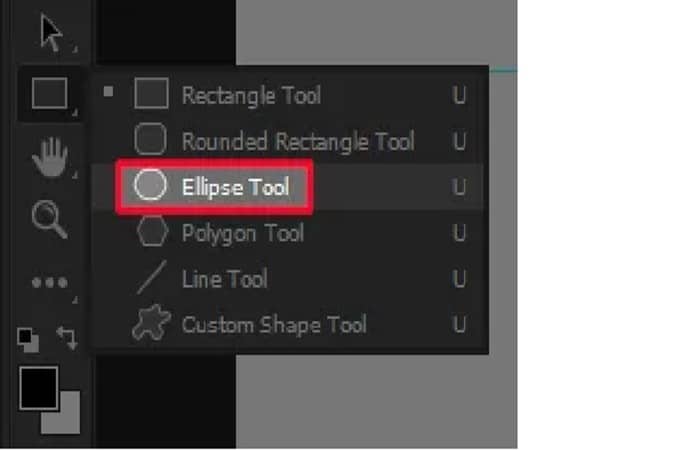
- 步驟3: 現在我們來 橢圓工具 在畫布中心創建一個圓圈。該工具隱藏在 矩形工具,因此請確保右鍵單擊該工具以顯示子選單。
- 步驟4:將遊標移到頁面中心,水平和垂直參考線相交的位置,然後按一下並拖曳以建立橢圓形。按住點擊的同時,按 轉移 y 其他 在你的鍵盤上。這將允許您創建一個從文件中心擴展的完美對稱的圓形。
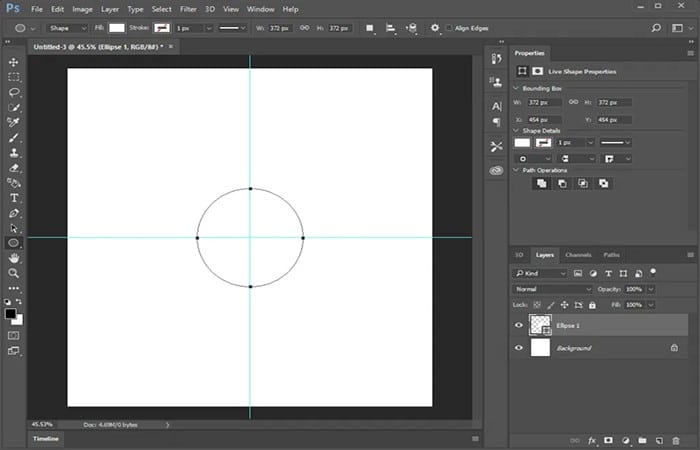
將文字放入圓圈中
- 步驟1: 採取 水平文本工具 (快速鍵:T)並點選圓的外緣。這將在圓圈中產生一個閃爍的遊標。開始輸入後,文字將圍繞圓圈生成。
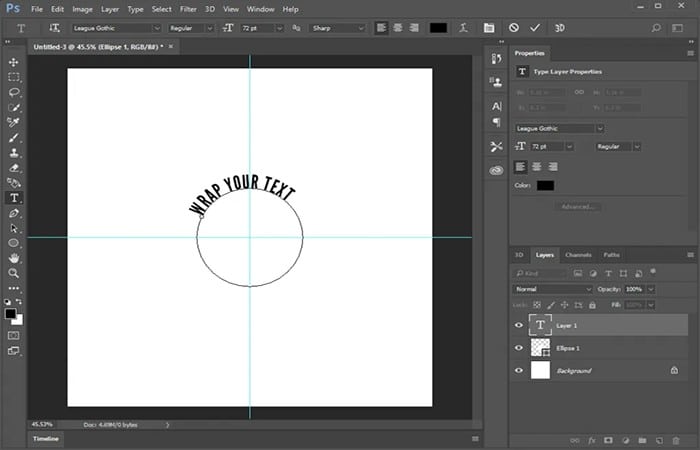
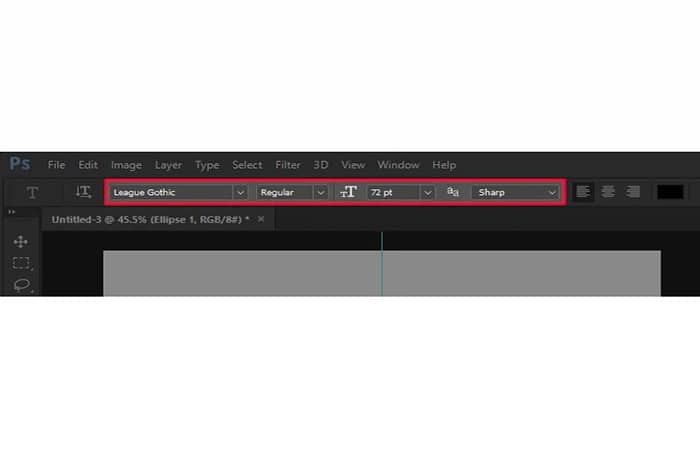
注意:您可以在螢幕頂部的工具列中調整文字的字體、樣式、大小和顏色。本教學中使用的是League Gothic 字體,但您可以使用任何您喜歡的字體。
調整定位
- 步驟1:現在是時候旋轉圓圈了,這樣我們就可以將文字準確地放置在圓圈上我們想要的位置。
- 步驟2:為此,請使用路徑選擇工具(鍵盤快速鍵:A),然後按一下並拖曳圓圈邊緣的黑色小節點來調整文字的位置。

確保它均勻地放置在圓圈的頂部。
創造一個新圈子
現在文字的上半部已環繞在圓的外側,讓我們建立更多文字並將其環繞在圓的內側。
- 步驟1:首先,按 控制+Shift+N在鍵盤上建立一個新圖層
- 步驟2: 然後抓住 橢圓工具 再次從頁面中心開始建立另一個圓圈。
- 步驟3:再次強調,請務必按住 換檔鍵 y 其他 同時縮放圓圈,使其鎖定比例並從畫布中心擴展,就像對第一個圓圈所做的那樣。
注意:這個圓要比之前的圓大一些。它應該足夠大,使圓的邊緣與你已經創建的文字頂部對齊。
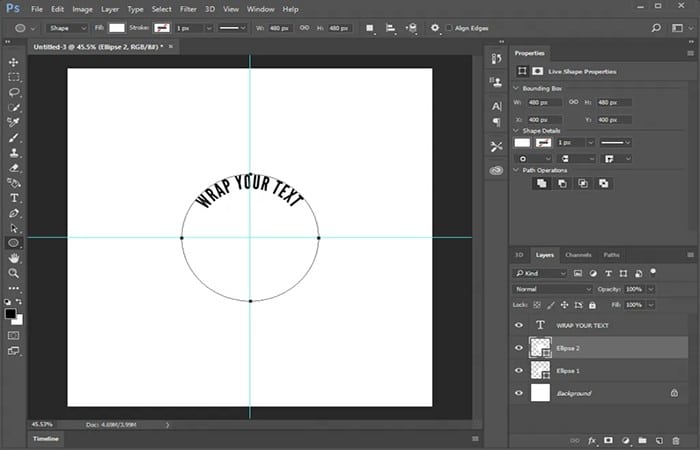
你新建的圓圈可能會遮住先前建立的文字。要解決這個問題,只需點擊並拖曳新圖層(位於螢幕右下角的「圖層」選單中)到頂層下方,使其成為第二層。現在你的文字應該就能再次顯示了。
在圈子內生成文本
- 步驟1: 抓住 水平文本工具 再次點擊新的較大圓圈的外邊緣以向其添加文字。
- 步驟2:文字將首先放置在圓圈的外側。
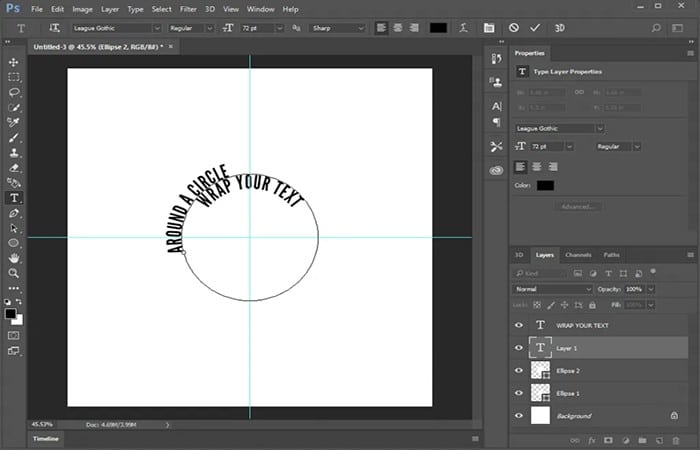
- 步驟3:將文字環繞在圓圈內部,抓住 路線選擇工具 新
- 步驟4- 然後點擊並拖曳圓邊緣的節點並將其放入圓內。
- 步驟5:這也會將文本帶入圓圈內。在此過程中,您可以使用相同的工具來調整文字在圓圈內的位置。
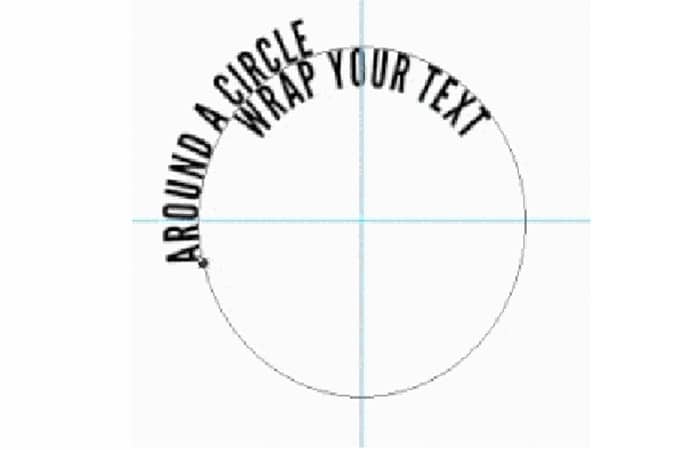
注意:放置文字後,字母可能會顯得有些擁擠。若要增加間距,請選擇文字工具,然後再次三擊文字以選取整行。接著,按住鍵盤上的Alt 鍵並按右箭頭鍵,直到字母間距與圓圈頂部/外側的文字間距一致。
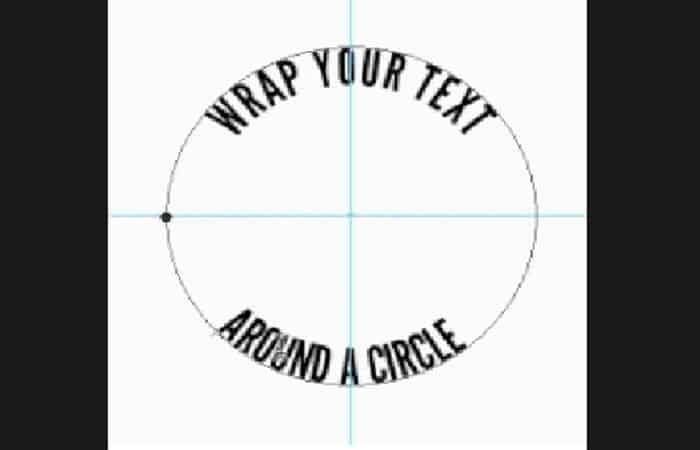
- 步驟6:最後一步是簡單地關閉兩個圓形圖層和背景圖層的可見性,就完成了!
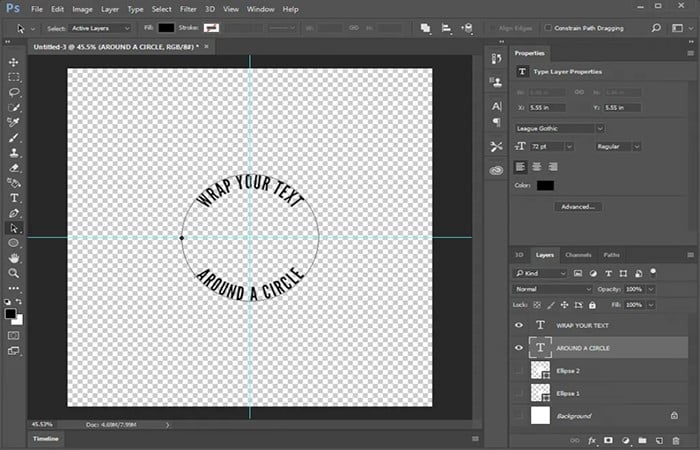
此時,您可以選擇儲存作品,或根據需要將其匯出為 PNG 或 JPG 格式。這就是在Photoshop中實現文字環繞的方法!
在這裡您可以學習如何在 Photoshop 中建立帶有煙霧效果的文字
結論
在 Photoshop 中將文字繞成圓圈並不困難。使用 Adobe 軟體時您會喜歡的一件事是在所有不同的應用程式中使用時工作流程的一致性。我們希望這些資訊對您有所幫助。

我叫哈維爾‧奇里諾斯 (Javier Chirinos),我對科技充滿熱情。從我記事起,我就喜歡電腦和電玩遊戲,這種愛好最終帶來了一份工作。
我在網路上發表有關技術和小玩意的文章已經超過 15 年了,尤其是在 mundobytes.COM
我也是線上交流和行銷方面的專家,並且了解 WordPress 開發。