- Audacity 提供了一整套效果器,可以清除噪音、校正咔嗒聲、均衡和標準化錄音的音量。
- 降噪、噪音門、濾波器和均衡器的結合,可以在不犧牲清晰度的前提下消除嗡嗡聲、嘶嘶聲、呼吸聲和失真。
- 標準化效果會將峰值音訊電平調整到定義的電平(例如 -1 dB),從而均衡軌道之間的音量並防止削波。
- 線上工具和其他編輯器可以與 Audacity 配合使用,完成諸如人聲和音樂分離或基於 LUFS 的高級標準化等任務。
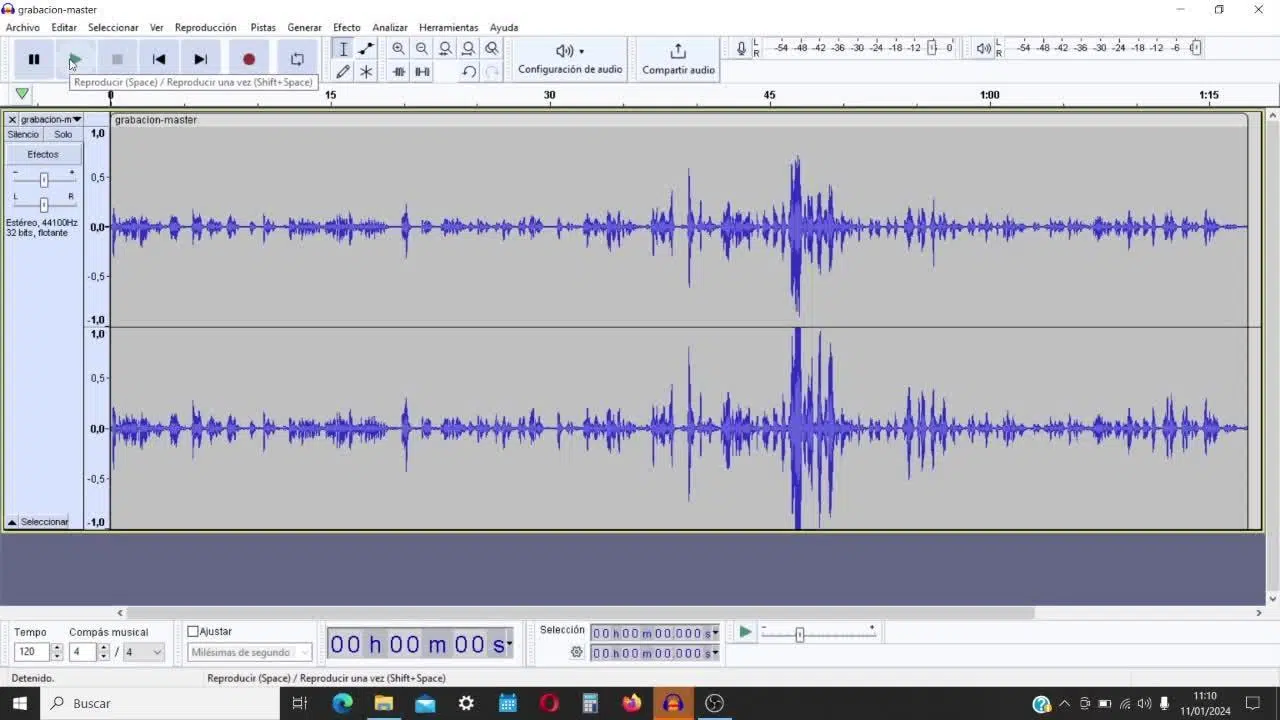
本文將一步步教你如何在 Audacity 中清理音訊並標準化音量,使其聽起來平衡、清晰、悅耳。你將了解每種效果的具體作用(降噪、噪音門、標準化、放大、均衡、削波修復等),最佳應用順序,以及一些指導性數值,幫助你避免錄音品質下降。
Audacity是什麼?為什麼它對音頻清理和標準化有用?
Audacity 是一款免費開源的音訊編輯器,適用於Windows、macOS 和Linux 系統。儘管是免費的,但它包含了大量的專業工具,用於錄製、編輯、處理和增強聲音。
使用 Audacity,您可以直接用麥克風錄音,匯入MP3、WAV、FLAC 或 M4A等格式的文件,在多軌中編輯多個片段,並應用效果來糾正任何家庭錄音中常見的各種問題。
在這些工具中,那些旨在清理音訊並使其盡可能「精細」的工具特別突出:降噪、噪音門、陷波濾波器、消除咔嗒聲和爆音、削波校正、均衡、壓縮,當然還有音量效果,如放大和標準化。
此外,Audacity 也被廣泛用於將類比音訊(磁帶、黑膠唱片、老式錄音機)轉換為數位格式、編輯播客、為影片準備配音,或在不顯著影響品質的情況下調整歌曲的音調和速度。
基本概念:雜訊、峰值、均方根值、LUFS 和歸一化
在開始講解效果之前,有必要澄清一些關鍵概念,這將有助於你理解在對音訊進行標準化和清理時你在做什麼。
一方面,背景噪音會滲入錄音:嗡嗡聲、嘶嘶聲、風扇聲、交通聲、電器咔噠聲,或是清晰的呼吸聲。它們並非訊息本身的一部分,但它們就在那裡,使錄音變得「渾濁」。
另一方面,音量也有不同的等級。峰值音量與整體感知音量並不相同。這裡涉及到三個重要的測量指標:
- RMS(根 均方): 這是一種測量音訊訊號平均音量的方法。它比單純的峰值音量更接近我們感知到的實際音量,對於判斷音訊聽起來是恆定的還是有波動非常有用。
- LUFS(滿量程響度單位): 它是現代感知響度測量的參考單位。平台通常建議以下數值: 語音音量為-16 LUFS,音樂音量為-14 LUFS 為了保持一致的聆聽體驗。
- 峰值水平: 這表示波形達到的最高點。如果峰值達到或超過 0 dBFS(數字最大值),則表示波形達到最高點。 剪裁 以及失真。
Audacity 的歸一化功能主要針對峰值電平:它會調整所有音訊訊號,使波形的最高點達到目標值(例如 -1 dB)。這樣就能獲得音量適中且不會過載失真的音軌。
準備工作:在 Audacity 中匯入並複製您的音訊文件
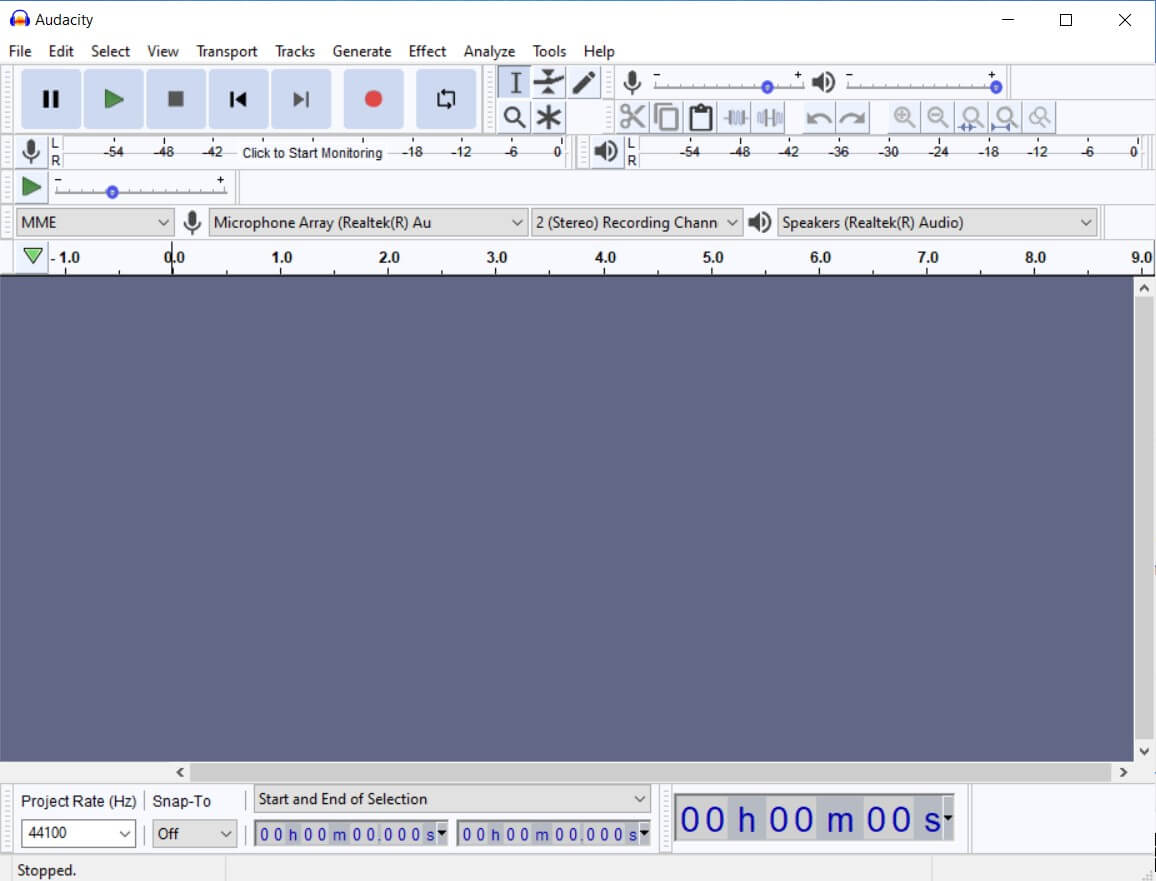
你首先應該做的就是備份你的錄音。這樣,如果你過度使用了某種效果或搞砸了什麼,你可以毫無問題地恢復到原始檔案。
開啟 Audacity,然後依序點選「檔案 > 匯入 > 音訊」匯入音訊檔案。在彈出的視窗中,選擇要編輯的檔案(MP3、WAV、FLAC 等),然後確認。
匯入時,Audacity 可能會顯示警告,詢問是否允許「在編輯檔案之前先建立檔案副本」。如果您希望程式建立音訊的內部副本,而不是直接處理光碟上的原始文件,請選擇此選項。
載入音訊片段後,您可以在 Audacity 中複製該音軌,從而獲得兩個版本:一個乾淨版本和一個用於實驗的版本。只需選取該音軌,然後使用「編輯 > 複製」或對應的快捷鍵即可複製波形。
降噪:消除背景嗡嗡聲和嘶嘶聲
許多家庭錄音都有持續的背景噪音:筆記型電腦風扇聲、空調聲、電流聲或高頻嘶嘶聲。這時,Audacity 的「降噪」功能就派上用場了。
這種濾波器的工作原理是識別音訊中只有雜訊的部分,然後去除音訊其餘部分中與該雜訊模式相符的頻率。然而,它並非萬能:如果過度使用,可能會產生金屬音或機械音,因為它也會去除一些包含相同頻率的「正常」音頻。
若要有效使用此功能,請先選擇影片片段中不包含人聲或音樂,只有背景雜訊的區域。選取該區域後,請前往「效果 > 移除和修復噪音 > 降噪」。
在效果視窗中,點選「取得噪音設定檔」。 Audacity 會記住您想要移除的雜訊。接下來,選取整個音軌(Ctrl+A 或 Cmd+A),然後返回相同的效果窗口,將降噪效果套用到音訊的其餘部分。
在視窗中,您將看到用於控制清潔程度的關鍵參數:
- 降噪量(分貝): 是噪音衰減量。一個典型且相當安全的初始值為: 大約 6 分貝如果噪音很大,可以稍微調高一點,但要避免調得太高,以免傷害到喉嚨。
- 靈敏度: 這決定了 Audacity 會將多少音訊視為雜訊。它通常適用於以下情況: 0和24以及一個中間值,例如 6 它通常能取得良好的效果,而且不會佔用太多有用的內容。
- 頻段: 控制演算法用於分離雜訊和訊號的頻段數量。保持在以下範圍內 0和2 在很多情況下,這有助於保持清晰度。
獲得數值後,使用「預覽」按鈕試聽幾秒鐘,並根據需要進行調整。如果效果滿意,點擊“確定”,Audacity 會將濾鏡套用到選取區域。
隔音門:隔絕耳語和低頻殘餘噪音
降噪功能對於持續的嗡嗡聲效果不錯,但對於間歇出現的非常細微的聲音(例如背景噪音的起伏、呼吸聲、遠處鍵盤敲擊聲等)往往效果不佳。這時,噪音門就派上用場了。
噪音門的作用就像門衛:低於特定電平的聲音會衰減或消除,而高於該電平的聲音則會暢通無阻地通過。這樣就能顯著降低語音停頓或句末的噪音。
在 Audacity 中,您可以在「效果 > 移除和修復噪音 > 噪音門」下找到它。首先,選擇要套用該效果的音訊部分(可以是整個音軌),然後開啟該效果。
其中一項關鍵設定是「閾值」。合理的起始值可能是-40分貝,這通常足以消除背景噪音而不會掩蓋人聲,儘管這很大程度上取決於你錄音時的音量大小。
此外,請確保已在效果器中選擇「門限」功能。調整後,預覽聲音。如果您發現聲音突然中斷或聽起來不自然,請稍微降低閾值,或者如果效果器提供調整選項,則調整起音和釋放時間,使其更加平滑。
陷波濾波器:消除特定的電噪聲
有些特定的噪聲,例如頻率為 50 或 60 赫茲的電流嗡嗡聲,尤其令人煩惱,因為它們的頻率始終保持在一個固定值。在這種情況下,理想的工具是陷波濾波器。
這種濾波器能夠非常有選擇性地降低單一頻率(及其周圍非常窄的頻段)的頻率,而幾乎不影響頻譜的其餘部分。它常用於消除電源嗡嗡聲、電子設備的嘶嘶聲或錄音中混入的靜電噪音。
在 Audacity 中,您可以在「效果 > 均衡器和濾波器 > 陷波濾波器」下找到它。找到後,您主要需要調整兩個參數:
- 頻率: 這就是你要消除的中心頻率。典型的電噪聲值為: 60赫茲 (或根據所在國家的不同,可能是 50 赫茲)。您可以嘗試這個數值,如果發現雜訊沒有完全消失,可以進行微調。
- Q因子: 決定“缺口”的寬度。數值介於 0,1和1 它們通常效果很好。 Q值越高,濾波器的選擇性就越好。
應用此效果後仔細聆聽。如果發現整體聲音損失過多,請嘗試調整頻率或降低濾波器的Q值(柔化濾波器),以免損失部分有用的低音。
點擊消除器:去除惱人的點擊聲和彈跳窗
另一個非常常見的煩惱是麥克風受到撞擊、連接出現小故障、口中有唾液或舊文件(黑膠唱片、磁帶…)出現缺陷而產生的咔嗒聲、爆裂聲和小“劈啪聲” 。
為了解決這個問題,Audacity 內建了「移除咔嗒聲」效果,可在「效果 > 移除和修復噪音 > 移除咔嗒聲」中找到。它的作用是檢測這些非常短暫的尖峰,並將其平滑處理,使其不易被察覺。
在效果圖中,你會看到兩個重要的控制項:
- 閾值: 決定檢測的靈敏度。參考值可能是 200如果降低它的高度,它會偵測到更小的點擊聲;如果升高它的高度,它的靈敏度就會降低。
- 點擊的最大寬度: 表示需要修正的最大點擊持續時間。典型值可能為 20適合短促點擊。
理想情況下,此效果應該只應用於能清晰聽到喀嚓聲的區域,而不是整個音軌。這樣可以防止演算法影響不需要處理的部分,並保持音訊的自然音質。如果咔嗒聲來自較早的錄音,您可能還會對如何修復損壞的音訊檔案感興趣。
修復剪輯:修復輕微的割傷和變形
錄音音量過大時,音訊訊號會達到數位極限,波形頂部或底部會被壓縮。這就是削波,它會導致聲音刺耳、失真。
Audacity 有一個名為“修復片段”的功能可以嘗試糾正這個問題,它位於“效果 > 移除和修復噪聲 > 修復片段”(或“糾正片段”,取決於翻譯)。
這種效果試圖在峰值處部分重建被削波的波形,從而平滑波形的平坦部分。如果削波非常嚴重,它可能無法帶來奇蹟般的效果,但對於輕微的削波,它可以顯著改善聆聽體驗。
在效果視窗中,您會找到以下設定:
- 臨界點 (%): 標出您認為發生截止的振幅百分比。一個典型值可能是: 只針對真正有問題的山峰。
- 降低振幅以恢復峰值: 稍微降低整體電平,以便為波形重建騰出空間。例如,一個類似這樣的值 -9分貝 這或許是個不錯的起點。
選擇受影響區域,調整參數,然後按一下「確定」。如果結果仍然非常刺耳,則可能是失真過大,您可能需要結合略微降低整體音量進行校正,或使用略微不同的設定重複此過程。
圖形等化器:控制風噪、噪音和人聲清晰度
均衡器是塑造聲音特性最強大的工具之一。 Audacity的圖形等化器可讓您提升或降低特定頻段,從而增強某些元素或掩蓋其他元素。
如果錄音中有很多風噪、爆音或低頻爆音,可以用均衡器降低低音。如果人聲聽起來悶悶的或有鼻音,可以提升一些中音或高音,讓聲音更清晰。
從「效果 > 均衡器和濾波器 > 圖形均衡器」存取此效果。您將看到一系列按頻段(低音、中音、高音)分組的滑桿。
在進行過多調整之前,最好先將音軌的音量標準化到合理的水平,例如 0 到 -3 dB 之間,以防止累積增益導致削波。然後,逐步移動滑桿,並始終使用預覽按鈕進行監聽。
一個實用的技巧是,與其大幅提升你喜歡的頻段,不如稍微降低那些問題最多的頻段。例如,如果低頻段的隆隆聲過大,與其過度提升高音,不如將其降低幾個分貝。如果你不確定聲音卡的設置,請檢查基本的聲音配置,以避免輸出問題。
標準化、放大和其他音量功能
一旦音訊的雜訊基本上消除,均衡器也調整到你喜歡的程度,就可以正確調整音量了,這樣就不會出現意外或失真,而且聽起來與其他曲目保持一致。
Audacity 在「效果 > 音量和壓縮」選單中提供了三個主要功能:放大、標準化和修復(後者是各種音量校正的總稱)。
使用“放大”功能,您可以按指定的分貝數提高或降低整體音訊電平。如果音軌太小,您可以增加增益;如果音軌太大且接近 0 dB,您可以稍微降低增益。例如,一個典型的設定可能是將峰值放大到 -1 dB 左右,儘管標準化處理對於此目的來說更為便捷。
「標準化」效果在提升音量方面至關重要。您可以在“效果 > 音量和壓縮 > 標準化”下找到它。它的作用是將選定音訊中的最高峰值降低到您指定的電平,並對所有音訊應用相同的增益。
在「標準化」視窗中,您將看到三個選項:
- 移除直流偏移: 如果您的波形在垂直方向上偏離中心(沒有圍繞 0,0 線振盪),此核取方塊可將音訊重新居中。建議大多數情況下啟用此功能。 避免動態餘裕不足和不必要的失真.
- 將峰值幅度歸一化為(dB): 在這裡,您可以指定最大峰值要達到的值。預設情況下,通常設定為… -1,0分貝這是一個非常合理的標準,因為它在 0 dB 以下留出了一個較小的餘量,以避免削波並允許進一步處理。
- 分別對立體聲聲道進行歸一化: 如果您正在處理立體聲軌道,此選項會分別對每個聲道(左聲道和右聲道)進行標準化。例如,這在以下情況下非常有用: 錄音設備有兩個麥克風,分別位於左聲道和右聲道,但每個人說話的音量都不同。如果您的情況並非如此,您可以不勾選它以保持原始的立體聲平衡。
若要使用此效果,請選擇整個音軌(或同時選擇多個音軌),然後開啟該效果。勾選“移除直流偏移”,將峰值最大值設為 -1 dB 或您喜歡的值,並決定是否要分別處理各個通道。如果可以預覽效果,請點選「確定」。
如果選擇多個音軌並使用相同的峰值進行標準化,則每個音軌都會單獨標準化到該等級。這意味著它們將具有相同的最大峰值,儘管它們感知到的平均音量可能會因內容而略有不同。即便如此,這仍然是避免檔案之間音量突然變化的一個非常好的起點。
如何使用 Audacity 逐步清理手機錄製的音頻
例如,如果您用手機錄製了一段聲音,但聽起來有背景噪音、嗡嗡聲和音量不平衡,我們將把以上所有內容歸納到一個非常有用的邏輯工作流程中。
首先,請依照上述步驟將檔案匯入 Audacity:“檔案 > 匯入 > 音訊”,如果可以,請複製專案或複製音軌。接下來,找到音頻片段中僅能聽到環境噪音的部分。
使用此部分取得具有降噪效果的雜訊特性,然後以適中的值(例如,降低 6 dB,靈敏度 6,頻段 0-2)將降噪應用於整個音軌,以免過度降噪。
如果句子末尾仍然有非常明顯的呼吸聲或殘留噪音,請使用噪音門,將閾值設為 -40 dB 左右,並進行調整,直到背景噪音減弱而不切斷單字。
如果聽到明顯的電流嗡嗡聲,可以嘗試在 50-60 Hz 附近插入一個陷波濾波器,Q 值介於 0,1 和 1 之間,確保人聲不會損失太多悅耳的低音。
噪音消除後,使用“咔嗒聲消除器”處理更明顯的咔嗒聲和爆音。將效果集中在問題區域,並控制閾值(例如 200)和最大咔嗒聲寬度(20),以免影響原本清晰的音訊。
如果因錄音音量過大而偵測到某些峰值出現削波,請選擇這些區域,然後執行「修復削波」功能,閾值設定為 95% 左右,並略微降低振幅,以便為重建留出空間。
接下來是用圖形等化器調整整體音色。如果出現刺耳、爆破音,它會略微降低極低的低音頻率,並在中高頻段為歌聲增添一些臨場感,所有調整都以幾個分貝的平滑幅度進行。
最後,使用“放大”功能,尤其是“標準化”功能來調整整體音量。您可以使用「放大」功能增加一些動態餘裕,然後使用「標準化」功能將峰值設為 -1 dB,並啟用直流偏移消除。這樣可以獲得穩定、乾淨、音量適中且無失真的音軌。

對字節世界和一般技術充滿熱情的作家。我喜歡透過寫作分享我的知識,這就是我在這個部落格中要做的,向您展示有關小工具、軟體、硬體、技術趨勢等的所有最有趣的事情。我的目標是幫助您以簡單有趣的方式暢遊數位世界。