- 配置開發者權限和未知來源權限,以允許安裝外部軟體。
- 使用 USB、網路應用程式或直接下載到裝置來傳輸 APK 檔案的方法。
- 使用 Google Play Protect 實現多層安全防護,以分析已安裝應用程式的完整性。
- 使用其他啟動器存取未出現在 Google TV 主選單中的應用程式。
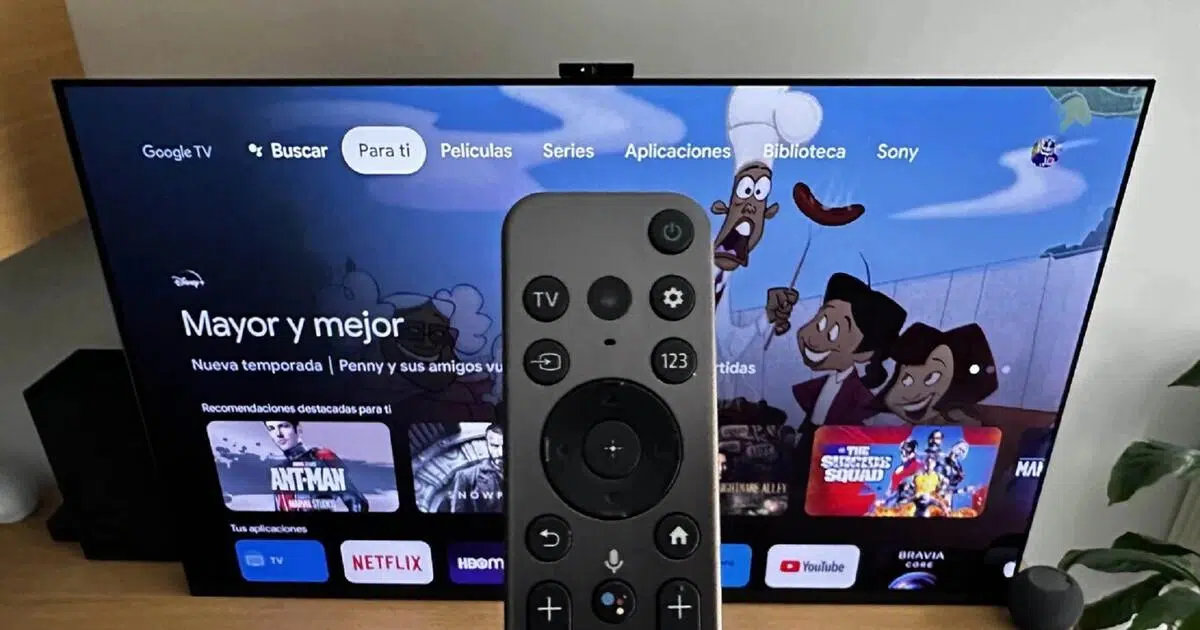
擁有一台搭載 Android TV、Google TV 或 Chromecast 的裝置是一大優勢,它相當於把一部巨型手機搬到了客廳。這樣一來,你就不必局限於官方應用程式商店的內容,還可以透過 APK 檔案從外部來源安裝應用,從而擴展電視的功能。
有時應用程式商店無法滿足我們的需求,這時我們需要一些獨立開發者上傳到 GitHub 等網站或他們自己網站上的工具。這個過程,技術上稱為側載,它允許我們最大程度地自訂系統,但我們始終應該謹慎操作,並自行承擔風險,以免損害設備。

準備工作:開發者模式與權限
在開始安裝任何程式之前,我們需要先讓電視信任我們。第一步是啟用開發者選項。為此,請依序進入「設定」、「裝置偏好設定」和「關於本機」。進入「關於本機」後,連續點擊「版本號」七次,直到系統提示您已成為開發者。
現在隱藏選單已可見,返回“裝置偏好設定”,進入新增的“開發者選項”部分。關鍵就在這裡:您需要找到並啟用「安裝未知來源應用程式」的權限。如果沒有此權限,系統將阻止任何非 Google 來源的檔案安裝嘗試。
如何將APK檔案傳輸到我的電視?
有幾種方法可以將 APK 檔案從電腦或行動裝置傳輸到電視。最常見的方法之一是使用Downloader應用程式,它允許您直接從適用於 Android TV 的最佳瀏覽器下載檔案。但是,使用遙控器操作可能會很麻煩,因此還有更方便的替代方案。

如果您手邊有智慧型手機,「傳送檔案到電視」應用程式是最快的選擇。只需在兩台裝置上都安裝該應用程式,然後使用手機上的「傳送」模式和電視上的「接收」模式,即可在幾秒鐘內傳輸檔案。或者,您也可以使用U盤,將其連接到電視盒的端口,然後使用您已安裝的任何檔案管理器開啟檔案。
對於高級用戶,可以使用P2P網站在設備間傳輸數據,而無需安裝任何軟體。無論採用哪種方法,請記住,如果您使用中間應用程式進行安裝,則需要前往「設定」>「應用程式」,並授予該應用程式安裝外部軟體包的權限。
使用 Google Play Protect 維護安全
只要操作得當,側載應用並不一定危險。為了防止效能下降或感染病毒,請務必啟用 Google Play Protect並採取關鍵策略來保護您的裝置。該工具會持續掃描您的設備,尋找可能包含在第三方 APK 中的惡意軟體。

如果您使用的是 Android 11 或更高版本,可以透過開啟Play 商店,進入 Play Protect 選單,然後調整應用程式掃描設定來管理。強烈建議您啟用「增強有害應用程式偵測」選項,讓 Google 可以分析未知應用程式的程式碼,並在存在實際風險時發出警告。
在舊版(Android 10 或更早版本)中,操作更簡單:前往「設定」>「套用」>「安全性和限制」,確保「驗證套用」選項已開啟。這樣,如果系統偵測到某個應用程式違反隱私權政策或試圖竊取數據,就會發出警報。
圖標不可見的問題及解決方案
成功安裝 APK 後,您可能會發現應用程式圖示沒有出現在 Google TV 主選單中,這是很常見的情況。這是因為官方啟動器會隱藏非官方應用程式商店提供的應用程式。請放心,應用程式仍然存在,只是被隱藏了。
最簡單的解決方法是從 Play 商店下載Sideload Launcher,這是一個免費工具,可以集中顯示所有非官方安裝的應用程式。如果您不想安裝其他應用,可以透過進入系統設置,找到「應用程式」部分,然後從已安裝軟體清單啟動它們。
如果您使用 Fire TV,這個過程幾乎完全相同,因為它基於 Android,所以您可以按照相同的權限和文件傳輸步驟安裝SmartTube 或 Kodi等應用程序,類似於目前串流電視和 IPTV 的安裝方式。
正確配置開發者權限並使用 Play Protect 等安全工具,可以確保我們在不影響系統穩定性的前提下享受第三方軟體帶來的樂趣。透過結合高效的傳輸方式和多種啟動器,我們可以將電視轉變為功能更強大、用途更廣的多媒體中心。


對字節世界和一般技術充滿熱情的作家。我喜歡透過寫作分享我的知識,這就是我在這個部落格中要做的,向您展示有關小工具、軟體、硬體、技術趨勢等的所有最有趣的事情。我的目標是幫助您以簡單有趣的方式暢遊數位世界。