- 用於管理 Windows 和 Android 系統中各個進程流量的專用工具。
- Android 17 對後台音訊播放和 FGS 服務有技術限制。
- 使用原生方法限制應用程式活動並優化系統效能。

我相信你肯定遇到過這種情況:正沉浸在精彩的遊戲或有聲讀物中,突然一聲刺耳的通知或某個設置不當的應用程式發出的聲音,徹底破壞了你的體驗。這真的很煩人,尤其是當你嘗試在遊戲設定裡把音樂關掉,程式卻依然執意發出你無法控制的聲音時。
事實上,獨立管理音訊並非易事,因為作業系統通常會全域控制音量,或只提供非常有限的控制。不過,有一些技巧和外部工具可以讓你在不影響其他多媒體內容的情況下,將那些煩人的應用程式靜音。

在 PC 上使用 Background Muter 進行選擇性音訊控制

如果你是 Windows 用戶,你肯定知道內建的音量調節器功能簡陋,而且如果同時打開很多程序,操作起來會非常繁瑣。為了解決這個問題,我們推薦一款名為Background Muter 的開源利器。這款便攜式工具可以完美地滿足我們的需求:在主程式繼續播放的同時,靜音後台進程。你也可以手動調整每個應用程式的音量,實現更精確的控制。
要使用此工具,您需要安裝.NET Desktop Runtime 6.0 或更高版本。啟動後,您會看到它分為三個部分:控制(用於管理例外)、靜音例外變更器和常規設定。其中最重要的是例外管理,因為您必須手動添加您希望在其他程式自動靜音時繼續播放音訊的程式(例如 VLC、Chrome 或 Spotify) 。

新的 Android 17 舞台和音頻

在行動領域,情況變得更加複雜。從 Android 17 開始,Google實作了一項系統來加強音訊框架的安全防護。這意味著,對於那些試圖在使用者不可見的情況下播放聲音或更改音量的應用,系統現在會採取更嚴格的限制措施。
簡而言之,如果應用程式想要在背景播放聲音,它現在必須運行一個非 Short 類型的前台服務 (FGS) 。如果套用的目標 API 版本為 37,則還需要具備使用中 (WIU)功能。如果應用程式不符合這些規則,系統將靜默地阻止音訊 API,從而防止應用在數小時不活動後「解凍」時出現意外噪音。
對於開發者而言,建議使用Jetpack media3庫,該程式庫能夠更聰明地管理音訊生命週期,防止作業系統無故終止進程或阻止聲音播放。

馴服應用程式的原生 Android 技巧
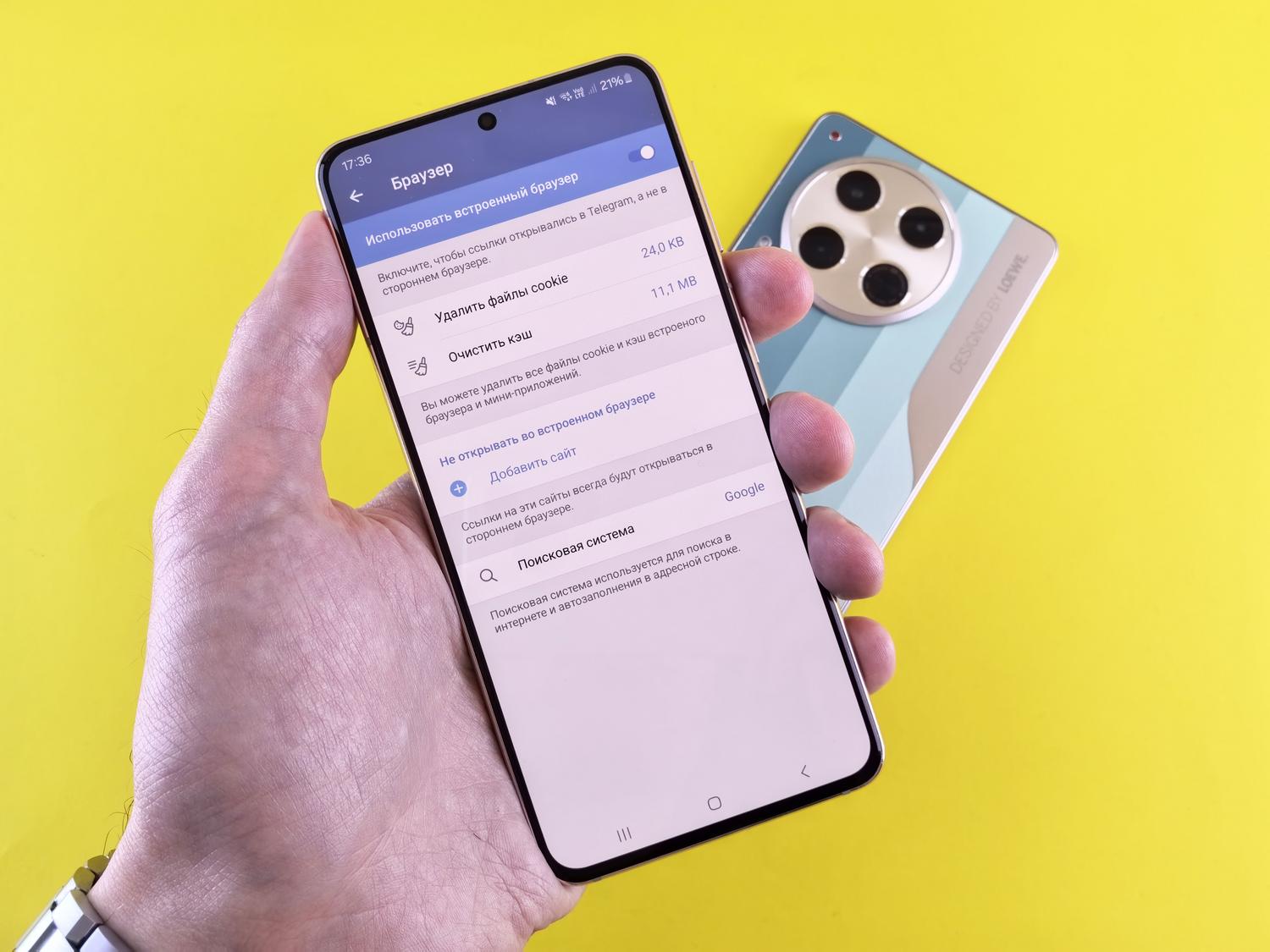
如果你不是程式設計師,只是想解決手機運作異常的問題,根據你想要的控製程度,有幾種方法可以做到。最直接的方法是進入“設定”,然後找到“應用程式”,找到該應用程式的“電池用量”選項,以停用其背景使用權限。這樣可以阻止應用程式自動啟動,從而顯著降低電池消耗。
如果您想要更徹底的設置,可以使用開發者選項。啟動此模式(連續點擊版本號七次)後,您可以調整後台進程限制。如果您選擇“無後台進程”,系統將關閉所有您未使用的進程,但請注意,這可能會導致您無法及時收到通知。
- 強制停止: 非常適合關閉卡在聲音循環中的應用程式。
- 節電: 一項限制同步和隱藏活動的全域措施。
- 停用預裝軟體: 刪除或停用無用的預先安裝應用程式。
隱私和設備最佳化
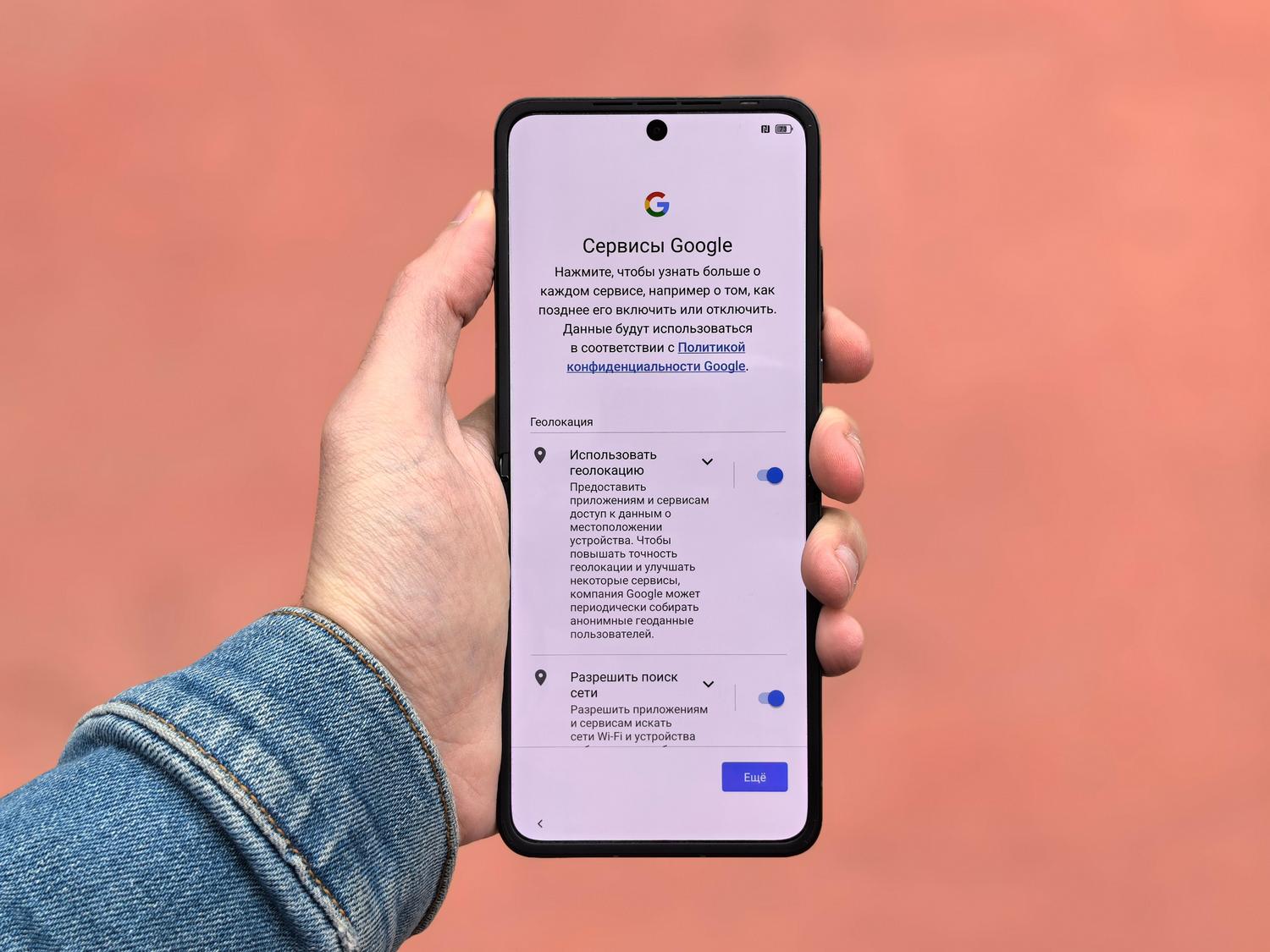
除了噪音之外,後台運行的應用程式還會帶來安全隱患並消耗電量。定期檢查權限管理器,撤銷不需要的麥克風和位置存取權至關重要。搭配使用可靠的 VPN和密碼管理器,可以提高瀏覽安全性,同時清除系統中的垃圾進程。
要掌控音訊和後台活動,需要將PC上的專用軟體與行動裝置作業系統本身的限制結合。無論是透過在開源工具中配置例外,還是在Android系統上調整電池權限和進程限制,都可以實現一個純淨的音訊環境,讓您可以自主決定哪些內容播放,哪些內容保持靜音。


對字節世界和一般技術充滿熱情的作家。我喜歡透過寫作分享我的知識,這就是我在這個部落格中要做的,向您展示有關小工具、軟體、硬體、技術趨勢等的所有最有趣的事情。我的目標是幫助您以簡單有趣的方式暢遊數位世界。