- 了解官方擴充包、DLC、自訂內容和模組之間的區別,是順利管理它們的關鍵。
- 官方擴充包可透過 Origin/EA 應用程式或平台商店進行安裝和卸載,而自訂內容則放置在 Mods 資料夾中。
- 必須在遊戲選項中啟用自訂內容,並在每次補丁更新後保持更新。
- 合理的資料夾組織和定期備份可以防止在使用其他內容時發生錯誤和遺失已儲存的資料。
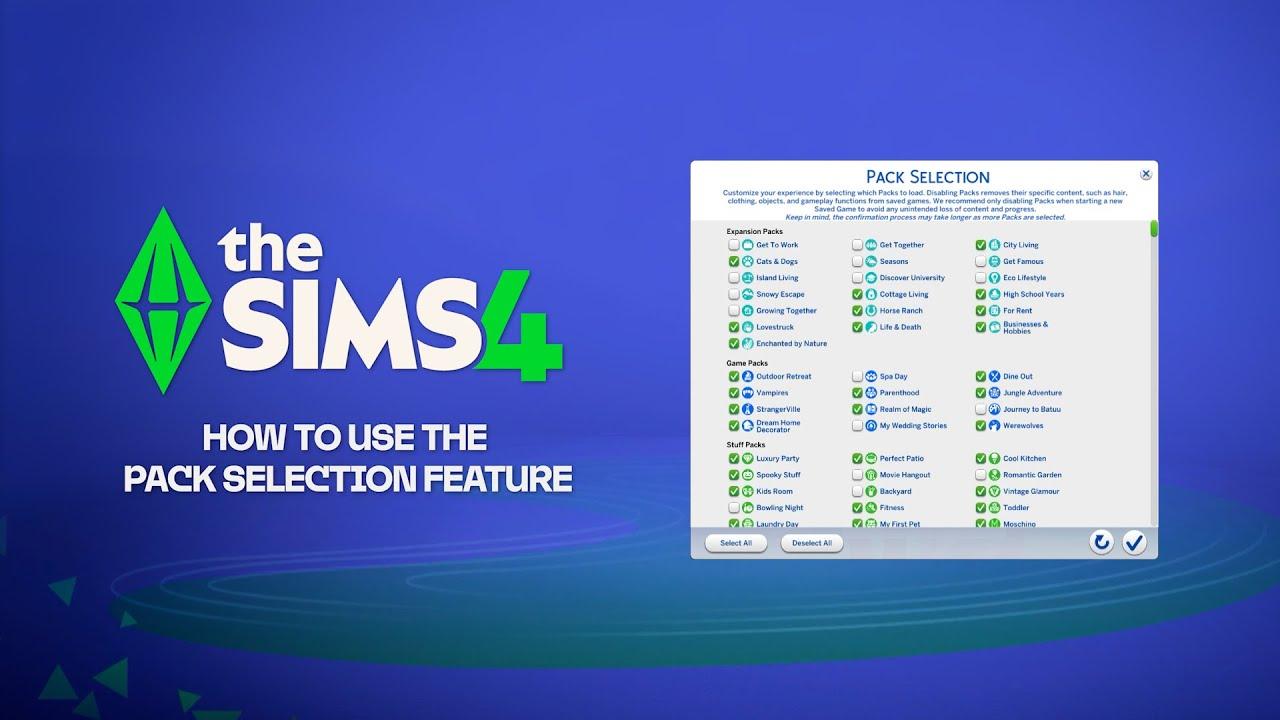
如果你玩《模擬市民4》有一段時間了,遲早你會想要更進一步,添加額外內容來擴展和個性化遊戲。官方擴充包、資料片、可下載內容(DLC)以及自訂社群內容(CC 和模組)應有盡有,可能性幾乎無窮無盡。
本指南詳細說明如何在《模擬市民4》中安裝額外內容:從Origin/EA App或Steam購買的官方擴充包到從外部網站下載的自訂內容。您還將了解卸載擴充包後存檔檔案會發生什麼變化、如何在遊戲中啟動已修改的內容,以及啟動過程中可能出現的常見問題。
《模擬市民4》中的附加內容類型
在開始之前,需要了解的是,《模擬市民4》有幾種完全不同的額外內容類型,而且它們的安裝方式也不盡相同。
一方面,有EA官方的各種擴充包:大型擴充包、內容包、物品包和套裝。所有這些都是官方付費DLC,可以從數位商店(Origin/EA應用程式、Steam或出售啟動碼的實體零售商)購買。
另一方面,我們還有所謂的自訂內容或 CC(自訂內容),其中包括服裝、家具、髮型、化妝、眼睛、皮膚、姿勢等等,這些內容由社區創建,並以文件的形式分發,您可以將它們放入 Mods 資料夾中。
最後,還有模組和腳本,它們是對遊戲進行更深入的修改,可以改變遊戲的行為、添加新的機製或修復漏洞。雖然從技術上講,它們也應該放在模組資料夾中,但它們需要特定的遊戲內配置,並且在每次更新後都需要更加註意相容性。
移除或新增擴充包時,您的存檔檔案會發生什麼變化?
在嘗試新增額外內容時,一個非常常見的問題是:如果卸載或停止載入某個擴充包,存檔會怎麼樣?遊戲的設計並非為了破壞存檔,但這樣做確實會帶來一些後果。
如果你的模擬市民居住在你已停用或卸載的擴充包的世界裡,家庭不會遺失。即使你的模擬市民在那個世界中不再擁有地段(因為該擴充包已不再可用),他們仍然會出現在「管理家庭」選單中。
透過該菜單,您可以將該家庭搬遷到另一個可用的地塊,或將其與其他家庭合併。換句話說,您可以將他們「搬遷」到遊戲中任何其他已啟動的社區或房屋,這樣該家庭本身就不會消失。
直接受影響的是每個擴充包中的特定元素。來自該擴充包的物品、服裝、髮型或「創建模擬市民」特質都會從遊戲中消失,直到該擴充包重新加載。如果你的模擬市民穿著該擴充包中的連身裙或使用了專屬特質,遊戲將強制移除這些內容。
請注意,這些物品和特性需要您在同一存檔檔案中重新安裝或啟動該擴充包才能再次生效。內容恢復後即可使用,但遊戲「替換」或移除的任何內容都不會自動恢復;如有需要,您需要自行調整。
如何安裝《模擬市民4》的官方擴充包和資料片
官方擴充包是目前為止最容易安裝的附加內容類型,因為客戶端本身(Origin/EA 應用程式或 Steam)幾乎會為你處理整個過程。
從 Origin 或 EA 應用程式購買並安裝擴充包
如果您透過 Origin 或 EA 應用程式在 PC 或Mac上玩《模擬市民 4》 ,您可以直接從數位商店購買擴充包和其他禮包,也可以使用從可信任零售商或網站獲得的兌換碼進行購買。如果您需要安裝 Origin,請參閱適用於 Windows 10 的最佳 Origin 下載方法。
購買或兌換碼完成後,該擴充包將出現在您的《模擬市民4》遊戲庫中。 EA客戶端通常會自動開始下載並完成安裝,您無需進行任何操作,只需等待安裝完成即可。
如果您想卸載或重新安裝官方擴充包,只需前往 Origin 或 EA 應用程式上的《模擬市民 4》頁面,您就會看到不同類型的內容被分開:擴充包、遊戲包和物品包(以及套裝和其他額外內容,如果有的話)。
在同一個選單中,您可以選擇要安裝的內容。啟用此功能後,用戶端將下載必要的檔案;停用此功能將釋放磁碟空間,但該軟體套件仍屬於您,您可以隨時重新安裝。
如果你在主機上玩遊戲,請安裝官方擴充包。
在遊戲主機(PlayStation和Xbox)上,流程類似,但需要透過主機自備的商店完成。您購買遊戲包,主機下載後將其關聯到您的帳戶。
您無需手動移動檔案或存取內部資料夾,系統會自動處理安裝、更新和卸載。但是,您將無法像在 PC 上那樣使用自訂內容(CC 和模組),這一點需要注意。
在《模擬市民4》中安裝自訂內容(CC)
自訂內容才是真正讓遊戲感覺與眾不同的地方:粉絲製作的服裝、令人驚嘆的房屋、設計師家具、逼真的髮型…所有這些都由社群創作,並透過 The Sims Resource、Mod The Sims、創作者部落格、Patreon 和類似平台等網站分發。
安裝 CC 前請檢查要求和相容性
在將檔案填入 Mods 資料夾之前,最好確保您的電腦和遊戲已準備好流暢地處理額外的內容。
首先,請確保您的電腦(PC 或 Mac)符合《模擬市民 4》的系統需求,並留出一些餘裕。自訂內容本身通常不大,但如果累積了數百上千個文件,遊戲載入時間可能會延長,或者運作效果不佳。
您還需要穩定的網路連線(Wi-Fi 或有線連線)才能從各個網站下載 CC。無需特殊操作,但下載過程中應避免中斷,因為中斷可能會導致檔案損壞。
最後,請注意不同平台和版本之間的差異。自訂內容和模組僅適用於PC版本(Windows和macOS),不適用於主機平台。此外,某些模組是為特定遊戲版本設計的,在重大更新後可能會停止工作(或導致錯誤)。
逐步指南:在 Windows 和 macOS 上安裝 CC
在 Windows 和 Mac 上,《模擬市民 4》添加自訂內容的基本過程非常相似,因為遊戲在「文件」中使用了相同的資料夾結構。
1. 從可信任網站下載自訂內容。您通常會下載壓縮檔案(.zip、.rar、.7z)或 .package 文件,這些是遊戲使用的檔案格式。
2. 找到使用者目錄中的遊戲資料夾。預設情況下,它通常位於“文檔”>“Electronic Arts”>“The Sims 4”。在該資料夾內,您會看到另一個名為「Mods」的資料夾。
3. 如果創建者給你的是壓縮文件,請使用你常用的程式(WinRAR、7-Zip、macOS 實用程式等)解壓縮它們,並保留 .package 文件(如果是腳本模組,則保留 .ts4script 文件)。
4. 將這些檔案複製或移動到 Mods 資料夾。您可以將它們整理到子資料夾中(例如,服裝、家具、髮型);只要資料夾層級不超過一層,或者腳本出現在不應該出現的地方,遊戲仍然會讀取其中的所有內容。
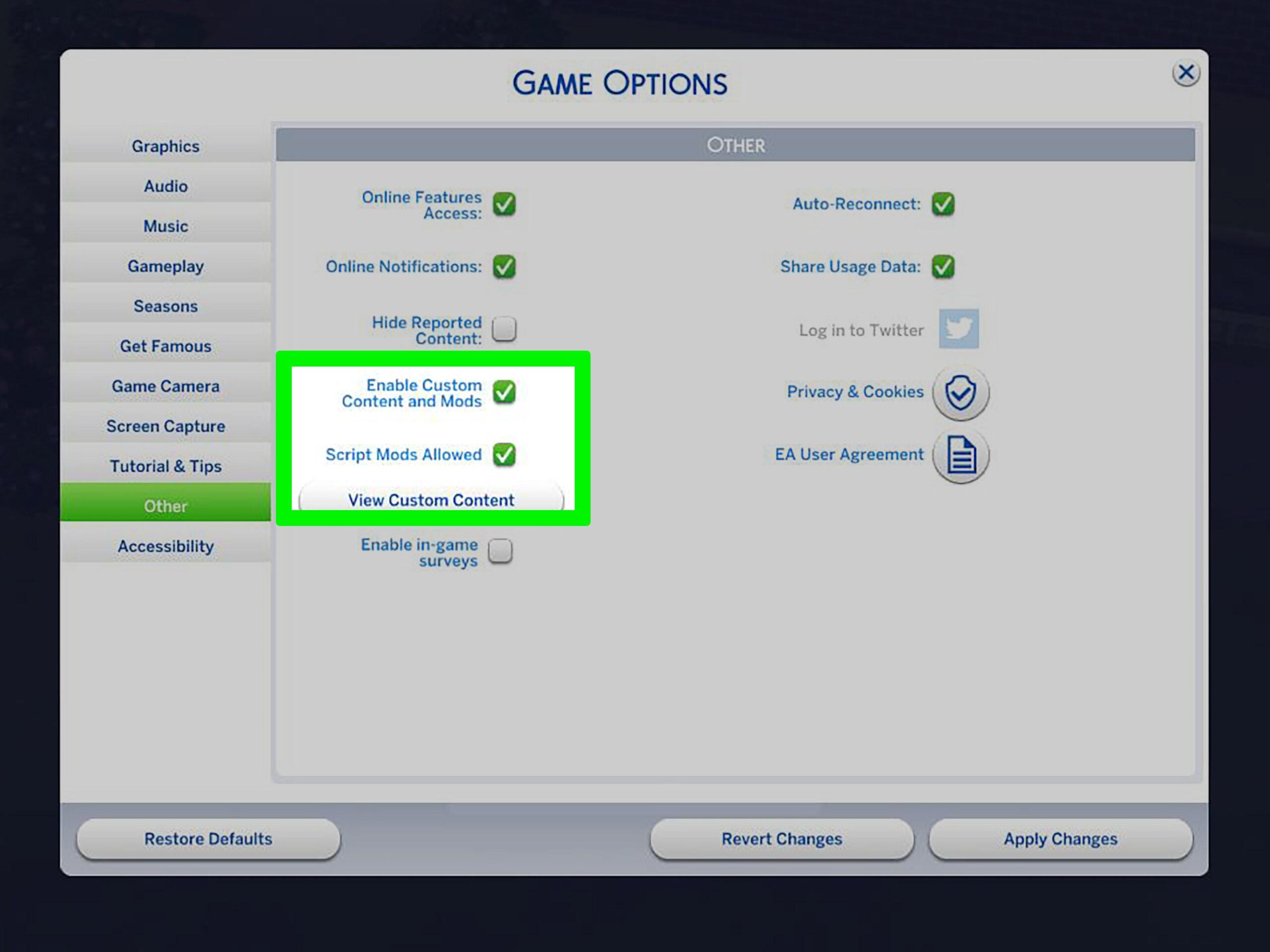
5. 啟動《模擬市民4》。從主選單中,前往“遊戲選項”>“其他”,確保“自訂內容和模組”以及(如果您使用腳本)“允許腳本模組”的複選框已勾選。如果您更改了任何設置,則需要重新啟動遊戲才能使更改生效。
重新啟動遊戲後,應該會彈出一個小窗口,提示已偵測到已安裝的自訂內容。在「創建模擬市民」和「建造/購買」模式下,您應該可以看到新的服裝、物品和其他自訂內容正常運作。
解決個人化內容問題
安裝自訂內容通常很簡單,但經常會遇到內容無法顯示、導致錯誤或遊戲崩潰的情況。在驚慌失措之前,您應該執行以下幾項基本檢查。
如果按照上述步驟操作後,自訂內容 (CC) 仍然無法在遊戲中顯示,首先要確認檔案是否位於正確的 Mods 資料夾中,而不是其他位置。此外,也要確保沒有將它們留在未解壓縮的 .zip 檔案中(除非創作者明確說明有特殊情況)。
另一個關鍵步驟是檢查選項選單中的「自訂內容和模組」選項是否已啟用。通常情況下,在重大更新後,遊戲會出於安全原因停用模組,您需要重新啟用該選項並重新啟動遊戲。
如果問題仍然存在,請嘗試刪除整個 Mods 資料夾,重新安裝遊戲,然後逐一新增內容,以找到問題檔案。您也可以查看作者網站的幫助部分,他們通常會在那裡說明其自訂內容是否已過時。
就效能而言,過多的自訂內容會導致載入時間過長或遊戲運行卡頓。如果您遇到卡頓或崩潰問題,請考慮清理您的 Mods 資料夾,刪除未使用的內容,並在每次重大更新後更新您的核心 Mod。
手動安裝EA和Steam版本的DLC
有一個相當不尋常的案例引發了許多疑問:有人同時在EA應用/Origin和Steam上安裝了《模擬市民4》。換句話說,同一台電腦上安裝了兩個不同的版本。
造成這種情況的原因是,在某些促銷活動期間,基礎遊戲在各個平台上都是免費或價格非常低廉的,導致一些用戶在EA和Steam上分別擁有了遊戲副本。問題在於,在管理DLC和擴充包時,許多用戶發現內容在兩個版本中都無法正確顯示。
在網路上最著名的「解鎖」DLC的方法之一(所謂的Anadius DLC解鎖器)消失後,許多人嘗試手動複製該過程,但遇到了錯誤、安裝不完整或DLC包根本沒有出現等問題。
社群中流傳的這份指南主要針對同時安裝了EA Games和Steam兩個平台遊戲的用戶,他們希望兩個平台都能辨識這些擴充包。關鍵在於,僅僅修改其中一個平台的安裝是不夠的;你必須同時修改兩個平台的遊戲安裝路徑。
所描述的手動操作通常包括以下步驟:打開兩個遊戲安裝資料夾(例如“:\EA Games\The Sims 4”和“:\SteamLibrary\steamapps\common\The Sims 4”),使其在後台保持開啟狀態,運行 DLC Unlocker 等外部工具來產生外部工具來產生外部工具來複製 DLC 資料夾。
即便如此,仍需強調的是,使用DLC解鎖工具是一個敏感問題。在公共社群(例如一些模擬市民Reddit子版)中,分發或連結此類程式是明令禁止的,通常建議任何決定使用此類程式的人都應自行研究並承擔相關風險,包括法律風險和遊戲穩定性風險。
如果您只有一份遊戲副本(無論是在 Steam 還是 EA 應用程式上),建議您透過官方平台以「正常」方式安裝和管理擴充包,不要使用可能導致遊戲不穩定或出現難以找到的錯誤等捷徑。
最佳實踐和附加內容的維護
當你開始安裝各種整合包、自訂內容和模組時,遊戲資料夾很容易變得混亂。為了避免問題,最好從一開始就遵循一些基本的最佳實踐。
首先,要保持 Mods 資料夾內部結構清晰。建立名稱明確的子資料夾(例如:服裝、家具、玩具、髮型、腳本等),這樣如果某個檔案出現問題或你想刪除它,就可以快速找到它。
定期備份整個《模擬市民4》資料夾(位於「文件」>「Electronic Arts」)也是個好習慣,尤其是在遊戲進行重大更新之前。這樣,如果出現問題,您可以隨時恢復到之前運行正常的版本。
對於更複雜的模組,例如那些會改變遊戲玩法或添加完整系統的模組,最好關注模組作者的網站、Patreon 或社交媒體帳號,以便在他們發布與最新補丁兼容的更新版本時收到通知。使用過時的模組是導致異常錯誤最常見的原因之一。
最後,務必盡量從信譽良好且安全的來源下載其他內容。雖然大多數下載都是無害的,但最好還是使用防毒軟體掃描下載的文件,並避免訪問可疑網站,這些網站可能會在您的電腦上安裝過多的安裝程式或投放大量侵入式廣告。
使用官方擴充包、自訂內容和模組來客製化《模擬市民4》,可以讓遊戲隨著你的遊戲體驗而不斷進化,避免重複乏味。但這確實需要一些整理工作:了解移除擴充包後遊戲檔案的變化,知道如何從商店下載和安裝DLC,知道每個自訂內容檔案的存放位置,並記錄您新增的內容。只要稍加整理,並遵循你剛才看到的指南,就能輕鬆享受更完整的遊戲體驗,而無需擔心遇到bug或失去你最喜歡的家庭。


對字節世界和一般技術充滿熱情的作家。我喜歡透過寫作分享我的知識,這就是我在這個部落格中要做的,向您展示有關小工具、軟體、硬體、技術趨勢等的所有最有趣的事情。我的目標是幫助您以簡單有趣的方式暢遊數位世界。