- 識別關鍵症狀,例如隨機重新啟動、藍屏和奇怪的風扇噪音。
- 分析故障的主要原因,包括電壓尖峰、過熱以及老化造成的自然磨損。
- 使用UPS或突波保護器等電氣保護措施來延長組件壽命的重要性。
- 決定是徹底更換設備還是進行專業技術維修的標準。

電腦意外當機或關機是任何人都可能遇到的麻煩事。通常,罪魁禍首是電源,它相當於電腦的「心臟」。最危險的是,有時電源並非完全停止工作,而是開始輸出不穩定的電力,這可能會損壞主機板或顯示卡等其他昂貴的組件。
要確定問題究竟出在電源或其他地方並不容易,因為故障症狀常常與記憶體或處理器問題重疊。因此,我們將仔細探討如何識別電源故障,以及如何安全地更換電源,避免觸電危險或操作失誤。

電源為什麼會壞?
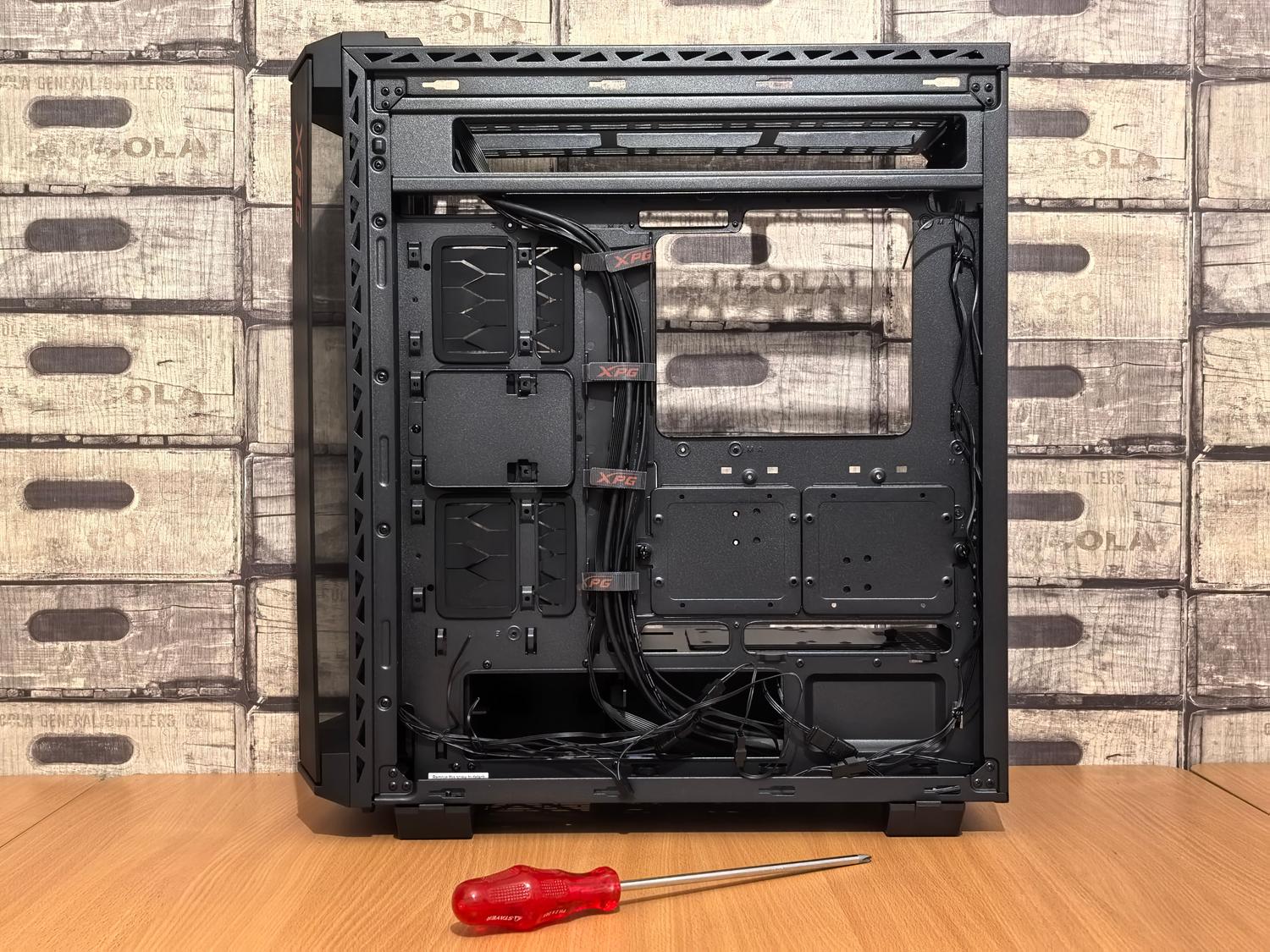
造成這種劣化的原因並非單一,而是多種因素共同作用的結果。最常見的是電壓尖峰,這種情況通常發生在家庭電網故障或暴風雨天氣;儘管電源本身配備了保護機制,但這些機制並非萬無一失。此外,熱力積聚也起著至關重要的作用:如果機殼通風不良或內部風扇堵塞,元件就會承受熱應力,從而縮短其使用壽命。
我們不能忽視時間的流逝,因為內部電容會老化並降低效率。另一個常見原因是供電不足;如果您升級了顯示卡,而電源功率僅夠用,那麼該組件將持續處於滿載運轉狀態,最終導致其過早損壞。
電源故障的明顯跡象
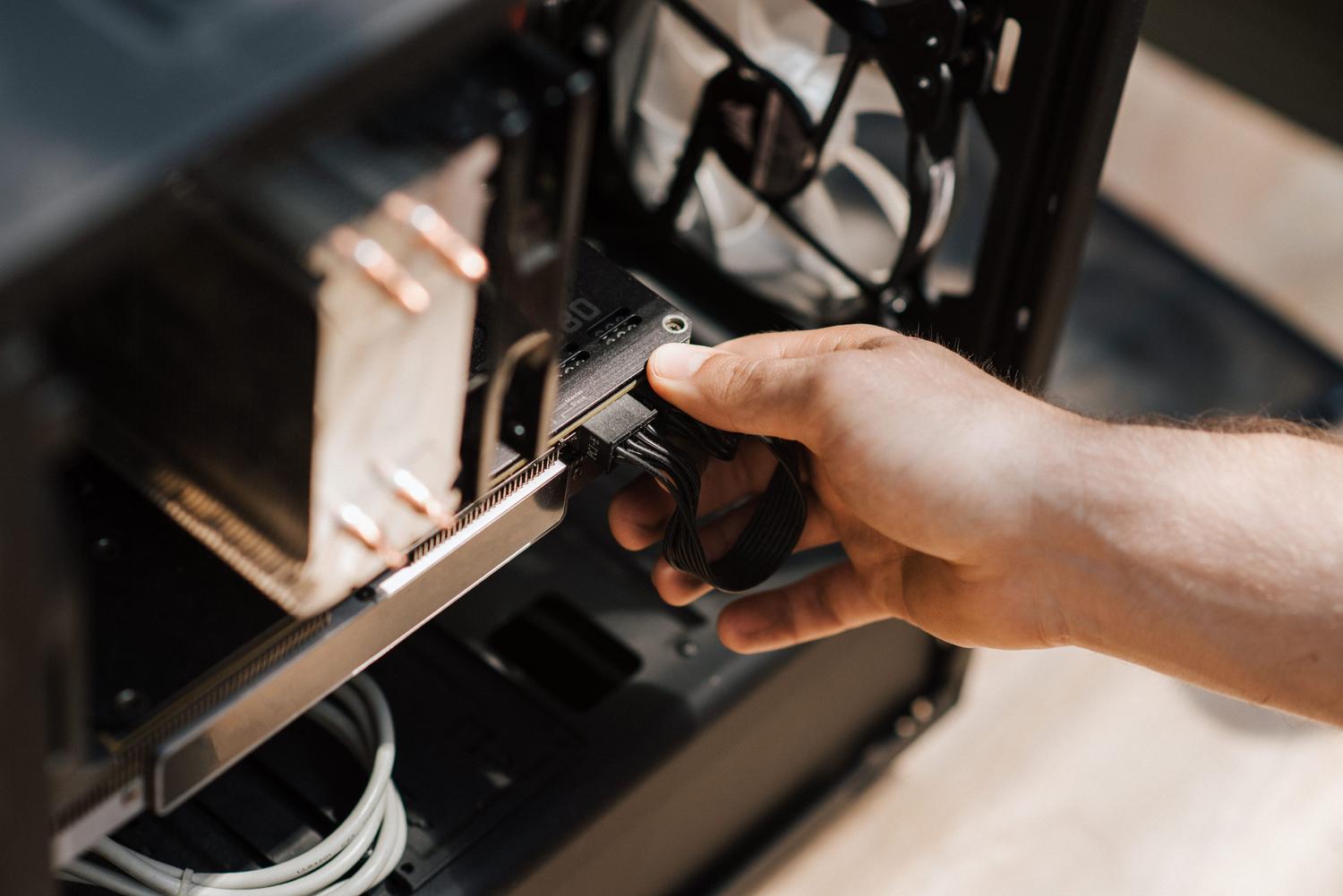
最明顯的症狀就是電腦無法啟動。如果按下電源按鈕後指示燈和風扇都不轉,首先要檢查的是電源線和插頭。如果一切正常,且背面的電源開關處於「開」的位置,那麼很可能是電源出了問題。在某些情況下,問題可能出在機箱上的電源按鈕,因此將主機板與電源按鈕短接可以幫助排除這種可能性。
另一個非常常見的問題是突然關機或重新啟動。這種情況通常發生在電腦需要更多電力時(例如玩遊戲時),而電源無法維持足夠的電流。需要注意的是,處理器過熱(例如散熱膏乾涸)也可能導致這種情況,因此建議在斷定電源故障之前先清潔散熱器。

如果頻繁出現藍色畫面死機(BSOD),尤其是與GPU相關的錯誤,則可能是電源不穩定。同樣,如果高負載應用程式意外關閉或螢幕黑屏,則表示硬碟無法提供最佳效能所需的穩定電壓。
至於你的感官,聽覺和嗅覺是你最好的幫手。風扇發出異響或吱吱聲表示軸承磨損,這可能導致災難性的過熱。但最嚴重的警告是聞到燒焦的氣味或冒煙;如果你聽到爆裂聲並聞到熔化的塑膠味,表示電容器爆炸了,你必須立即拔掉設備的電源插頭。
我如何才能確切地知道我擁有的是哪一款型號?
與記憶體或處理器不同,沒有通用的軟體可以識別電源的特定型號,因為大多數電源不會直接與主機板通訊。唯一可靠的方法是打開電腦機箱,查看電源側面的標籤。標籤上會標示製造商、最大功率(瓦)和能源效率認證(例如 80 Plus)。

更換和維護指南
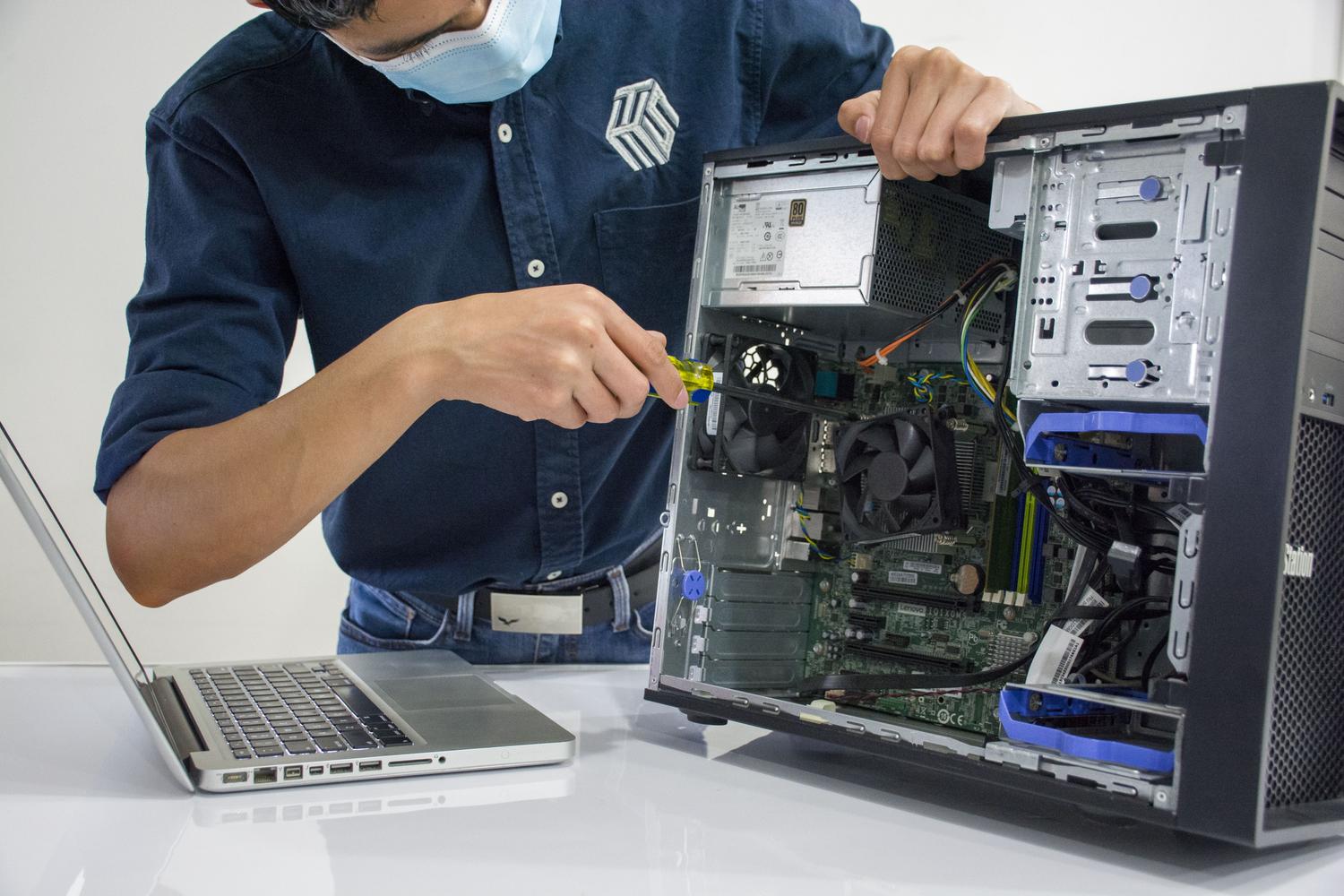
如果您已確認電源故障,最明智的做法是購買新的。選擇時,不要只滿足於最低要求;如果您的組件需要 500W 的功率,請選擇 600W 或更高功率的電源,這樣它才能輕鬆應對負載並延長使用壽命。務必避免使用 OEM 或通用電源,因為它們缺乏適當的保護,對您的硬體來說就像定時炸彈。
為了防止新電源過早損壞,最好使用不間斷電源 (UPS),它可以過濾電流並防止斷電。如果預算有限,至少也要使用有突波保護的電源插座。此外,使用壓縮空氣或軟毛刷清潔電源,切勿打開金屬外殼,以免失去保固資格或觸電。
嘗試修理它有意義嗎?
對絕大多數使用者而言,答案是絕對否定的。電源承受著極高的電壓,而電容器即使拔掉電源後仍會儲存電能,因此非常危險。只有擁有電烙鐵和萬用電錶的電子專家才能嘗試更換鼓包的電容器,但通常情況下,其成本和風險遠大於潛在的節省。
如果風扇噪音過大,唯一可以接受的DIY維修方法是更換風扇,前提是您不介意失去保固資格。如果問題出在內部零件,最明智的做法是聯繫製造商進行保固索賠,或投資購買一個品質可靠的風扇,以確保整個系統的穩定性。


對字節世界和一般技術充滿熱情的作家。我喜歡透過寫作分享我的知識,這就是我在這個部落格中要做的,向您展示有關小工具、軟體、硬體、技術趨勢等的所有最有趣的事情。我的目標是幫助您以簡單有趣的方式暢遊數位世界。