
想知道如何將iPad用作 MIDI 控制器嗎?你是否曾經想過將 iPad 用作 MIDI 控制器?有許多優秀的應用程式可以將你的 iPad 變成高級控制器和出色的音樂設備,但是如何將這些訊號傳輸到你的數位音訊工作站 (DAW) 呢?
信不信由你,iOS從 4.2 版本起就支援無線 MIDI 連線了。此外,任何運行 OS X 10.4 或更高版本的Mac 都支援 Wi-Fi MIDI。雖然Windows 系統本身不支持,但也有簡單的方法可以讓它在 PC 上運作。方法如下:
1. 如何在Mac上使用iPad作為MIDI控制器
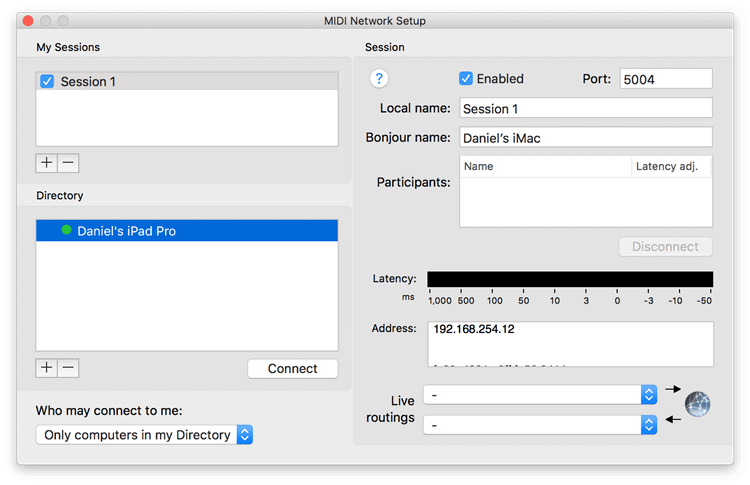
Mac 可以相對輕鬆地連接到 iPad,但您需要深入了解 MIDI 設定並確切知道在哪裡建立連接。為此,您必須執行以下步驟:
您可能也對以下內容感興趣:什麼是 PDFCreator?用途、功能、評價、定價
- 步驟1:首先,啟動音訊 MIDI 設定。最快的方法是使用啟動板,輸入 «音訊 MIDI 設定» 並點擊應用程式圖標。
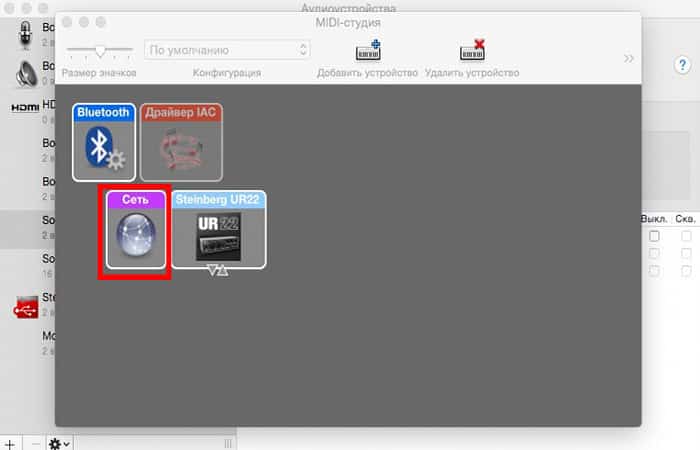
- 步驟2:載入後,點擊 窗口 並選擇 顯示 MIDI 工作室.
- 步驟3:雙擊該框 紅色 開啟網路設定。
- 步驟4:您需要做的第一件事是建立一個會話。點選加號按鈕(+) 以下 我的會議.
- 步驟5:當出現會話時,選取其旁邊的方塊以啟用該會話。
- 步驟6:接下來,您需要連接iPad。 iPad 應會出現在該部分中 “參考” 的會議。如果沒有,請確保您的 iPad 已連接到 Wi-Fi 網路並與 Mac 連接到相同網路。 iPad 突出顯示它,然後單擊 連接.
- 步驟7:這將建立 DAW 可用於與 iPad 進行通訊的網路連線。
2. 如何在 Windows PC 上透過 Wi-Fi 將 iPad 設定為 MIDI 控制器
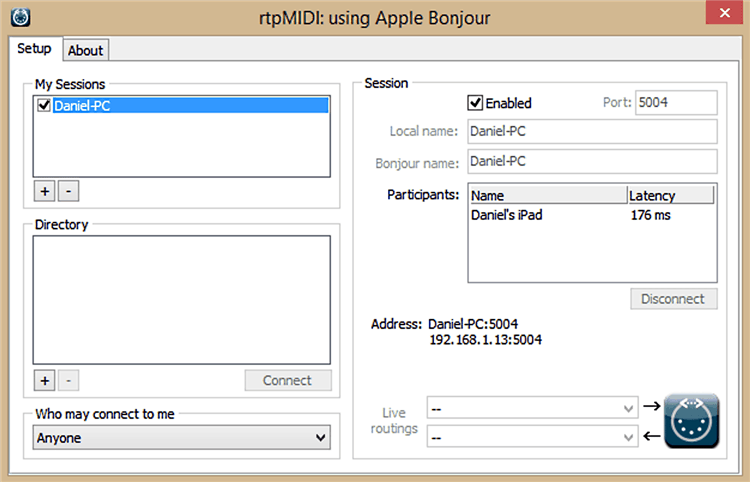
Windows 系統可透過Bonjour 服務支援無線 MIDI 。該服務隨 iTunes 一起安裝,因此在電腦上設定 Wi-Fi MIDI 之前,您必須先確保已安裝最新版本的 iTunes。如果您沒有安裝 iTunes,可以從網路下載安裝。或者,直接啟動 iTunes。如果有更新的版本可用,系統會提示您進行安裝。
- 步驟1:在 Windows 上取得無線 MIDI 的第一步是下載 rtpMIDI 驅動程式。該驅動程式由 Tobias Eriksen 創建,可以免費使用,但如果您發現它有用,您可以透過該軟體捐贈來開發它。
- 步驟2:下載驅動程式後,將其安裝到您的電腦上。安裝後,您可以執行該程式來設定網路。
- 步驟3:這部分過程與 Mac 相同,首先,透過點擊加號按鈕 ( 建立一個新會話。+) 以下 我的會議.
- 步驟4:然後點擊 iPad 的名稱 en 目錄 然後點擊按鈕 連接.
- 步驟5:這將在您的 Windows PC 上建立連線。
適用於新 MIDI 控制器的一些很酷的應用程式
現在您已將 upad 配置為 MIDI 控制器以與您的 PC 通信,您將需要一些應用程式來向您發送 MIDI。 iPad 可以是一個很棒的虛擬樂器,或者只是在您的設置中添加一些額外的控件,這些控件是:
- OSC觸摸。添加一些旋鈕和控制的一個好方法是透過 iPad 的觸控螢幕。
- 筆實驗室。 Knob Lab 是 TouchOSC 的替代品,可以免費下載和試用。
- 地理合成器 y 地理粉碎。就像硬幣的兩面一樣,這些應用程式使用四分之一設計將您的 iPad 表面變成虛擬樂器。 GeoShred 配有模型吉他,而 Geo Synthesizer 則具有更多基於合成器的聲音。
- 狐猴。這個應用程式是一個多點觸控工具,可讓您建立各種形狀的彩色小工具並將它們放置在畫布上進行控制。
使用 iPad 作為無線 MIDI 控制器
iPad 的用途幾乎無窮無盡。飛行員、醫生、商務人士都在使用它,就連孩子們也愛不釋手。但最重要的是,蘋果的這款平板電腦在音樂界備受追捧。現在,我們將學習如何將 iPad 用作Mac 的無線 MIDI 控制器。
MIDI 控制器的作用是將裝置上的實體觸控轉換為數位訊號。在音樂領域,任何對 MIDI 裝置的觸控都會經過音序器處理後轉換為聲音。
如果不需要購買昂貴的外部 MIDI 控制器,或者此類採購尚未包含在您的計劃中,並且您今天想要註冊一部分鼓和琴鍵,則可以使用 iPad 解決該問題。
以上所有設備都是任何一位合格音響工程師必備的專業工具。令人驚訝的是,這些「帶有一堆按鈕的盒子」的大部分功能在蘋果平板電腦上都能找到。
我們的任務是將平板電腦連接到 Mac 上安裝的任何軟體音序器,並將 iPad 變成虛擬三角鋼琴、鼓,甚至任何樂器。
這需要什麼?
您無需購買任何硬體即可將 iPad 連接為無線 MIDI 控制器。唯一需要做的是下載對應的軟體:Mac 上的音序器軟體和支援無線 MIDI 訊號傳輸到 iPad 的應用程式。
為了方便安裝,本教學將以GarageBand音序器和 App Store 中提供的Pianist Pro應用程式為例進行示範。
連接說明
- 步驟1: 首先你需要建立一個 虛擬 MIDI 網路 連接iPad。為此,請單擊 WiFi 圖示 在菜單中 碼頭 並選擇 建立網絡.
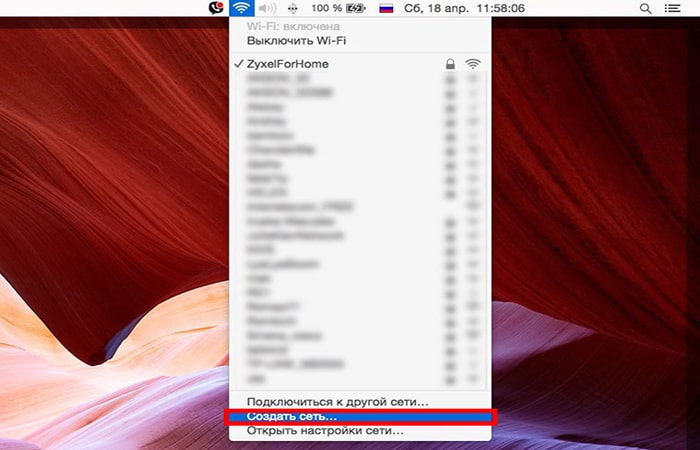
- 步驟2:選擇名稱時,建議僅使用拉丁字母。我們稱新網路為 “果醬集”。頻道號碼的選擇並不重要,您可以保留預設值。
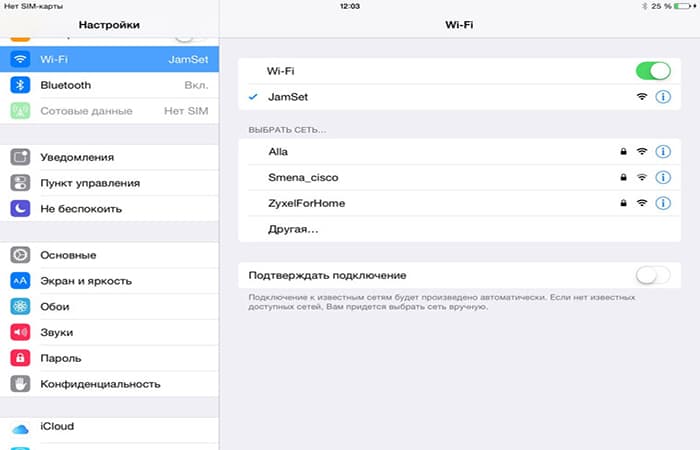
- 步驟3: 在 iPad 上,您需要開啟 Wi-Fi 設定並連接到新建立的網路。您將收到一條關於無法存取網路連線的警告,其中包含以下短語 “你同意?”.
- 步驟4: 點擊“您同意”。連接 MIDI 控制器時,Mac 上的網際網路將會中斷。正是這種類型的連接可以最大限度地減少延遲。
注意:您也可以在不中斷網路連線的情況下,連線相同 Wi-Fi 網路上的裝置。但遺憾的是,在這種情況下,iPad 上的按鍵操作與 Mac 處理訊號之間可能會出現延遲。
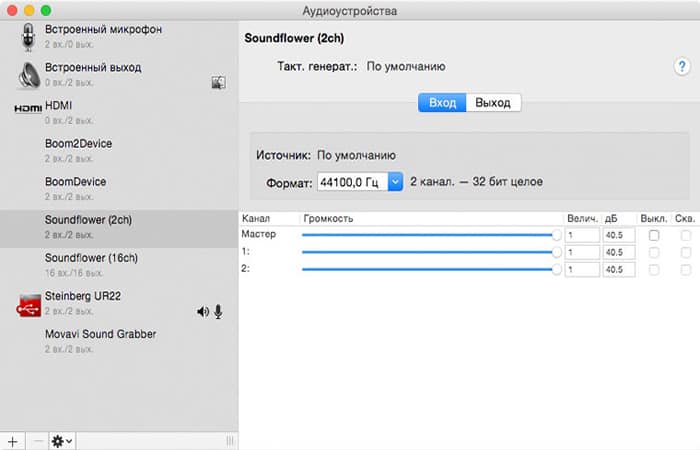
- 步驟5:連接iPad後,在Mac上,前往 公用事業 並啟動應用程式 音訊-MIDI 設定。在開啟的視窗中,您將看到電腦上所有活動的音訊介面。
- 步驟6:要調出 MIDI 連接埠設置,請從主選單中選擇 視窗 – 顯示 MIDI Studio。在建議的 MIDI 介面中,您應該對建立無線控制器感興趣,因此您應該選擇 「網路」圖示.
- 步驟7:透過點擊 “ +”在窗口中 會議,新增一個新會話。該名稱可以保留為預設值。 您啟用 標記矛的會議 鋼琴家應用程式 在 iPad 上,然後在清單中看到您的平板電腦 目錄設備.
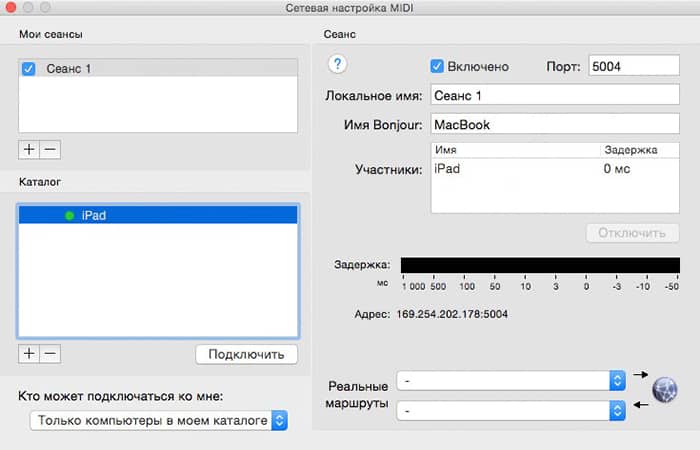
- 步驟8:在設定視窗中反白顯示 iPad 並選擇 連接。確保連接沒有問題並且新介面出現在 參加者名單。無線MIDI協定設定完成。
- 步驟9: 打開 GarageBand中 並基於虛擬儀器創建一個新項目:選擇 鋼琴 並開始享受樂趣。
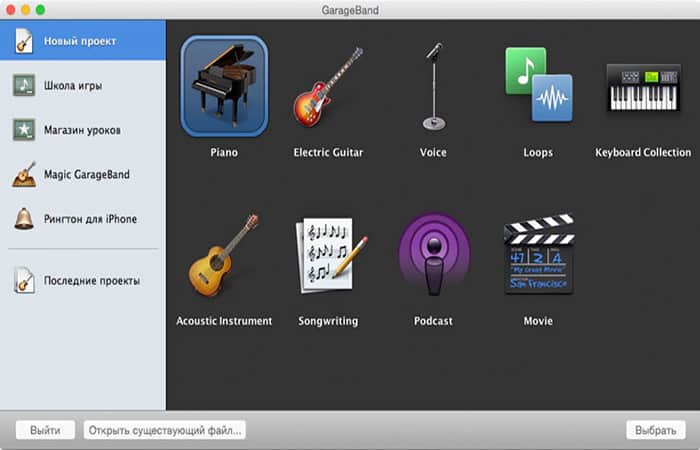
注意:音序器會自動偵測到彈出的 MIDI 介面,您的 iPad 現在可以作為完整的 MIDI 控制器使用。為了方便起見,請將平板電腦完全靜音。所有樂器的音色、音高和音質調整都只能在 Mac 上安裝的音序器中進行。
iPad 將專門用作數位音高轉換器,透過它您可以錄製任何旋律、錄製鼓聲部,然後在創建的模式中安裝任何虛擬樂器。
您還可以在這裡了解:什麼是 XnView?用途、功能、評論、價格
結論
你會發現,目前已經開發出許多方法,可以將你的 iPad 用作iOS 行動作業系統的MIDI 控制器和鼓機。其中最受歡迎的包括 Yamaha 的 Synth Arp 和 DR Pad、Midi Studio、 Midi Pilot、OnStage Remote 以及 Pianist PRO,本教學將對這些軟體進行介紹。你可以從哪裡開始,完全取決於你。希望本教學對你有幫助。

我叫哈維爾‧奇里諾斯 (Javier Chirinos),我對科技充滿熱情。從我記事起,我就喜歡電腦和電玩遊戲,這種愛好最終帶來了一份工作。
我在網路上發表有關技術和小玩意的文章已經超過 15 年了,尤其是在 mundobytes.COM
我也是線上交流和行銷方面的專家,並且了解 WordPress 開發。