- 透過節省記憶體和管理不活動標籤頁來優化記憶體消耗。
- 使用實驗性標誌和內容預先加載,提高了圖形和載入效能。
- 消除冗餘的後台進程並調試不必要的擴充。

你可能遇到過這種情況:雖然Google瀏覽器憑藉其易用性和強大功能成為市場上領先的瀏覽器,但有時運行速度也會很慢。當你想快速打開一個網站,卻發現電腦卡頓或瀏覽器啟動極其緩慢時,那種感覺真的令人沮喪,這會嚴重影響你的工作流程,無論你是在工作還是學習。
事實上,Chrome 瀏覽器一直以來都以佔用大量記憶體而聞名,但這並不總是軟體本身的問題;很多時候,問題出在我們的配置上。我們常常因為害怕資料遺失而打開大量的標籤頁,再加上安裝了一些擴充功能後就忘記了,導致效能下降是很正常的。好消息是,優化 Chrome 並不需要你成為電腦高手,只要對設定進行一些簡單的調整,就能讓它運作得飛快。

立即進行效能和速度調整
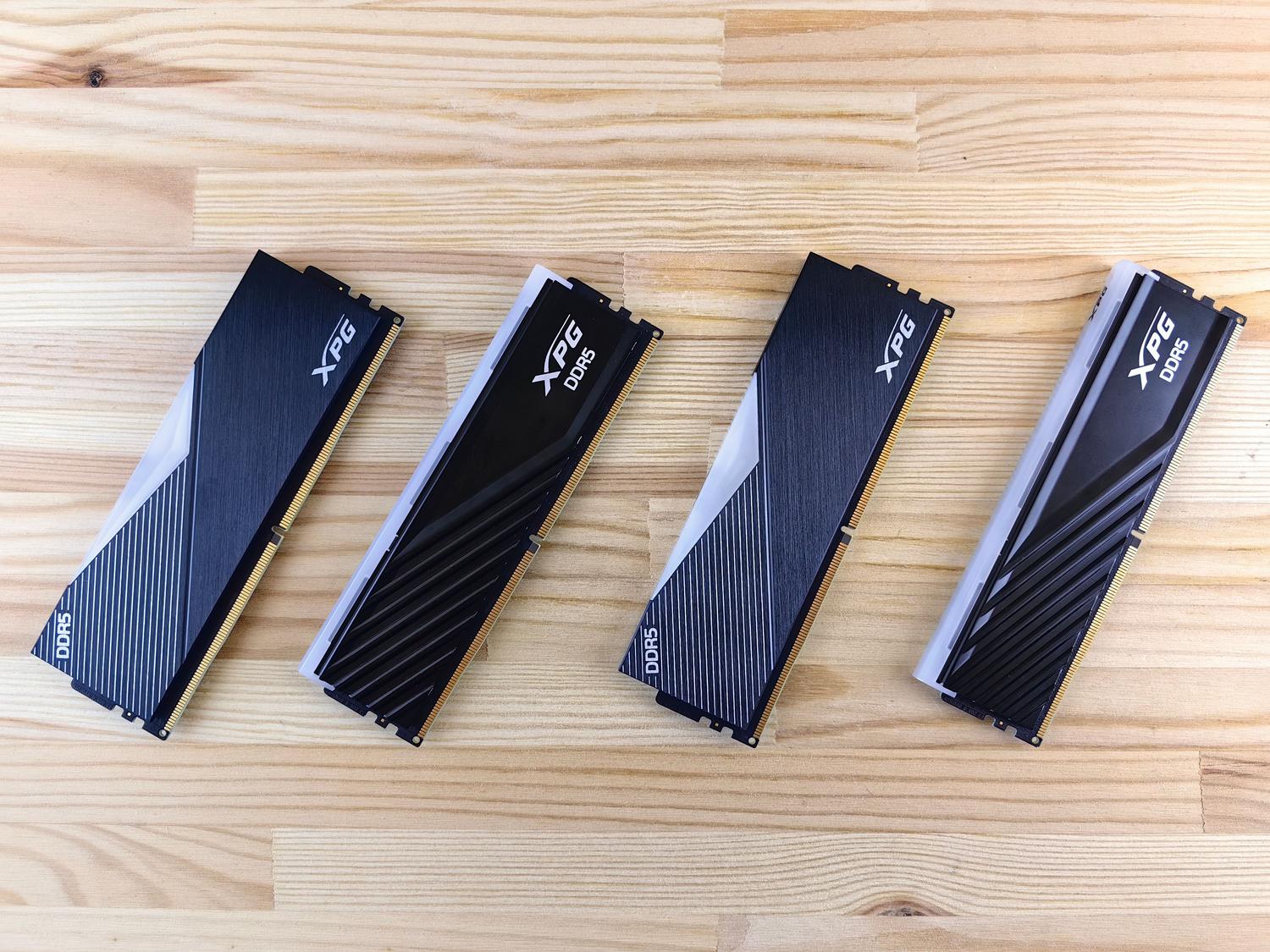
頁面預先載入是瀏覽器最實用卻又最常被忽略的功能之一。簡單來說,瀏覽器會預測你的操作,在你點擊之前就載入你最常造訪的網站的部分內容。要啟用此功能,只需前往設定中的“效能”部分,然後選擇“擴充預加載”,即可體驗近乎瞬時的瀏覽速度。
如果你每天早上醒來第一件事就是打開那五、六個固定的網站,那就別每次都浪費時間手動輸入網址了。你可以設定瀏覽器,讓它在啟動時自動開啟一組特定的網頁。這個設定需要在「啟動時」選項中完成,只需添加你常用網站的網址,這樣從打開瀏覽器的第一秒起,所有內容就都準備就緒了。
另一方面,節能模式也值得一看。如果您正在使用筆記型電腦且電量不足,它能幫您解決燃眉之急。但如果您的電腦已連接電源,此模式會限制資源,導致 Chrome 運作速度比平常慢。如果您追求最佳效能,請在電源選單中停用此選項。

進階技巧和隱藏設定(標誌)

對於那些想要更進一步的用戶,還有所謂的“標記”,這些是谷歌尚未向所有人發布的實驗性功能。 chrome://flags 在網址列中,您可以查找該選項。 啟用GPU光柵化並將其設定為「已啟用」。這使得顯示卡能夠處理某些視覺處理任務,而無需佔用主處理器的過多資源,從而顯著提升視訊和影像的流暢度。如果您想了解更多信息,可以諮詢… 使用實驗性功能優化Google瀏覽器的完整指南.
此外,對於更注重細節的用戶,還有一個小技巧:修改程式的捷徑。右鍵單擊 Chrome 圖標,選擇“屬性”,然後在“目標”欄位末尾添加特定參數。這樣就能強制瀏覽器從一開始就啟用進階優化功能。
智慧資源和記憶體管理
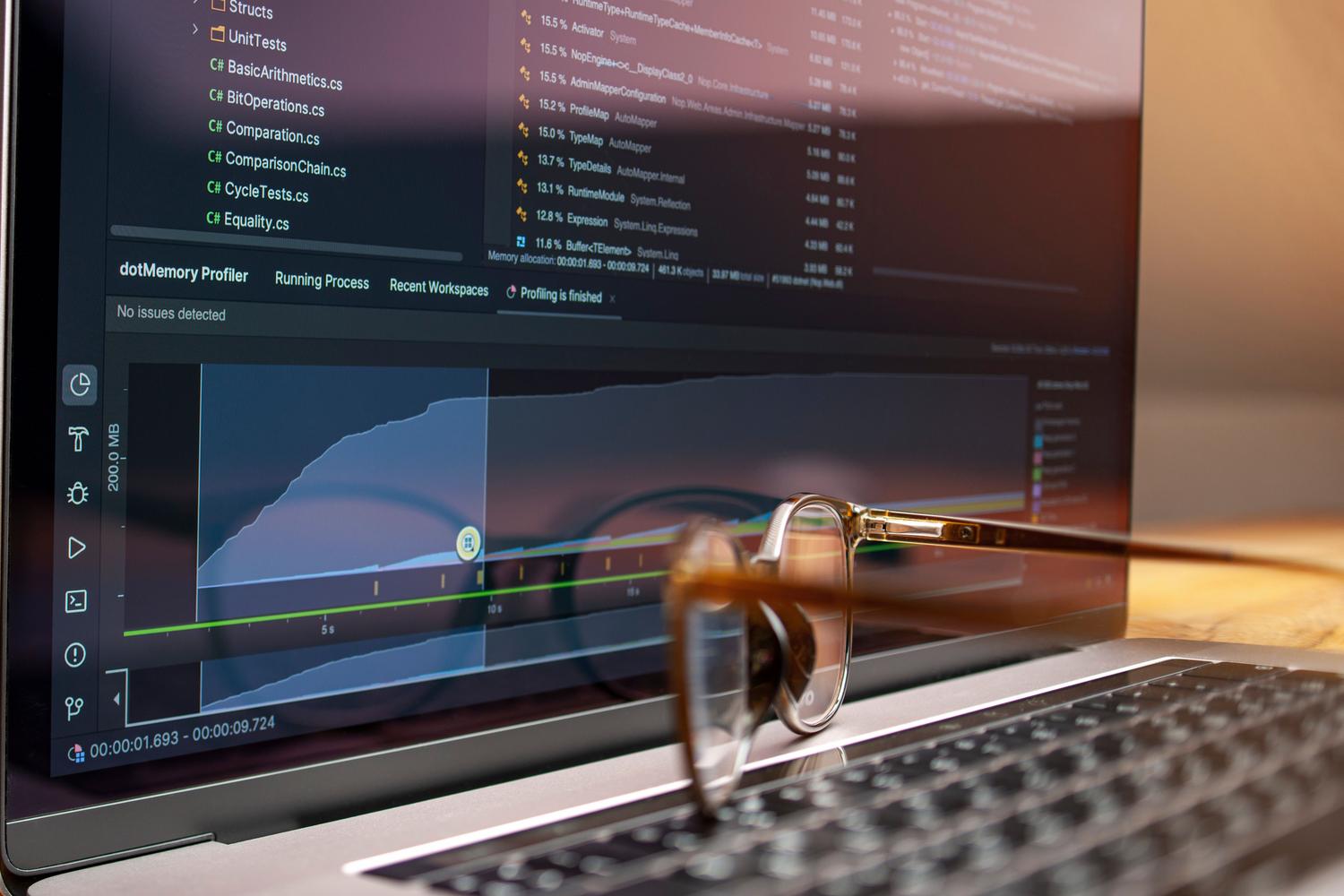
我們已經到了關鍵點:記憶體。 Chrome 內建了一個名為「記憶體節省器」的工具,它非常強大。它可以釋放當前未使用的標籤頁的資源,而無需關閉它們。因此,如果您開啟了 20 個標籤頁,但只使用了其中兩個,其餘的標籤頁就不會佔用記憶體。您甚至可以添加例外,使需要保持運行的網站(例如音樂播放器或文字編輯器)無需重新加載。對於更嚴重的記憶體佔用問題,Google Chrome 也提供了專門的解決方法。

如果您發現電腦運作緩慢卻找不到原因,請勿盲目重新啟動瀏覽器。 Chrome 瀏覽器內建了任務管理器,您可以使用 Shift + Esc 快捷鍵開啟它。在這裡,您可以清楚地看到哪個標籤頁或擴充功能佔用了大量 CPU 資源,並且可以單獨關閉它們,而不會影響您目前的瀏覽活動。
控制關閉視窗時的操作也至關重要。預設情況下,Chrome 可以在背景繼續運行進程。如果您希望關閉瀏覽器時電腦運行更流暢,請前往“設定”>“系統”,然後關閉“繼續在背景執行應用程式”選項。
基本維護以避免滯後

瀏覽器擴充功能是一把雙面刃。它們固然能添加各種功能,但每個擴充功能都會增加一個進程,消耗記憶體。建議定期清理,移除任何不常用的擴充功能。少即是多:瀏覽器需要載入的內容越少,運作就越穩定、越流暢。
至於緩存,它的作用在於加快常用網站的載入速度,但如果累積了過多舊數據,則可能導致錯誤或效能下降。定期透過「隱私和安全性」選單清除臨時檔案和緩存,有助於刷新系統並解決意外的載入問題。
我們不能忘記保持軟體更新的重要性。谷歌的更新不僅會帶來新功能,通常還會包含安全性修補程式和內部最佳化改進。請務必查看「說明」選單,確保您已安裝最新版本,以避免相容性問題。
如果嘗試以上所有方法後,瀏覽器仍然運行異常,最後的方法就是重置其設定。這將使 Chrome 恢復到初始狀態,停用擴充功能並清除可能導致衝突的設定。對於非常老舊的 Chrome 版本來說,這是一個雖然極端但有效的解決方案。
保持瀏覽器優化需要在以下幾個方面取得平衡:充分利用預加載和內存節省功能、移除不必要的擴展程序,以及在系統運行流暢的情況下不必過分關注內存使用情況。透過應用這些調整,例如啟用實驗性標誌和後台進程管理,您將獲得一個更敏捷的工作工具,不會拖慢您的日常工作進度。


對字節世界和一般技術充滿熱情的作家。我喜歡透過寫作分享我的知識,這就是我在這個部落格中要做的,向您展示有關小工具、軟體、硬體、技術趨勢等的所有最有趣的事情。我的目標是幫助您以簡單有趣的方式暢遊數位世界。