預設情況下,iPhone會在「高亮搜尋」介面顯示 Siri 搜尋策略。如果您覺得這些策略沒有用,可以按照以下步驟在 iPhone 的「高亮搜尋」中停用 Siri 搜尋策略。
在 iPhone 上停用 Siri 突出顯示搜尋策略
iPhone 上的高亮搜尋功能可讓您透過從螢幕中心向下滑動一根手指,然後在高亮搜尋欄中輸入關鍵字,快速搜尋應用程式和其他資訊。
每次您在iPhone 上輸入“突出顯示搜尋”時,您都會在搜尋欄下方看到“Siri 策略”,它佔據了顯示器的大部分內容,包括引導應用程式、聯絡人、圖片、位置、共享、資訊故事等。
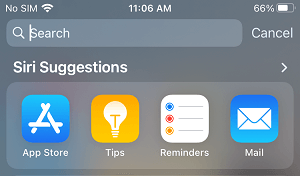
Siri 策略是基於 Apple,旨在推薦您隨後可能執行的操作,主要基於您的日常生活以及您在 iPhone 上使用應用程式的方式。
如果您沒有發現此有用信息,您可以透過前往「設定」 > “Siri 與搜尋」,然後將「主畫面上的策略」開關切換到「關閉」位置來關閉「突出顯示搜尋」中的 Siri 策略。
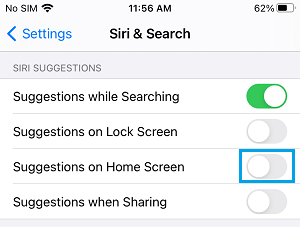
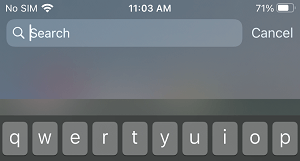
之後,關閉「設定」畫面 >從螢幕中心向下滑動一根手指,您將找不到 Siri 搜尋策略。
通常,客戶需要在“突出顯示搜尋”中關閉“Siri 搜尋策略”,以保護自己的隱私、整理“突出顯示搜尋”顯示並避免被 Siri 搜尋策略轉移注意力或分心。
- 當 iPhone 鎖定時停用 Siri 以保護您的隱私
- 讓 Siri 在 iPhone 上播報來電

我叫哈維爾‧奇里諾斯 (Javier Chirinos),我對科技充滿熱情。從我記事起,我就喜歡電腦和電玩遊戲,這種愛好最終帶來了一份工作。
我在網路上發表有關技術和小玩意的文章已經超過 15 年了,尤其是在 mundobytes.COM
我也是線上交流和行銷方面的專家,並且了解 WordPress 開發。