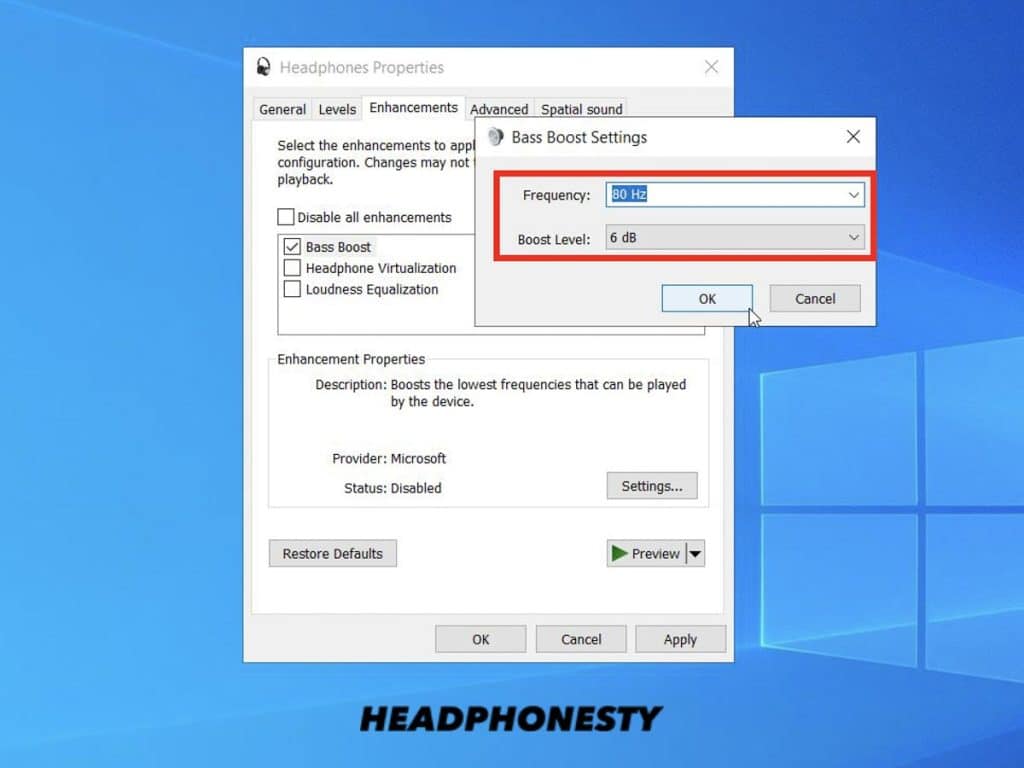
如果您想知道如何改善耳機或音響系統的低音效果,那麼您來對地方了。 Windows 10家用版的音訊設定可讓您調整耳機和音響系統的低音,但這僅適用於低音過強的情況。您可以透過進入低音等級管理面板或使用「音訊設定」應用程式進行調整。您也可以使用耳機擴大機來增強耳機的低音效果。
若要增加麥克風的音量,請先前往 Home Windows 10 的「聲音」部分。注意不要將音量調得太高,否則聲音也可能會失真。如果您對此設定不滿意,請嘗試第三方音訊混音器。除了提高 Home Windows 10 中的麥克風音量之外,您還可以嘗試更換麥克風或使用第三方混音器。
有關如何增強低音麥克風的提示?
Windows 10有一個內建的幫助來調整音訊訊息的低音。您所要做的就是修改適當的設定和驅動程式。下一個問題是您的耳機或音訊系統。這些應該有助於確保低音具有最高品質。以下是在 Windows 10 中調整音訊資訊低音的三個想法。
增強音訊檔案低音的第一步是在 Windows 10 中啟用均衡器。點擊聲音圖示。您必須使用耳機、音訊系統、HDMI 輸出或任何其他音訊設備。按一下「聲音」視窗左上角的「播放」標籤。在下一個視窗中,選擇是否增加低音。然後,您可以根據您的選擇單獨增加或減少數量。
提高麥克風低音輸出的另一種方法是使用名為「麥克風通知」的程式。麥克風通知是免費的,這意味著您可以記錄語音筆記、文字內容或兩者兼而有之。您甚至可以將圖像添加到筆記中並以多種編解碼器匯出它們。此程式可協助您在電腦上獲得最佳音質。如果您使用的是家庭 Windows 10,請取得並安裝麥克風通知。你會很高興你這麼做了!
改善 Windows 10 室內低音的技巧
如果您對電腦音訊的音量和低音不滿意,可以透過調整 Windows 10 中的音訊設定來改善低音。您也可以使用音訊設定應用程式來調整音量和低音。要了解有關如何改善電腦音訊的更多信息,請繼續學習!在本文中,我們將介紹改善 Home Windows 10 House 中低音的方法之一。
在 Windows 10 中擴展低音的最佳方法之一是啟用響度均衡。響度等化器可能會導致過多的高音和低音丟失,使您的音樂聽起來微弱或缺乏低音。然而,Windows 電腦系統具有增強低音的內建功能。您可以從「開始」功能表、通知列或右鍵點擊工作列中的「聲音量」圖示來存取此設定。透過存取此設置,您將能夠按一下「播放」選項卡,然後選擇是否要將揚聲器或耳機連接到您的電腦。
改善低音的技巧
增強 Windows 10 音訊低音的技巧有哪些?答案很簡單,只要按幾個鍵即可。在系統托盤內,點擊右下角的數量圖示。打開聲音設定選單並點擊“播放”。接下來,單擊輸出設備並右鍵單擊它。從那裡,您可以選擇您需要的改進。若要新增更多低音,請按一下「低音增強」。
Equalizer APO 軟體附帶大量實用程式來優化您的音訊。它是免費的,但如果沒有良好的用戶介面,就很難使用。 Peace 是 Equalizer APO 的有效替代品,因為它具有圖形介面和許多預設設定檔。此外,它還具有多種低音增強設置,因此您將在低音和高音之間獲得適當的穩定性。
Home Windows 10 中有均衡器嗎?
您可能會問自己:“Windows 10 中有均衡器嗎?” «答案是肯定的。預設的 Home Windows 10 多媒體播放器軟體具有 10 頻段圖形音訊均衡器。它提供 20 種音樂類型預設,並可根據您的喜好進行客製化。如果您不喜歡預設音頻,您還可以獲得 FX Sound 的免費試用版。您可以在做出最終決定之前檢查其品質。
若要在 Home Windows 10 中啟用等化器,請開啟工作列。點擊揚聲器圖示以調出選單。選擇聲音。接下來,點擊右下角的三個點圖示。您將看到一個包含音訊設備清單的視窗。選擇系統預設的音訊小工具。您必須在“增強”標籤中選擇“均衡器”選項。然後按一下“確定”。
除了預設均衡器外,您還可以配置第三方均衡器設定。 Realtek 驅動程式自備聲音均衡器。如果您尚未安裝此驅動程序,請點擊此處。如果您有其他音訊硬件,也可以獲得必要的支援。如果您使用的是 Realtek 硬件,可以在這裡找到相應的驅動程式。您也可以在電腦上設定 Realtek HD Audio Supervisor。
如何讓麥克風聽起來像耳機一樣?
如果您想提高音訊系統或耳機的低音,首先必須了解如何提高電腦音訊控制器的低音等級。如果這不起作用,您可以嘗試使用 Equalizer APO,這是一個免費的音訊驅動程式軟體程式。確保您獲得該程式的最新版本,因為預設情況下它可能未安裝在您的電腦上。另外,請確保您的 {hardware} 上安裝了最新型號的驅動力。
接下來,在 Home Windows 10 中開啟上述聲音設定面板。您可能有幾個麥克風,因此請選擇動畫麥克風。選擇活動麥克風後,請轉到其屬性並選擇“範圍”標籤。接下來,您需要設定放大級。預設情況下,放大級設定為 0,0 dB,但您可以使用滑桿將其修改為 +40 dB。
關於如何製作耳機麥克風的提示
如果你對「耳膜撕裂」這種音訊錄製方法感到好奇,你並不孤單。大多數麥克風都具備這種功能,而且用電腦錄製耳膜撕裂並不難。你可以自己動手,也可以使用USB外接麥克風。如果你用的是電腦,就需要調整音效卡或音訊介面的設置,當然你也可以選擇使用耳機。
記錄尖叫聲的第一步是記錄尖叫聲。接下來,您需要記錄聲音結果。調整頻率並提高低音和高音。增加低音並應用混響。延遲和放大可以為您的錄音帶來很大的影響。噪音是創造刺耳聲音的另一個好方法。
錄製語音後,您需要使用該應用程式自訂錄製設定。您將獲得指法的衝擊力、增強的低音等等。錄製完語音後,您應該立即使用應用程式獲取它並修改設定以獲得更好的結果。如果您想創建具有故障和大音量的聲音,請嘗試 Glitch 2,它是創建失真聲音的理想選擇。
有關如何在家庭 Windows 10 中改變低音和高音的提示
根據您的需要,您可以使用均衡器來增加音響系統的低音和高音。均衡器是一種改變某些頻率數量的軟體程序,類似於人類語音和低音的頻率。具有危險聲音的人可能希望增加音響系統的低音和高音。在家庭 Windows 10 中,您必須使用內建均衡器來執行此操作。要使用它,請右鍵單擊系統托盤中的數量圖標,然後選擇聲音。
在聲音屬性中,也可以選擇預設聲音設定檔並變更基本高音。預設聲音設定檔包含在“播放單位”選單中。選擇擴大機後,開啟聲音屬性選單。點選屬性按鈕可改變擴大機屬性。完成修改後,按一下“應用”按鈕以避免遺失設定。完成這些修改後,您將能夠在電腦上聽音樂。
要了解更多信息,請點擊這裡:
1. Windows 支援中心
2.)房屋窗戶 – 維基百科
4.)國內窗戶中心

我叫哈維爾‧奇里諾斯 (Javier Chirinos),我對科技充滿熱情。從我記事起,我就喜歡電腦和電玩遊戲,這種愛好最終帶來了一份工作。
我在網路上發表有關技術和小玩意的文章已經超過 15 年了,尤其是在 mundobytes.COM
我也是線上交流和行銷方面的專家,並且了解 WordPress 開發。