如果您在 Windows 系統下編程,並且想要體驗Linux工具和工作流程,又不想使用繁瑣的虛擬機器或雙重啟動,那麼 WSL 就是您的最佳選擇。借助適用於 Linux 的 Windows 子系統 (WSL),您可以安裝 Ubuntu、Debian 或 openSUSE 等發行版,並像在原生 Linux 系統上一樣運行各種實用程式、shell 和伺服器,而且它們都與 Windows 系統完美整合。
本指南將一步步說明如何使用 WSL 設定現代化開發環境:快速安裝、發行版選擇、WSL 版本管理、使用者名稱和密碼、儲存最佳實務、終端機、VS Code/Visual Studio、Git、Docker、資料庫、GPU 加速、Linux 圖形應用程式以及常用指令。您還將學習如何使用 Zsh 自訂 shell,以及如何使用 nvm 管理 Node.js,從而無縫地使用多個版本。
先決條件和 Windows 版本檢查
WSL 在 Windows 10 版本 2004(內部版本 19041)或更高版本上原生運行,並且 窗戶11。如果您不確定您的版本,請按 Windows + R,輸入 winver 並確認您的建置相容。
使用簡化安裝命令 wsl --install 建議使用最新版本(Windows 10 20262+ 或目前 Windows 11)如果您缺少更新,您可以從「設定」或使用 Windows 更新助理進行更新。
如果您的系統不允許您啟用 WSL 2,請在 BIOS/UEFI 中啟用虛擬化,並確保 Windows 中「虛擬機器平台」功能可用。對於之前手動安裝過 WSL 的系統,您可能需要更新 WSL Linux 核心。
超快速 WSL 安裝

最直接的方法是以管理員身分開啟PowerShell或命令提示符,然後執行:
wsl --install此命令啟用 WSL 和虛擬機器平台元件,下載 Linux 內核,將 WSL 2 設定為預設系統,並自動安裝 Ubuntu。 Windows可能會提示您重新啟動以完成安裝。
如果您偏好不同的佈局,可以在安裝過程中指定:
wsl --install -d <NombreDeLaDistro>若要查看線上目錄,請使用:
wsl --list --online在較舊的電腦上,或者如果您想要細粒度的控制,您可以選擇按照 Windows 功能中的手動安裝或匯入具有自訂發行版的 TAR。不過,對於大多數用戶來說,快捷方式 --install 這是最舒服的方式。
首次啟動:Linux使用者名稱和密碼
安裝完成後,從「開始」功能表開啟發行版(預設是 Ubuntu),然後建立您的 Linux 使用者名稱和密碼。這些憑證與您的 Windows 帳戶不同。
密碼是「盲輸入的」(輸入時您不會看到任何內容),這是完全正常的。。創建後,您的帳戶將成為預設帳戶,並透過 sudo.
請記住,每個發行版都有自己的帳戶。如果您安裝、重新安裝或新增新的發行版,則需要對每個發行版重複此程序。
忘記密碼?開啟 PowerShell 並以root 使用者身分登入預設發行版:
wsl -u root如果您需要其他特定發行版,請註明其名稱:
wsl -d Debian -u root在 root 使用者會話中,使用下列命令重設使用者密碼:
passwd <usuario>當您看到密碼已成功更新的訊息時,請按以下方式退出:
exit軟體包更新和維護
Windows 不會自動更新發行版中的軟體包,因此最好定期手動更新。在 Ubuntu/Debian 系統上:
sudo apt update && sudo apt upgrade保持系統更新可以避免一些低階錯誤以及與開發工具的相容性問題。這是首次啟動後建議執行的基本操作。
選擇、新增和管理分發
您可以從 Microsoft Store 安裝發行版,使用 wsl --install -d 或以 TAR 格式匯入以適應自訂場景。 WSL 不限制發行版的數量:您可以根據需要使用任意數量的發行版。
若要列出已安裝的發行版並查看其 WSL 版本(1 或 2),請執行:
wsl -l -v如果您希望新安裝的系統預設使用特定版本:
wsl --set-default-version 2若要更改特定發行版的版本:
wsl --set-version <NombreDistro> 2您也可以選擇呼叫時預設使用的發行版 wsl:
wsl -s <NombreDistro>若要在不更改預設設定的情況下直接啟動特定發行版:
wsl -d <NombreDistro>Windows 終端機:理想的多控制台體驗
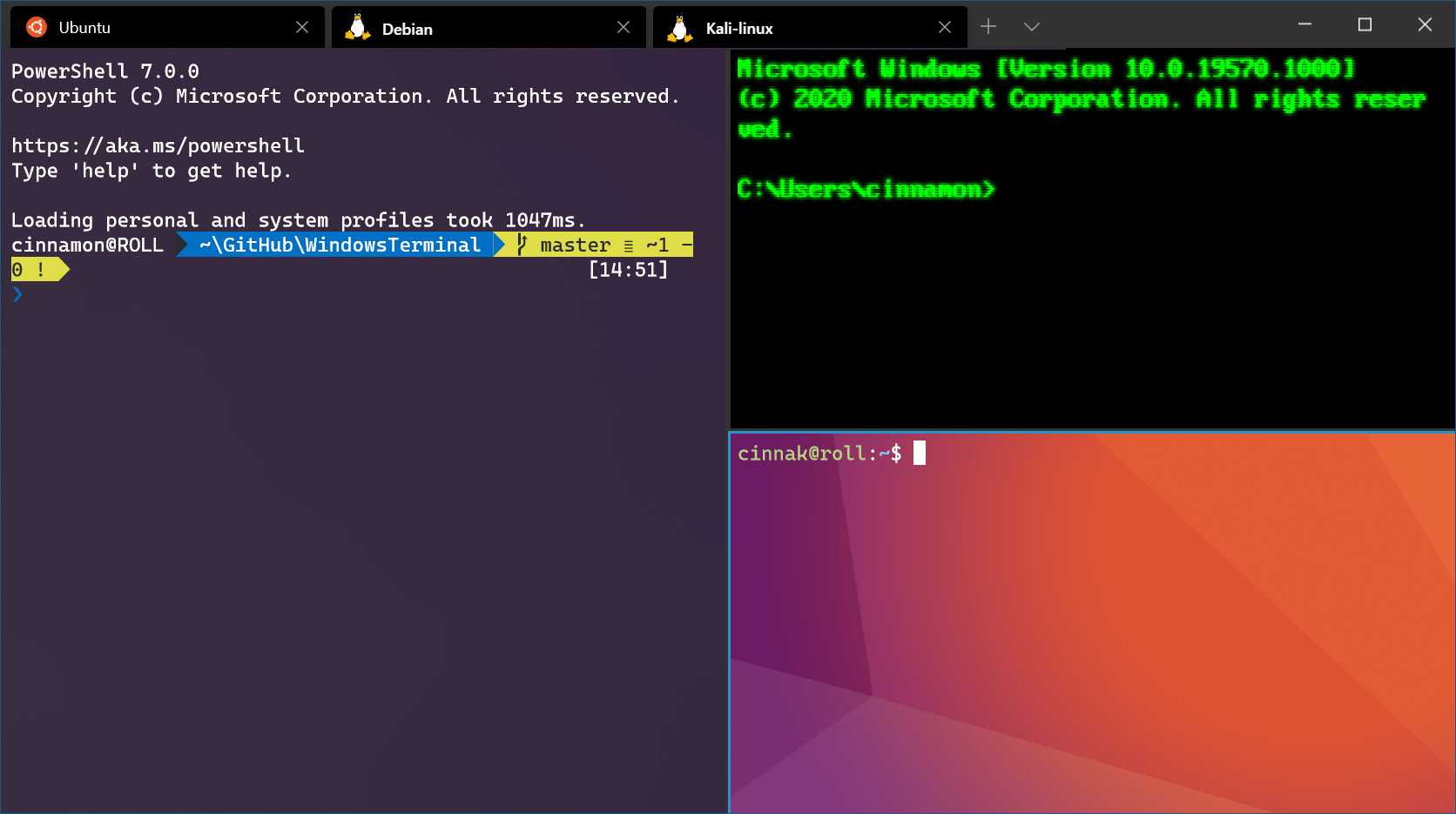
Windows Terminal 提供標籤頁、面板、GPU 加速、Unicode/UTF-8 支持,以及快速鍵、色彩和主題的自訂功能。如果您需要使用多個 shell(PowerShell、CMD、各種 WSL 發行版、Azure CLI 等),您會發現它非常方便。
每次安裝新的 Linux 發行版時,Windows Terminal 都會自動偵測到,您可以根據自己的喜好自訂其設定檔。如果您經常使用多個命令列介面,它是 WSL 的完美搭檔。
文件儲存和效能
使用以下命令在檔案總管中開啟目前 WSL 目錄:
explorer.exe .黃金法則:將專案保存在你將要使用的工具所在的作業系統的檔案系統中。如果你在 WSL 終端機中使用 Linux 工具(gcc、node、python 等),則將它們保存在 WSL 檔案系統中。
WSL推薦路線:
- WSL:
\\wsl$\<NombreDistro>\home\<Usuario>\Proyecto - 貝隆夫人:
C:\Users\<Usuario>\Proyectoo/mnt/c/Users/<Usuario>/Proyecto如果您使用 Linux 工具進行編譯/運行,則會影響效能。
Windows 和 Linux 之間可以交叉訪問,但這可能會顯著影響密集型任務的效能。請根據您的工作流程調整儲存位置。
程式碼編輯器:VS Code 和 Visual Studio
Visual Studio Code 配合遠端開發擴充功能可以將 WSL 變成一個完整的開發環境。安裝完成後,即可透過發行版的終端機開啟專案:
code .你將「在」發行版內部工作,可以使用完整的擴充生態系統、調試工具和整合終端。此外,你可以在幾秒鐘內切換環境(WSL、SSH或容器)。
對於跨平台 C++ 開發,Visual Studio 2022 將 CMake 專案與 WSL 和 SSH 連線整合到相同執行個體中。如果你的技術棧是原生 C++,那麼它非常值得一試。
Git 和憑證管理
在發行版上安裝 Git 並設定名稱和電子郵件:
sudo apt install -y git
git config --global user.name "Tu Nombre"
git config --global user.email "[email protected]"
在混合 Windows/WSL 專案中,依賴 Windows Credential Manager 和/或 VS Code 的內建功能。。也請檢查行尾 (LF/CRLF) 的處理以及您的 .gitignore 以避免意外。
WSL 2 中的 Docker 容器
Docker Desktop 與 WSL 2 集成,讓您能夠以接近原生效能的方式運行 Linux 容器。您可以從 VS Code 中以「遠端 - 容器」方式開啟項目,並在容器內進行開發。
這種配置便於團隊建立可復現的環境,並隔離依賴項,而不會使基礎發行版變得臃腫。非常適合複雜的技術堆疊或微服務架構。
WSL 中的資料庫
WSL 是在 Linux 系統上安裝 MySQL、PostgreSQL、MongoDB、Redis、SQLite 甚至 SQL Server 的理想環境。您可以從發行版的軟體套件管理器安裝它們,也可以按照各個資料庫引擎的官方指南進行安裝。
透過在 WSL 中執行應用程式和資料庫,您可以降低延遲並避免作業系統相容性問題。如果您需要向 Windows 開放端口,則可以輕鬆地從原生用戶端進行連接。
GPU 加速與高要求工作負載
WSL 可讓您利用電腦的 GPU 來加速運算任務,例如訓練機器學習模型。配合合適的驅動程式和 WSL 2,您會發現效能顯著提升。
如果您的工作流程涉及 CUDA、TensorFlow、PyTorch 或 OpenCL,請檢查驅動程式和版本要求。如果您的工作流程是 GPU 密集型的,那麼這樣做就很有必要。
Windows 上的 Linux GUI 應用程式
WSL 支援圖形化的 Linux 應用程序,因此您可以直接在 Windows 中開啟具有圖形介面的編輯器或實用程式。這對於僅在 Linux 上存在的特定工具來說非常方便。
視窗整合非常無縫:它們在 Windows 系統中運行起來就像桌面應用程式一樣。這對於將命令列介面 (CLI) 與特定圖形使用者介面 (GUI) 工具結合使用的工作流程非常有用。
基本命令和 Windows/Linux 互通性
WSL 的一大優勢在於可以將來自兩個世界的命令合併到一行中。以下是一些實用範例:
- 使用 PowerShell 列出 Linux:
wsl ls -la - 混合 Linux 和 Windows:
wsl ls -la | findstr "git"odir | wsl grep git - 從 WSL 開啟 Windows 工具:
notepad.exe .bashrc - 使用跨實用程式過濾 IP:
- 在 Bash 中:
ipconfig.exe | grep IPv4 | cut -d: -f2 - 在有 WSL 的 PowerShell 中:
ipconfig.exe | wsl grep IPv4 | wsl cut -d: -f2
- 在 Bash 中:
要在 Windows 中即時更改發行版而不更改預設發行版,請記住 wsl -d <NombreDistro> 開啟準時分發。如果要退出嵌入式會話,請鍵入 exit.
在 WSL 中安裝外部或 USB 驅動器
WSL 2 允許安裝外部磁碟機、USB 或 Linux 分割區。一旦確定了路由,就可以使用以下命令掛載它 mount 來自 WSL 並處理其內容。
它可用於複製資料、分析磁碟或在不離開目前環境的情況下重複使用開發媒體。使用完畢後請卸載,以避免系統崩潰。
開啟和切換發行版的方法
您可以從「開始」功能表(例如,輸入「Ubuntu」)啟動發行版,也可以透過輸入其名稱或使用 PowerShell/CMD 啟動發行版 wsl.exe 開啟預設. 調整方法至最適合自己。
若要快速了解 WSL 的狀態,請使用 wsl [comando] 從Windows例如 wsl -l -v 列出發行版和版本或 wsl pwd 查看目前已安裝的路線。
WSL 預覽與更新
如果您喜歡新功能,可以加入 Windows 預覽體驗計畫(開發頻道、Beta 版或預覽版),以取得最新的 WSL 功能。不同頻道的穩定性有所不同,請根據您的需求選擇。
無需切換頻道,您可以使用以下命令嘗試使用舊版的 WSL:
wsl --update --pre-release請參閱 WSL 發行說明,以了解每個版本中的變更和要求。在工作環境中,請在測試預覽版之前評估風險。
自訂你的終端機:Zsh、Oh My Zsh 和主題
為了獲得更有效率的使用體驗,請安裝 Zsh 和 Oh My Zsh,並搭配主題和插件,以改善自動建議、顏色和提示字元。在 Ubuntu/Debian 系統上:
sudo apt update && sudo apt install -y zsh curl git將 Zsh 設定為預設 shell:
chsh -s $(which zsh)安裝 Oh My Zsh(透過 curl):
sh -c "$(curl -fsSL https://raw.githubusercontent.com/ohmyzsh/ohmyzsh/master/tools/install.sh)"關於 Powerlevel10k 的話題:
git clone --depth=1 https://github.com/romkatv/powerlevel10k.git ${ZSH_CUSTOM:-$HOME/.oh-my-zsh/custom}/themes/powerlevel10k透過編輯激活它 ~/.zshrc 並建立:
ZSH_THEME="powerlevel10k/powerlevel10k"推薦插件:新增 plugins=(...) de ~/.zshrc:
- 混帳
- zsh 自動建議
git clone https://github.com/zsh-users/zsh-autosuggestions ${ZSH_CUSTOM:-~/.oh-my-zsh/custom}/plugins/zsh-autosuggestions- zsh 語法高亮
git clone https://github.com/zsh-users/zsh-syntax-highlighting.git ${ZSH_CUSTOM:-~/.oh-my-zsh/custom}/plugins/zsh-syntax-highlighting儲存變更後 ~/.zshrc,重啟終端或運行 source ~/.zshrc 應用程式設定。如果主題需要,請調整字體和符號。
WSL 2 上使用 nvm 的 Node.js(多個版本)
若要避免多個 Node.js 版本之間的衝突,請使用 nvm(Node 版本管理器)。安裝 nvm 的命令如下:
curl -o- https://raw.githubusercontent.com/nvm-sh/nvm/v0.39.7/install.sh | bash
# Cierra y abre la terminal o:
export NVM_DIR="$HOME/.nvm"
[ -s "$NVM_DIR/nvm.sh" ] && . "$NVM_DIR/nvm.sh"
安裝 Node.js(LTS 或特定版本)並檢查版本:
nvm install --lts
node -v
npm -v需要時列出並交換版本:
nvm ls
nvm install 22
nvm alias default 22
nvm use 22
使用 nvm,您可以避免在版本切換時「破壞」項目,並為每個應用程式維護一個乾淨的環境。如果您使用 VS Code,它會與終端機中目前啟動的版本整合。
基本 Bash 指令助你掌握方向
如果您剛開始使用命令列,快速了解一些常用工具可以節省您的時間:
pwd:顯示目前路線。ls,ls -a,ls -l:列出檔案和選項。cd,cd ..,cd ~:在目錄之間導航。mkdirytouch:建立資料夾和文件。cat:顯示文件的內容。rm:刪除檔案/資料夾(小心,沒有垃圾桶!)。historyy!número:查看並重複先前的命令。clear:清除螢幕。
掌握了這些基本概念,你就能輕鬆駕馭系統,盡快專注於你的專案。而每日練習則是鞏固這些快速操作的關鍵。
診斷和解決常見問題
Si wsl --install 如果失敗,請檢查 Windows 更新,虛擬化是否已啟用,以及是否可以啟動“虛擬機器平台”。在傳統場景中,手動安裝/升級 WSL 核心。
如果發行版無法啟動或卡死,請嘗試使用以下指令重新啟動 WSL:
wsl --shutdown對於系統之間的權限或路徑問題,請檢查儲存程式碼的位置並避免使用 Linux 工具 /mnt/c 如果您注重效能,檢查可能造成乾擾的防毒軟體也會有所幫助。
完成以上所有步驟後,您現在已擁有一個強大的 Windows 開發環境的堅實基礎,該環境兼具 Linux 的靈魂,從安裝和維護 WSL 到與 VS Code/Visual Studio、Git、Docker 和數據庫的集成,包括 GPU 加速、圖形應用程序以及經過微調的 Zsh 終端。接下來,剩下的就是根據您的堆疊調整細節,然後開始生產。

對字節世界和一般技術充滿熱情的作家。我喜歡透過寫作分享我的知識,這就是我在這個部落格中要做的,向您展示有關小工具、軟體、硬體、技術趨勢等的所有最有趣的事情。我的目標是幫助您以簡單有趣的方式暢遊數位世界。