- 正確的日曆和任務結構設定對於可靠的時間表至關重要。
- 使用里程碑和依賴關係可以實現嚴格控制並更好地視覺化專案進度。
- Microsoft Project 可以輕鬆分配資源並匯出或共用計劃以實現更好的協作。
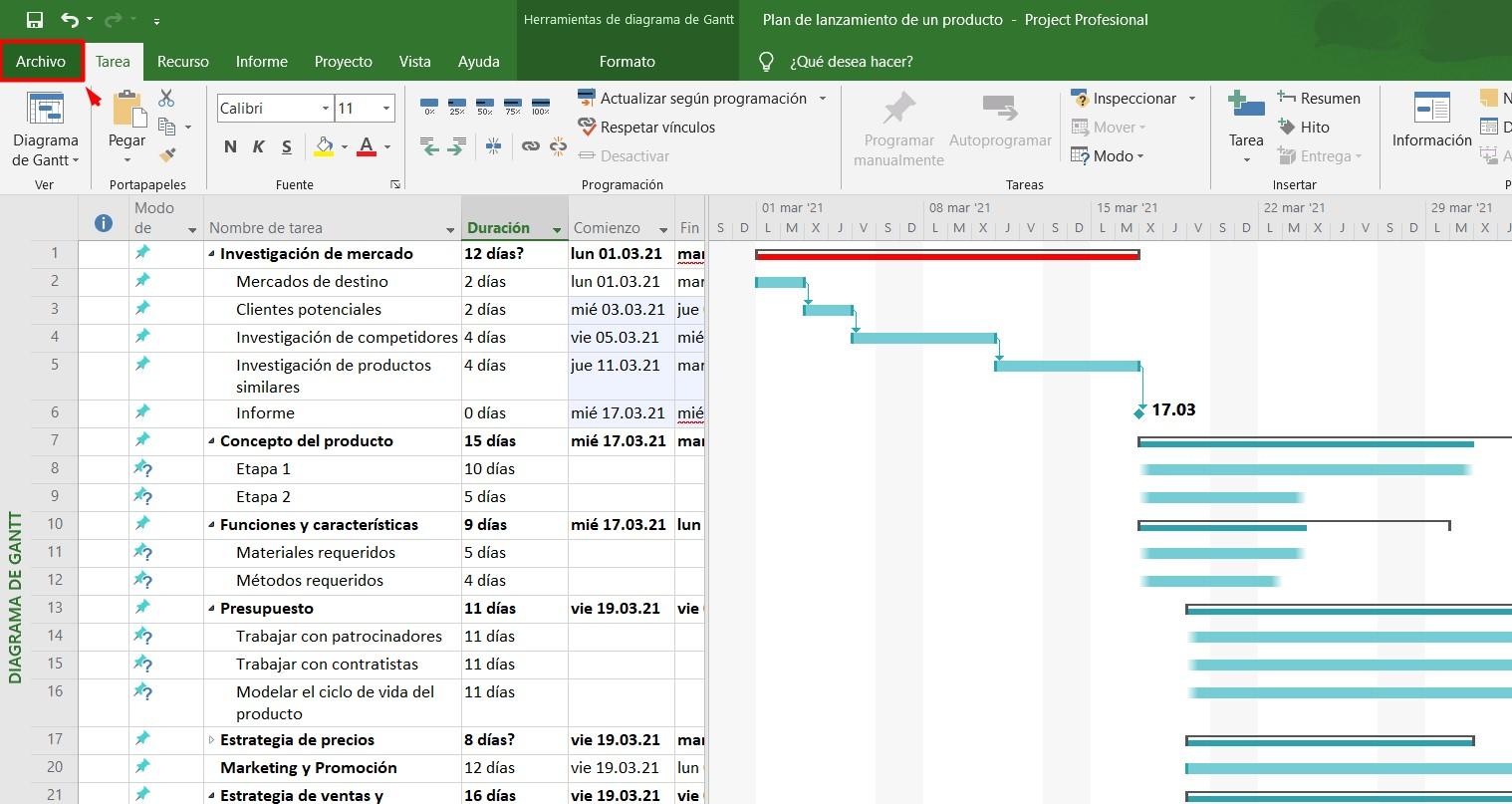
無論您是經驗豐富的專業人士,還是剛開始使用這款強大工具,掌握 Microsoft Project 中的時間軸創建技巧對於管理和控制任何專案都至關重要。通常,成功的交付和任務追蹤與合理的規劃和時間軸的有效使用密切相關,因此,重視這一方面對於避免挫折和意外至關重要。
在當今的工作環境中,Microsoft Project 已成為規劃、進度安排和監控各種規模專案的最全面解決方案之一。因此,學習如何建立詳細的進度計劃並掌握其各種功能,不僅可以簡化工作流程,還可以改善所有利害關係人之間的溝通和決策。
Microsoft Project 中的計畫是什麼?它有什麼用途?
Microsoft Project 中的專案進度計畫遠不止是一個簡單的待辦事項清單:它是一個視覺化工具,將所有關鍵專案資訊集中在一個地方。它顯示任務、開始和結束日期、截止日期、負責人以及活動之間的依賴關係,始終提供全面且最新的概覽。
使用時間表可以實現以下目的:
- 邏輯地組織任務和子任務,遵循項目的結構。
- 視覺化重要里程碑,標誌著每個階段的結束或部分成果的交付。
- 根據可用性調整資源分配、行事曆和工作時間表。
- 快速偵測延遲、瓶頸和關鍵任務,這有助於預測問題並及時做出反應。
此外,此時間表還可作為客戶、經理和團隊成員的參考和簡報文件,促進進度報告和對所做承諾的監控。
在建立時間表之前的基本步驟
在輸入任務和日期之前,請務必先在 Microsoft Project 中準備好工作環境。正確配置初始項目資訊可確保計算、連結和報告準確反映項目的實際情況和需求。
首要步驟包括:
- 定義專案的開始(或結束)日期這使得 Microsoft Project 能夠自動計算進度、關鍵路徑和潛在偏差。
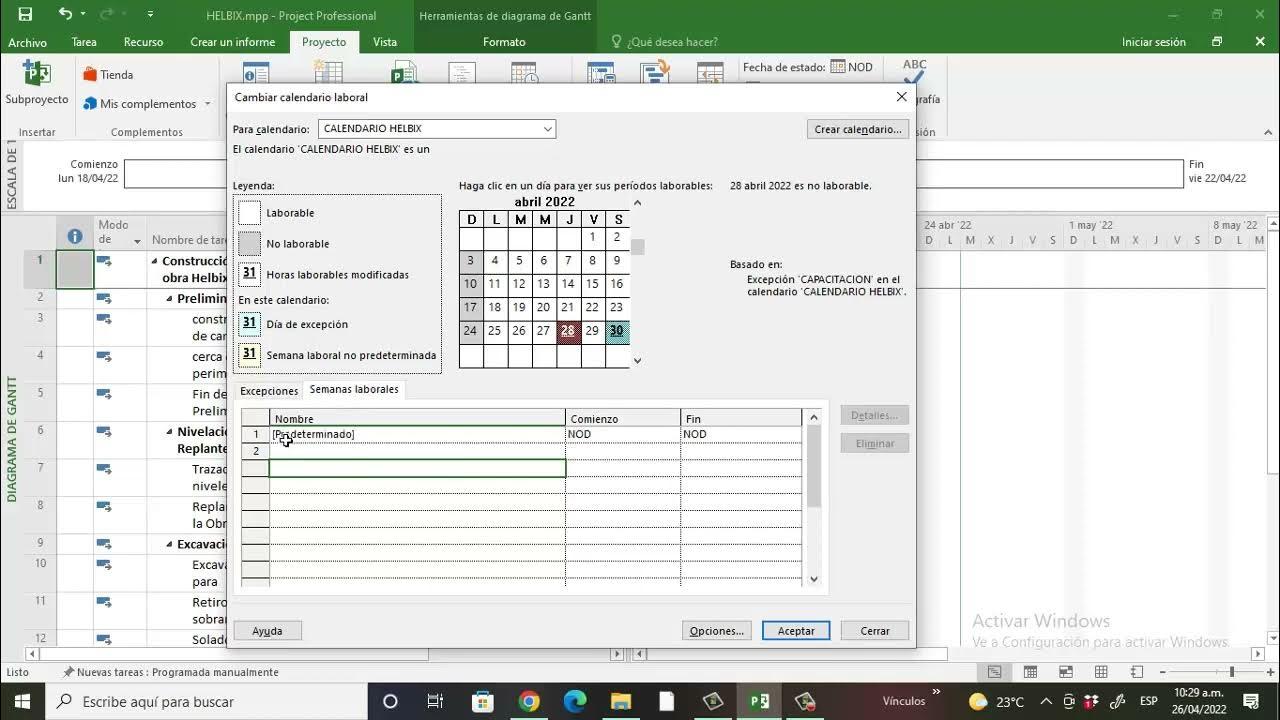
- 選擇一個 基準日曆 或自訂。日曆決定了工作日和工作時間、假日、假期和特殊輪班,這些都會影響 程序設計 的任務。
只需前往“專案”>“專案資訊”,即可選擇從開始或結束進行安排,設定相應的日期並關聯所需的日曆。如果您需要兼職工作,只需在相應部分調整安排即可。
在 Microsoft Project 中設定和自訂日曆
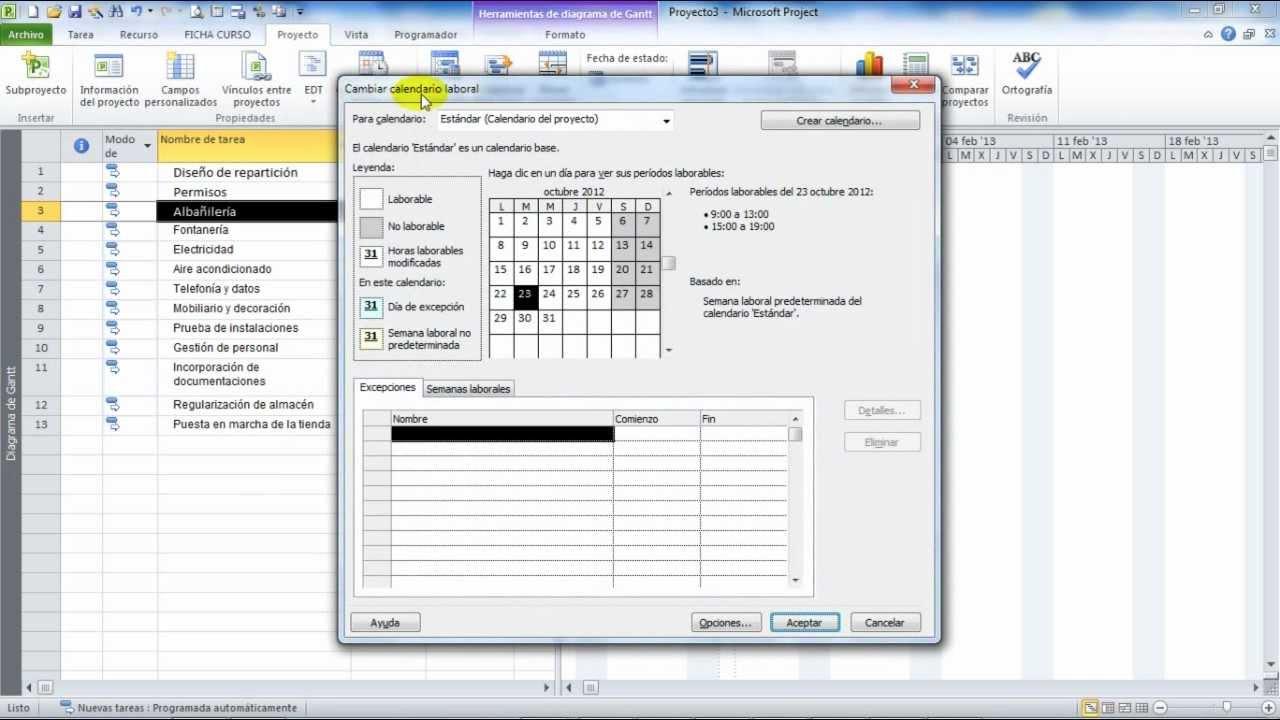
日曆是專案進度計畫的基石之一。在 Microsoft Project 中,您可以選擇標準行事曆,也可以根據專案的特定需求進行自訂。這包括定義工作時間和工作日、假日或假期等例外情況,以及具有不同日程安排的工作週。
您可以透過「工具」>「更改工作時間」進行自訂。在這裡您可以:
- 選擇基準日曆(標準、24 小時、夜班等)。
- 新增例外情況(非工作日、特殊日子等)。
- 從「工作週」標籤調整工作週。
- 定義每天的確切開始和結束時間,以及根據團隊或輪班類型每天的工作時間。
建立任務清單並按層次組織
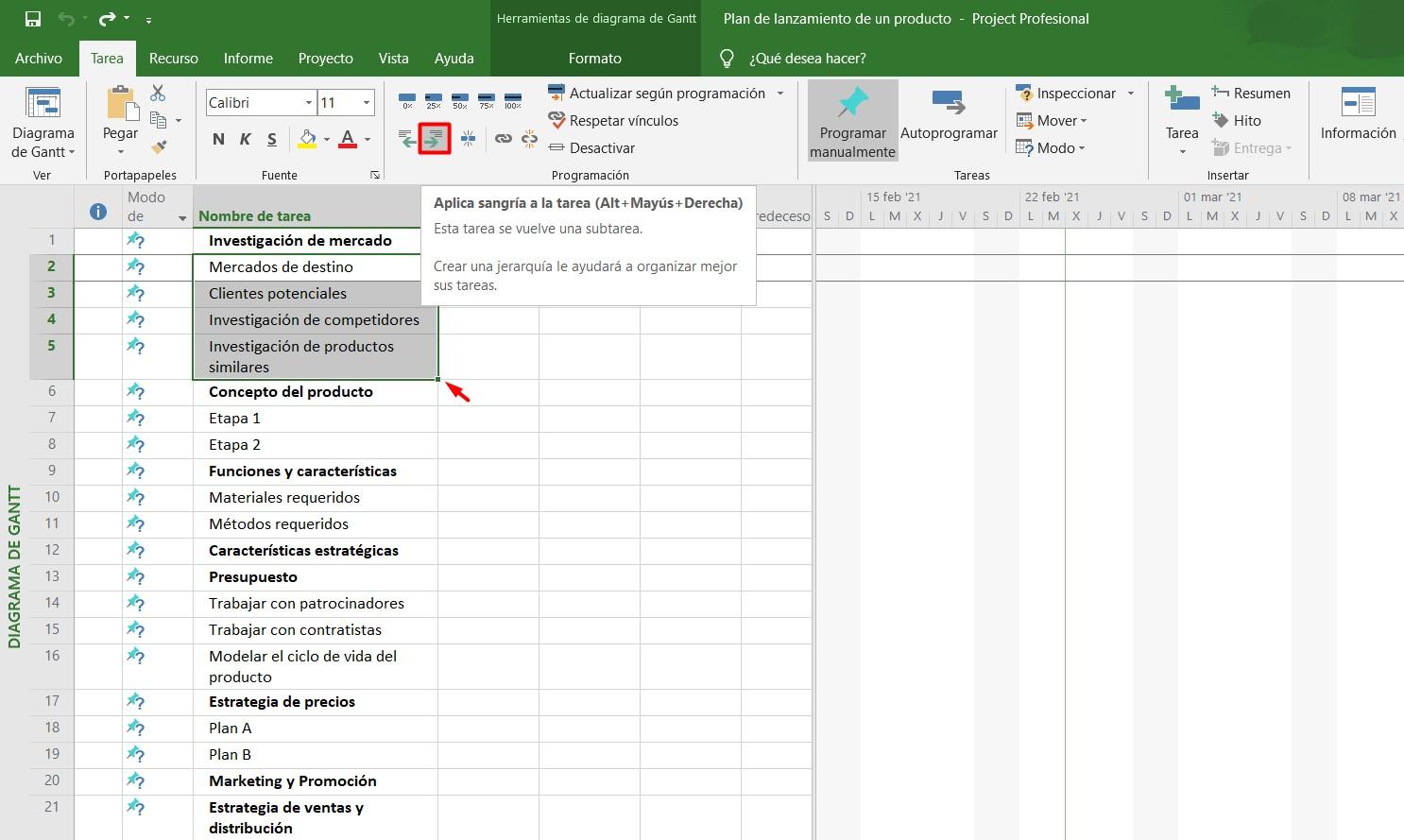
下一階段是識別構成專案的所有任務和活動。必須按照層級結構或工作分解結構 (WBS)對它們進行分組。這種組織方式有助於管理和視覺化,可以將大型任務分解為更易於管理的子任務和工作包。
需要考慮的相關因素:
- 依照項目的邏輯順序,在任務名稱欄位中輸入任務。
- 使用縮排和退出功能建立層次結構,定義摘要任務和子任務。
- 請記住,應該先列出項目的通用名稱,然後列出主要任務,最後列出子任務。
結果是一個乾淨清晰的結構,使得整體和部分編輯和監控進度變得容易。
分配任務類型並確定持續時間
在 Microsoft Project 中,每個任務都可以按類型分類,以便程式能夠準確計算工作量和資源分配。最常見的類型包括:
- 固定持續時間
- 固定工作
- 固定單位
在估算時間進度和分配資源時,選擇合適的任務類型至關重要。預設情況下,建議大多數任務採用固定工期,除非工作性質另有要求。
關於工期,最好使用「工期」欄位來指定每個任務的預期週期。 Microsoft Project 支援多種單位:分鐘、小時、天、週或月。避免手動輸入開始和結束日期;只需指定工期,程式就會根據所選日曆和依賴關係自動計算間隔。
建立任務之間的依賴關係
制定切實可行的進度計畫的關鍵要素之一是正確定義任務之間的依賴關係。這可以確保專案管理軟體根據專案的邏輯流程計算日期,並有助於識別關鍵路徑。
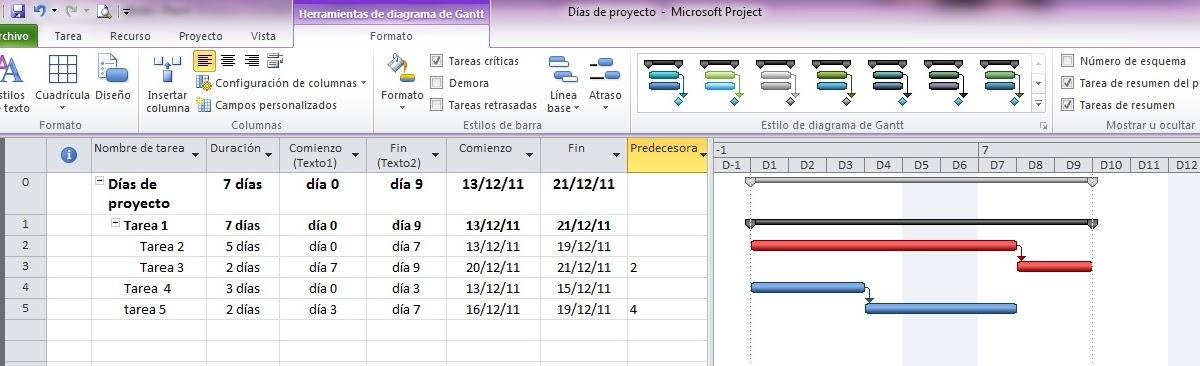
在Microsoft Project中,主要有四種類型的關係:
- 完成到開始(FC):目前一項完成後一項才開始。
- 開始到開始(CC):兩者同時開始,或後繼者在前繼者開始之後開始。
- 端對端(FF):兩者同時結束,或後繼者在前任終止後結束。
- 開始到結束(CF):後繼者必須完成,前繼者才能開始(實踐中不太常見)。
要連結任務,您可以使用「前置任務」字段,輸入相應的任務編號,或在甘特圖視圖中選擇它們,然後點擊工具列中的連結按鈕。如果一個任務有多個前置任務,請用逗號分隔它們。
建立和管理時間表中的里程碑
里程碑是標誌著專案重要階段開始或結束的關鍵時刻。將它們納入進度計劃,可以用於監控交付成果、評估進度以及向客戶報告重大成果。
要新增里程碑,只需:
- 為任務分配零持續時間,這將自動使其成為里程碑。
- 或者,雙擊該任務並從「進階」標籤中選取「將任務標記為里程碑」複選框。
每次將一項活動指定為里程碑時,它都會充當檢查點並創造評估和記錄進度以及檢測潛在偏差的機會。
為任務分配資源並管理工作量
資源分配對於明確每項任務的負責人以及控制工作量分配至關重要。資源分配在「資源表」檢視中完成,所有可用資源(人員、設備、材料)均在此輸入並指派給相應的任務。
分配資源:
- 導覽至「檢視」>「資源表」來建立和管理資源清單。
- 在甘特圖視圖中,選擇任務並在資源名稱欄位中選擇相關資源。
- 如果幾個人共享一項任務,請用分號分隔。
Microsoft Project 讓您可以根據可用性和投入程度調整分配,避免超負荷。雖然我們不會深入探討高階成本或工作量管理,但這一步對於改善組織和進度控制至關重要。
查看和自訂專案時間表
甘特圖是 Microsoft Project 中最常用的時間軸視圖。不過,您也可以選擇使用視覺化時間軸功能,該功能非常適合與需要清晰簡潔地了解整體進度的經理或利害關係人分享。
要建立視覺化時間線,您必須:
- 從視圖選單中選擇時間軸視圖。
- 透過右鍵單擊每個任務或里程碑並選擇“新增至時間軸”,將任務或里程碑新增至時間軸。
- 使用「格式」選單中的顏色、樣式和不同的條形自訂時間軸。
- 定義日期範圍並調整顯示以滿足您的報表需求。
此功能對於執行報告、簡報和快速狀態會議特別有用。
分享、匯出或列印您的日程安排
計劃完成後,就需要與其他團隊成員、客戶或利害關係人分享進度或計劃,而他們並不總是擁有 Microsoft Project。
一些最常見的選項包括:
- 將項目匯出至 PDF,非常適合列印並在會議上進行實際演示。
- 使用線上 MPP 檔案檢視器,例如 GanttPRO,它允許您開啟、檢視和共用項目,而無需安裝 Microsoft Project。
- 將時間軸複製為圖像,以嵌入電子郵件、簡報或文件中。
當團隊使用不同的工具時,這些替代方案有助於溝通、回饋和協作工作。
Microsoft Project 的替代方案和補充解決方案
雖然 Microsoft Project 功能強大,但對於尋求快速簡單解決方案的使用者來說,它可能過於複雜。像 Wrike 或 GanttPRO 這樣的線上應用程序,憑藉其拖放功能、自動關聯依賴關係和整合協作工具,可以快速生成甘特圖。
這些平台提供:
- 預先設計的模板,可快速設定。
- 透過網頁連結輕鬆分享。
- 能夠從 Microsoft Project 匯入和匯出文件。
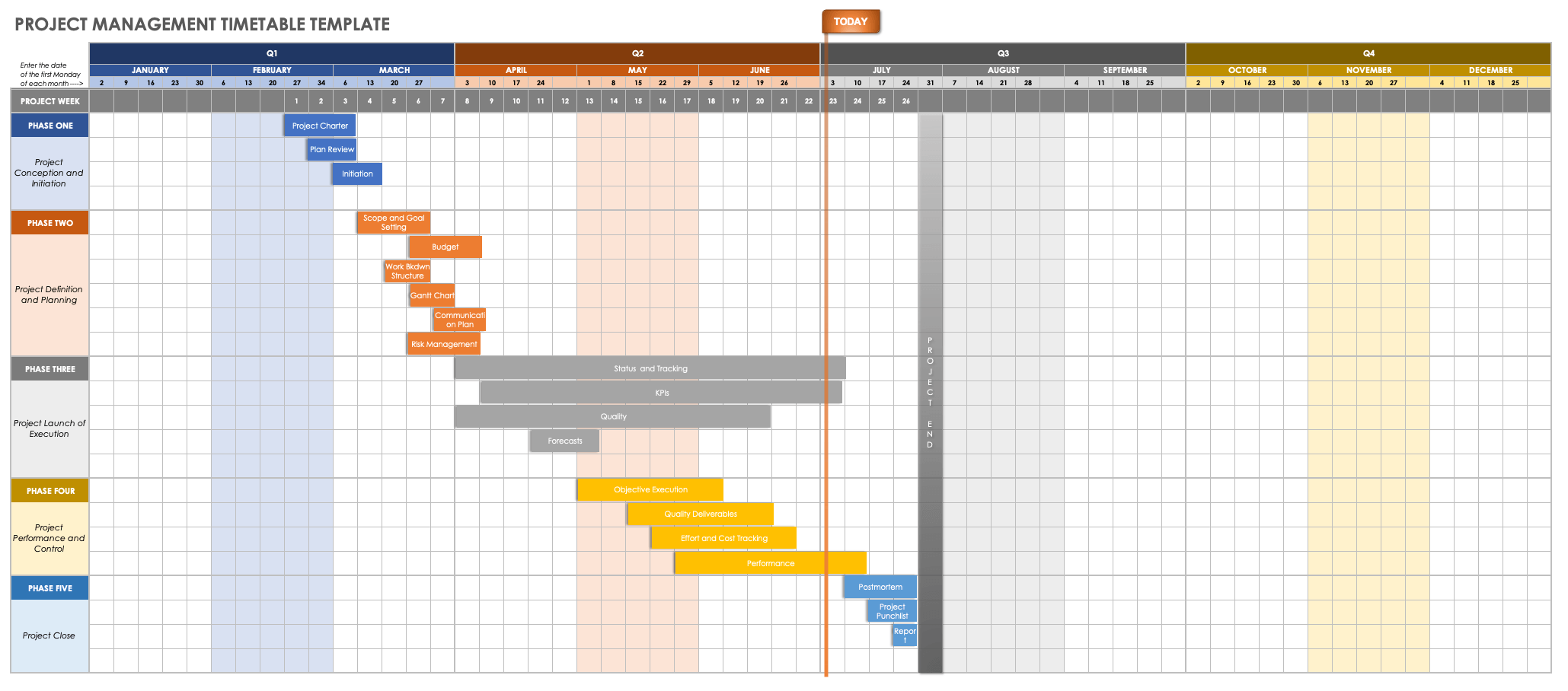

掌握 Microsoft Project 中的日程安排建立技巧,將使您能夠更安全、更有效率地規劃、執行和控制專案。學習如何正確配置日曆、組織任務和子任務、分配資源、管理里程碑以及準備可視化簡報或共享日程安排,將有助於您的專案按計劃進行,並降低偏差或意外事件的風險。您還可以使用線上應用程式來補充或簡化您的工作,並根據每個情況和團隊的特定需求調整解決方案。

對字節世界和一般技術充滿熱情的作家。我喜歡透過寫作分享我的知識,這就是我在這個部落格中要做的,向您展示有關小工具、軟體、硬體、技術趨勢等的所有最有趣的事情。我的目標是幫助您以簡單有趣的方式暢遊數位世界。