如果您想節省電量,可以關閉安卓系統的自動同步功能。安卓手機的同步功能可以將設備資訊與雲端或服務伺服器同步。但是,自動同步會快速消耗電量,因此除非絕對必要,否則最好將其關閉。本文將向您展示如何在安卓系統上關閉自動同步功能。
您可以透過在Google帳戶中啟用相應設定來停用自動同步。此設定將阻止您的手機同步來自 Google 服務(例如日曆、通訊錄、Chrome 和雲端硬碟)的訊息。您也可以停用 Google 音樂、電影和電視的自動同步。這將節省電量,但您也可以在 Android 9 Pie 裝置上停用 Google 同步。若要停用 Google 同步,請前往手機的「設定」畫面,然後點選齒輪圖示。您將看到帳戶清單。您可以停用 Google 帳戶和 Google 服務的自動同步。
禁用自動同步的方法?
使用安卓智慧型手機時,您可能需要關閉自動同步功能。此功能會自動將手機資料與雲端服務或伺服器同步,但會迅速消耗電量。為了節省電量,您可以關閉自動同步。以下是幾個簡單的步驟,只需按照步驟操作即可停止安卓手機上的自動同步功能。
若要關閉自動同步,請登入您的 Google 帳戶並點擊設定齒輪圖示。它將允許您停用所有同步訊息,以及 Google 日曆、Chrome、雲端硬碟、聯絡人以及 Google Play 音樂和電視。根據您的喜好,這可能會縮短電池壽命。如果您擔心電池壽命,可以關閉自動 Google 日曆同步。
若要關閉自動 Google 雲端硬碟同步,請前往「設定」選單。從那裡,點擊同步帳戶。選擇指定的帳戶並按下切換人員按鈕。每次服務後按停用按鈕。如果您不需要 Google Drive 與 Android 電腦同步,請完全停用它。也可以針對某些應用程式停用它。若要在 Android 上關閉 Google 雲端硬碟同步,請前往客戶和帳戶。
我應該在 Android 上停用自動同步嗎?
如果您想知道如何節省 Android 智慧型手機的電池壽命,您可以關閉機器上的自動同步功能。自動同步將您的 Android 手機連接到伺服器,以便您的機器自動與其他 Android 裝置更新其資訊。然而,此功能會很快耗盡手機電池,因此最好僅在完全必要時使用它。您可以使用機器的「設定」選單關閉自動同步。
儘管您的 Android 手機即將與其他裝置同步,但您可以在 Google 帳戶中停用自動同步。此功能可讓您的 Android 手機在後台與雲端通信,這會消耗電池電量並導致無用的信息傳輸。若要停用自動同步,請開啟裝置的設定選單,然後按一下「自動同步」選項。此外,您可以透過停用語音指令選單中的「Ok Google」關鍵字詞來停用 Google 地圖的自動同步。此外,您可以停用位置設定以避免浪費電池。此設定可防止您的 Android 應用程式使用內建 GPS 對您的位置進行三角測量,這會消耗電量並耗盡電池。
我的 Android 手機上的同步在哪裡?
如果您在設定中找不到同步圖標,請嘗試重新啟動手機。同步是 Android 的一個重要部分,它允許您將手機連結到 Google 帳戶。就目前而言,同步是完美的,並提供您的手機和帳戶的無縫同步。然而,一些 Android 客戶遇到了問題,並抱怨使用 Google 應用程式時出現同步錯誤。本文將闡明如何解決這個普遍存在的問題並改善同步。
前往「設定」並選擇「同步」以查看哪些帳戶已與您的 Google 帳戶同步。您可以停用自動同步並僅允許透過 Wi-Fi 同步。啟用 Wi-Fi 後,選擇 Google Sync 查看帳戶清單。選擇要同步的帳戶後,再次點擊「同步」即可開始手動同步。
如果關閉自動同步會發生什麼?
您想關閉自動同步並節省電池電量嗎?這是可能的。只需找出您機器的設定並將其停用即可。自動同步會消耗電量並快速耗盡電池。幸運的是,有一些方法可以在 Android 上停用它。繼續研究以找到一些有關如何使自動同步消耗更多電池的建議。這是一種做到這一點的技術。
關閉 Android 電腦上的自動同步可能會導致各種問題,從帳戶不同步到網路連線故障。自動同步將取決於活動的網路連接,因此如果連接發生故障,則同步將不會發生。如果您在自動同步時遇到問題,請嘗試在設定選單中關閉「Ok Google」密碼。
在 Android 設定中,點選「帳戶」。捲動至「同步」並選擇您的 Gmail 帳戶。接下來,發現同步。在那裡,您會在您的 Google 帳戶旁邊看到一個滑桿。拖曳滑桿以顯示自動同步。這不是錯誤訊息,而是提醒您的電腦正在執行後台任務以將聯絡人同步到雲端。如果您將其關閉,您的聯絡人和其他資料將不會同步到另一台電腦。
Android 上啟用自動同步的方法?
您可以透過前往「設定」並點擊「帳戶同步」來停用 Android 手機上的自動同步。它將向您顯示您想要與電腦同步的應用程式和公司。若要停止同步這些應用程式和公司,請取消選取每個產品旁邊的欄位。請注意,取消選取商品不會刪除電腦中的數據,但肯定會阻止其與網路同步。
若要停用自動同步,您首先需要從電腦上解除安裝對應的軟體。若要卸載選定的應用程序,請前往其設定網頁。接下來,點擊“帳戶”並啟動旁邊顯示的選項。接下來,您可以在 Android 上允許或停用自動同步。也可以將其配置為僅同步某些應用程式和資訊。 Google Sync 意味著您可以在 Android 小工具上同步您的行事曆、文件、聯絡人和 Google 日曆。
關閉安卓裝置的自動同步功能會阻止手機自動與電腦同步更新。這可能會導致電腦消耗比平常更多的數據流量。因此,您可以關閉自動同步功能,轉而使用手機的內部儲存空間。這樣可以節省電力和流量。如果您只需要將某些裝置與電腦同步,此選項也很有用。
如何關閉三星的自動同步?
如果您想在 Samsung Galaxy S8 上停用自動同步,則必須使用選單按鈕前往「管理自動同步文字」。您也可以再次按下該按鈕重新啟動電腦。重置後,您必須手動將您的帳戶與手機同步。可能需要重新啟動電腦才能解決此問題。但是,如果您在自動同步方面遇到問題,您可以隨時停用它並手動同步所有部分。
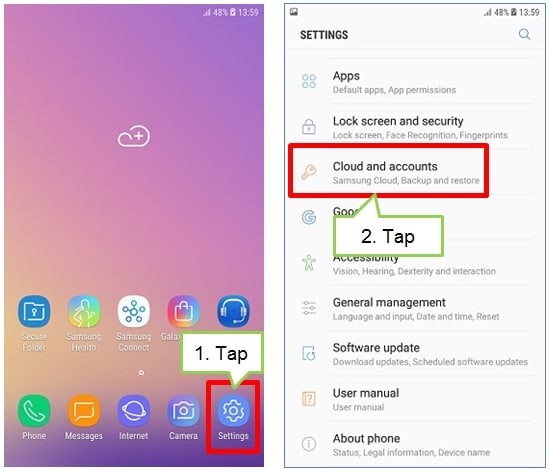
與其他手機不同的是,Galaxy S9+ 包含相當於自動同步和 Gmail 帳戶備份的選項。若要關閉自動同步,請前往設定中的齒輪圖示。捲動至自動同步部分並翻轉開關以關閉該功能。透過這樣做,您將不會在訊息同步時收到通知。請記住停用自動同步以避免耗盡電池。
如果我在三星上關閉同步會發生什麼?
當我關閉 Samsung Galaxy S8 上的自動同步後,我的帳戶設定會發生什麼變化?通常,一旦關閉自動同步,手動將所有帳戶與服務的伺服器同步非常重要。但是,有一些方法可以避免在您繼續使用設備時浪費電池電量。第一個是在您的設定中停用“Ok Google”關鍵字。
如果您使用的是安卓系統,可以在「設定」或「帳戶和用戶端」中停用同步。您也可以針對特定應用程式停用同步。同樣,Google瀏覽器也提供了管理同步的選項。如果您使用的是三星 Galaxy S6,也可以在瀏覽器中停用同步。下次開啟 Chrome 瀏覽器時,您可以在設定中停用自動同步,然後重新啟用,即可繼續使用您的裝置。
欲了解更多信息,請點擊這裡:
1. Android 助手中心
2.) Android – 維基百科
3.) Android 版本
4.) Android 指南

我叫哈維爾‧奇里諾斯 (Javier Chirinos),我對科技充滿熱情。從我記事起,我就喜歡電腦和電玩遊戲,這種愛好最終帶來了一份工作。
我在網路上發表有關技術和小玩意的文章已經超過 15 年了,尤其是在 mundobytes.COM
我也是線上交流和行銷方面的專家,並且了解 WordPress 開發。