無論您的電腦磁碟空間不足,還是您只是想將一些不常用的應用程式儲存在外部裝置上,Windows都能滿足您的需求。在 Windows 10 中,有一個簡單的設定可以讓您將程式安裝到輔助硬碟或外部裝置上。
只要該硬碟連接著,它就能像在筆記型電腦/桌上型電腦上一樣正常工作(硬碟速度/ USB版本可能略有差異)。這是一個顯著的優勢,因為在儲存容量有限的情況下,應用程式的儲存空間會變得非常緊張。
請繼續閱讀,了解如何在第二個硬碟上安裝軟體。我們還將解釋如何將「程式檔案」資料夾的內容移至第二個硬碟,從而釋放數GB的空間。請注意所有細節。
您可能也對以下內容感興趣:十大最佳硬碟分區程序
如何在輔助硬碟上安裝程序
固態硬碟 ( SSD ) 的容量不斷增加,價格也在下降,但 SSD 與傳統內建硬碟 (HDD) 之間仍存在顯著差距。問題在於遊戲和其他軟體會佔用大量空間,而你的C 碟可能沒有足夠的空間來存放所有內容。
接下來,我們將講解如何在輔助硬碟上安裝程序,甚至如何將整個「程式檔案」資料夾移至另一個硬碟。在連接到電腦的任何硬碟上安裝程式都非常簡單。
您只需在安裝過程中找到安裝位置選項即可。點擊「瀏覽」按鈕,然後告訴 Windows 將軟體安裝到您想要的位置。軟體不必安裝在「Program Files」資料夾中;這只是 Windows 的一種慣例。
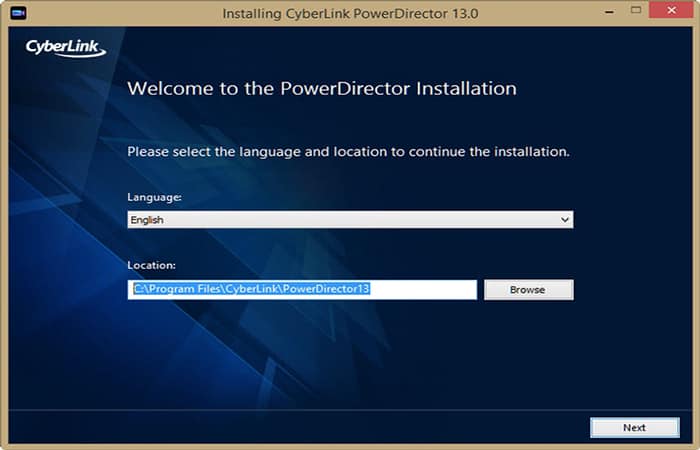
在外部驅動器上安裝軟體
如果你的固態硬碟容量較小,你可以安裝 Windows 系統,並將檔案儲存在第二個硬碟上。理想情況下,你應該使用內建硬碟,但如果別無選擇,也可以使用外接硬碟:USB 3 硬碟的速度幾乎與內建硬碟一樣快。但請記住,使用外接硬碟可能會導致各種各樣的問題。
您需要確保在 Windows 啟動時始終保持連線;否則,程式可能無法載入。此外,如果您沒有配備 USB 3 連接埠的筆記型電腦或桌上型電腦,您會發現遊戲和程式的啟動速度比從內建硬碟或 USB 3 裝置啟動要慢得多。
如何移動 Program Files 資料夾的內容
即使您有 128GB SSD,您很快就會裝滿應用程式。此時,將它們安裝在不同的硬碟上為時已晚,除非您想單獨卸載並重新安裝程式。
雖然可以將C:\Program Files資料夾移到其他硬碟,但我們不建議這樣做,因為該資料夾與 Windows 系統綁定,如果它不在 Windows 預期的位置,就會出現問題。此外,使用符號連結正確地移動該資料夾是一個非常複雜的過程。
對於已安裝在C碟的程序,您可以移動它們的子資料夾,這些子資料夾儲存在C:\Program Files 目錄下。請注意,如果您將程式從固態硬碟 (SSD) 移至機械硬碟 (HDD),您將失去 SSD 的快速啟動速度。
將最常用的軟體保存在 SSD 上,以便在您需要時快速載入和運行。但是,您不能簡單地將程式資料夾拖曳到其他磁碟機。
那我該怎麼辦呢?
你需要做的是創造一個叫做符號連結的東西。它有點像那些堆滿桌面的程式、資料夾和網站的快捷方式,但功能更強大。當 Windows 或任何程式嘗試存取該資料夾時,符號連結會將其重新導向到新的位置。這對軟體和 Windows 來說都是完全透明的。
符號連結可以手動創建,也可以使用名為mklink的命令列工具。進階使用者可以打開命令提示字元視窗並輸入 mklink 來查看選項。
不過,您無需使用複雜的命令,只需使用一個簡單易用的免費實用程式SymMover即可輕鬆完成所有操作。在 64 位元 Windows 系統中,32 位元和 64 位元程式分別存放在不同的 Program Files 資料夾中,因此如果您同時擁有這兩個資料夾中的子資料夾,則需要將它們一起移動。以下是具體步驟:
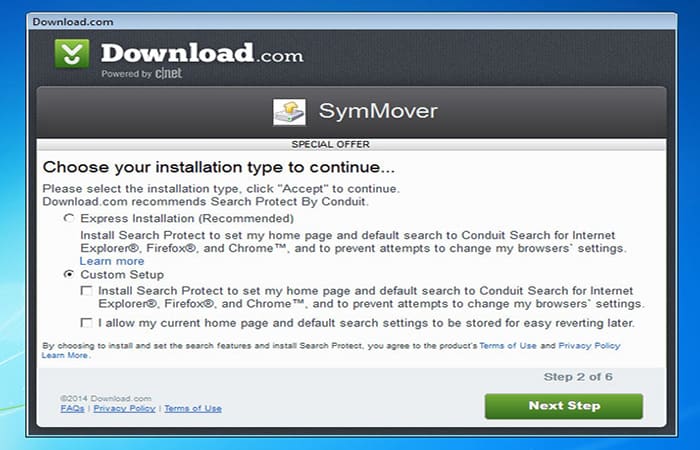
步驟 1:安裝SymMover時請務必小心,因為使用預設選項還會安裝一些不需要的軟體。請選擇“自訂安裝”,並拒絕所有額外選項。
您可能還想了解:十大最佳硬碟格式化程序
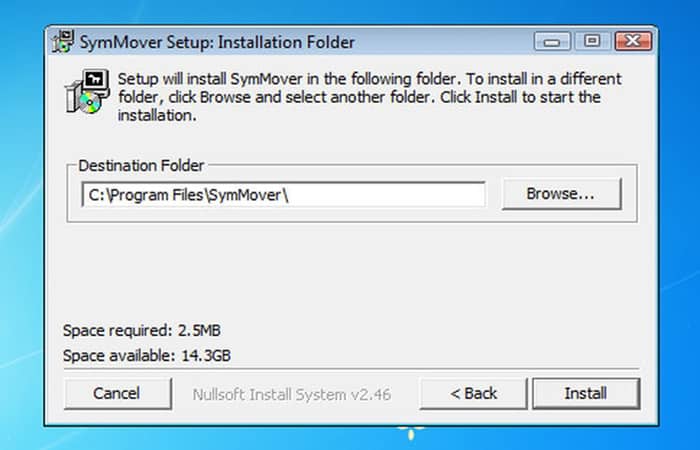
步驟 2:安裝任何軟體時,系統都會詢問您希望儲存在哪裡。如果您願意, SymMover可以儲存在硬碟上,而不是固態硬碟 (SSD) 上。只需按一下“瀏覽”按鈕,然後選擇磁碟機和資料夾即可。
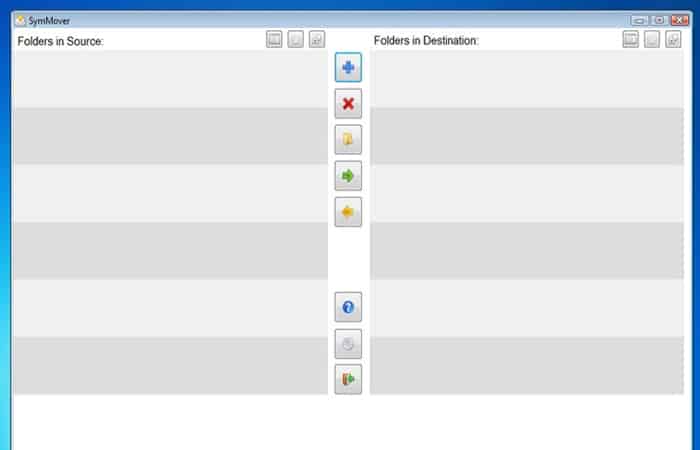
步驟 3:安裝完成後,從「開始」功能表或「開始」畫面執行 SymMover。你會看到兩個窗口,將它們分開後會顯示一列圖示。我們需要選擇來源資料夾和目標資料夾。
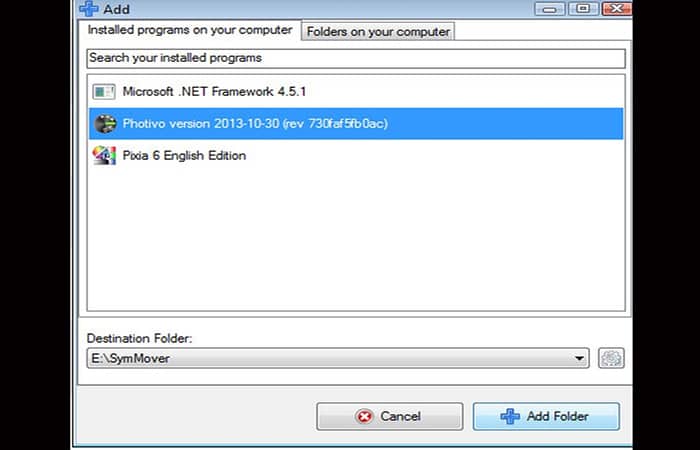
步驟 4:在底部設定目標資料夾,例如E:\SymMover,按一下加號按鈕,選擇程序,然後按一下「新增資料夾」。如果未列出程序,請按一下「電腦上的資料夾」 ,然後選擇C:\Program Files中的資料夾。
步驟 5:對要從 SSD 移動到硬碟的每個資料夾重複上一步操作。 SymMover 左側將顯示要移動的資料夾。請確保全部選中。
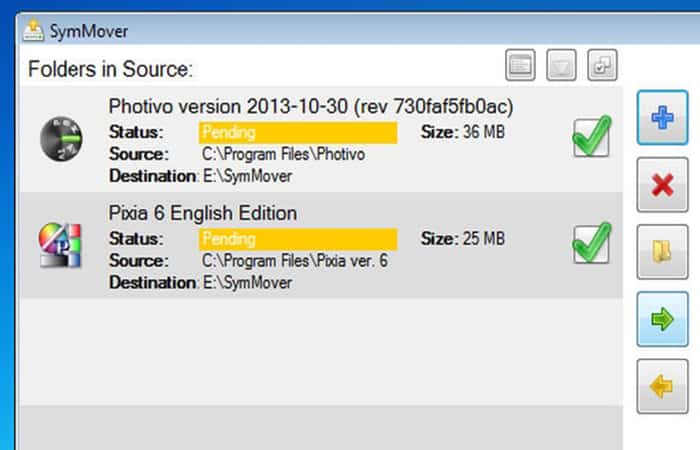
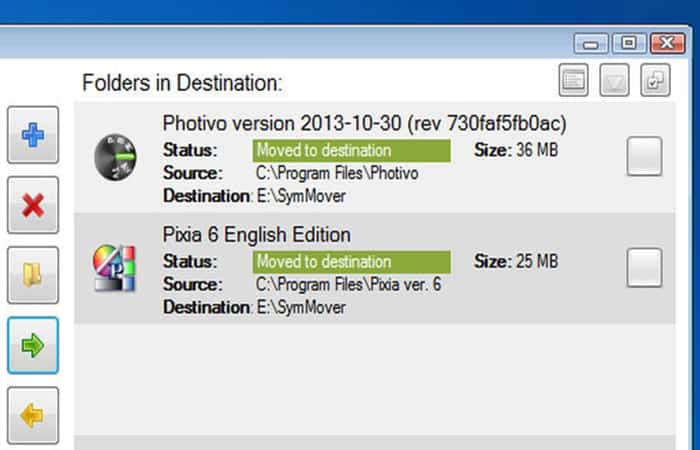
步驟 6:點擊工具列中間的綠色箭頭,SymMover 會將來源資料夾複製到目標位置,並將其替換為符號連結。之後關閉並重新啟動 Windows。程式現在將從硬碟運行。
看看這個:你想克隆硬碟嗎?以下是建議的軟體選項。
Pensamientos結局
準備好了,您現在知道如何在輔助硬碟或第二個驅動器上安裝程式了。這個過程有其優點和風險,但是,如果您嚴格遵循正確的程序,任何電腦程式總是會產生良好的結果。
另外,這是一個相當簡單的方法,適合新手,所以如果你只是閱讀,提高你的眼力,擺脫注意力缺陷並開始工作。我們祝您成功,期待再次見到您,不要忘記在最後留下您的評論。

我叫哈維爾‧奇里諾斯 (Javier Chirinos),我對科技充滿熱情。從我記事起,我就喜歡電腦和電玩遊戲,這種愛好最終帶來了一份工作。
我在網路上發表有關技術和小玩意的文章已經超過 15 年了,尤其是在 mundobytes.COM
我也是線上交流和行銷方面的專家,並且了解 WordPress 開發。