您可能已經知道, WhatsApp 的站立影片長度限制為 30 秒。但是,您可以繞過此限制,將更長的影片設定為 WhatsApp 站立影片。
在 WhatsApp Standing 上發送長電影
繞過 WhatsApp Standing 影片 30 秒時間限制的一種方法是將長影片分割成一系列 30 秒的影片。
為此,您可以使用將長電影分成幾個 30 秒片段的應用程序,或使用內建的 WhatsApp 功能自動將影片分成 30 秒片段。
那麼讓我們來看看可用於將長電影劃分為 2 秒元素的 30 種策略。
1. 使用應用程式分割較長的 WhatsApp 電影
在 WhatsApp 上製作長電影的一個簡單選擇是使用名為「Audio Standing Maker」的應用程式。
例如,如果您要在 WhatsApp 上新增為單口影片的影片長度為 3 分鐘,則應用程式會將影片分成 6 個相等的元素,每個元素長度為 30 秒。
1.取得零售業的「音訊定位產生器」 Google參與者應用程式
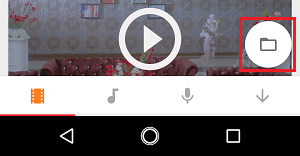
2.應用程式下載完成後,打開它,然後點擊螢幕右下角的「檔案總管」按鈕。
3.在檔案總管畫面上,選擇要新增為 WhatsApp 狀態的視頻,然後點選「執行」。
4.在出現的選單中,選擇「WhatsApp 是什麼意思?」,即可開始修剪課程。
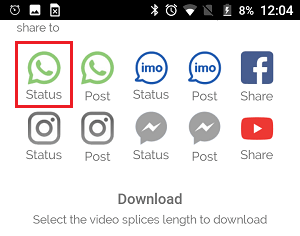
5.影片剪輯完成後,您可以跳到 WhatsApp > 點擊「我的位置」將剪輯後的影片放入 WhatsApp 狀態。
2. 無需使用任何應用程式即可破解永久WhatsApp電影
如果你不喜歡在電腦上安裝應用程序,你仍然可以透過在 WhatsApp 中發布一系列 30 秒的短片來創建長影片。
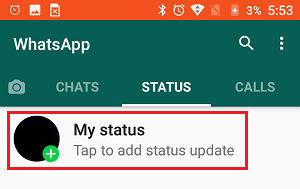
1.開啟WhatsApp >點選「我的位置」後切換到「起床」。
2.在下一個畫面上,選擇要設定為永久 WhatsApp 影片的影片。
3.選擇影片後,螢幕頂部會出現一個滑桿。使用此滑桿來決定要將哪些 30 秒的視訊元素新增至 WhatsApp 聊天中。
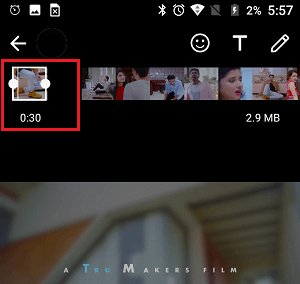
使用滑桿,您可以將影片的前 30 秒(0 到 30)設定為 WhatsApp 狀態,並重複步驟設定影片的接下來 30 秒,依此類推(30 到 60)。

我叫哈維爾‧奇里諾斯 (Javier Chirinos),我對科技充滿熱情。從我記事起,我就喜歡電腦和電玩遊戲,這種愛好最終帶來了一份工作。
我在網路上發表有關技術和小玩意的文章已經超過 15 年了,尤其是在 mundobytes.COM
我也是線上交流和行銷方面的專家,並且了解 WordPress 開發。