
Skype 曾經是會議和私人通訊最受歡迎的應用程式。然而,如今人們都在尋找新的平台。如果您也想了解如何停用 Skype或將其從Windows 10 系統中徹底刪除,請繼續閱讀本文。
請記住,在裝置上繼續安裝 Skype 可能會導致一些副作用。它還會在您的磁碟上佔用一定的空間(儘管很小)。如果您不知道,此應用程式往往會阻礙您的網路連線或產生錯誤,導致磁碟使用率達到 90%。
為了防止這種情況發生,最好停用它。正如我上面提到的,在這裡我們將告訴您如何實現它。
如何在 Windows 10 中停用 Skype
如您所知,Skype 是一個預先安裝在大多數執行 Windows 10 的裝置上的工具。
下面我們將向您展示 5 種最有效的方法,您可以使用它們來從電腦上停用 Skype。此外,即使卸載了該應用程序,您也可以清除該應用程式留下的殘留檔案。
1.- 停用 Skype,使其在您啟動電腦時不會打開
當我們啟動系統時,啟動時出現多個應用程式是正常的。其中之一是 Skype,如您所知,這是各種應用程式使用的功能。事實上,這還不錯,它可以在我們的電腦上直接存取它們,但是,預設情況下,您的裝置在啟動時將始終載入 Skype。
如果您偶爾也會使用 Skype,或者出於某種原因不想將其從裝置中完全移除,您可以將其停用。您可以透過任務管理器輕鬆完成此操作,只需按照以下簡單步驟操作即可:
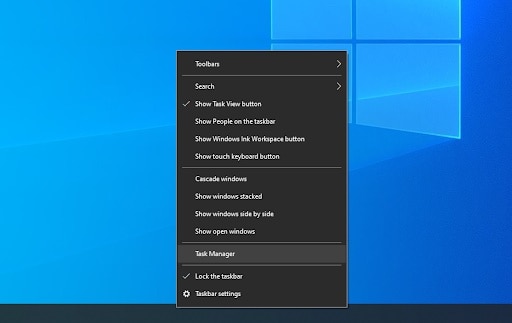
您將按如下方式開啟電腦上的任務管理器:
- 您可以右鍵單擊任務欄上的任意位置以開啟上下文功能表。然後點擊它說的地方 任務經理 就是這樣
- 您也可以使用按鍵來完成 Ctrl、Alt 和 Esc 同時。
- 如果工作管理員以緊湊模式啟動,您將需要點擊顯示更多內容的位置 可以看到的細節,位於窗口的左下角。這將擴大窗口,您將能夠看到訪問家庭應用程式所需的觸摸。
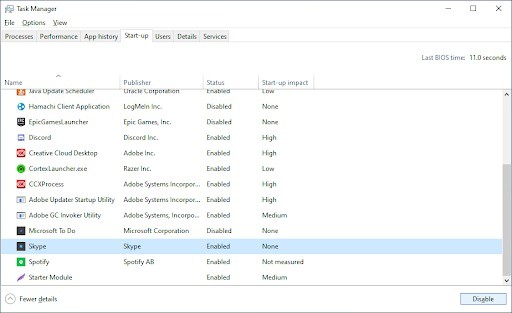
- 稍後,您必須切換到選項卡 引發 透過任務管理器視窗頂部的選單。此時,您將能夠看到電腦上安裝的每個應用程式。
- 您將選擇 Skype 應用程序,然後點擊它顯示的位置 關閉。狀態應立即變更為停用。
- 重新啟動電腦以儲存變更。
完成上述每個步驟後,您的電腦應在不開啟 Skype 的情況下啟動。此選項使您有機會隨時繼續訪問該應用程序,但不會妨礙您的日常活動。
2.- 透過控制面板卸載 Skype
消除電腦上的應用程式的標準過程之一是使用控制面板。這曾經是在電腦上移動和切換設定的主要操作中心。但是,由於最近更新中的設置,我被排除在外。
這並不意味著控制面板在您的裝置上不再可用。您仍然可以訪問並快速卸載 Skype。請記住,這可能會在您的系統上留下一些垃圾文件,要處理它,請確保在執行卸載程序後運行方法 5。
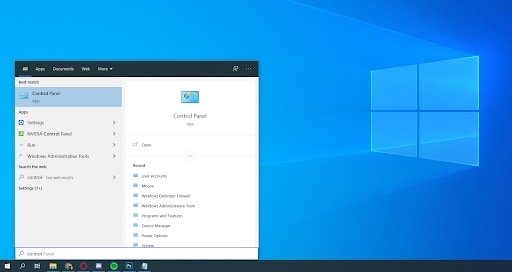
- 使用工作列上的搜尋欄,您將找到該控制項。當結果出現在螢幕上時,您必須啟動 控制面板。經典的控制面板將立即打開。
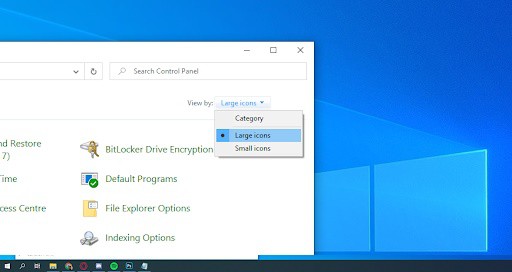
- 現在,您必須使用視窗頂部的下拉式功能表將視圖變更為 大圖標.
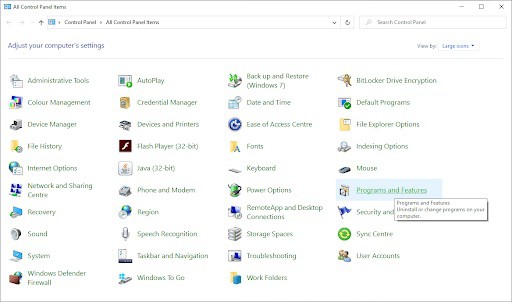
- 點擊按鈕 方案及特點.
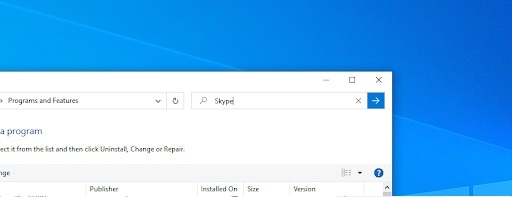
- 您必須搜尋該應用程式 Skype 在程式列表中。如果需要,您可以按字母順序組織列表,以方便您更快地搜尋和找到軟體。
- 然後,您必須按下上面寫著的按鈕 卸載 或右鍵單擊該應用程式並選擇選項 卸載。最有可能的是,應用程式的內建卸載程式將啟動,按照說明進行操作即可。
- 您可能需要重新啟動電腦才能看到變更。
3.- 直接刪除Skype
如果您是透過Microsoft Store或 Skype官方安裝程式安裝的 Skype 應用程式,您可以選擇直接將其解除安裝。只需按照以下步驟操作即可。
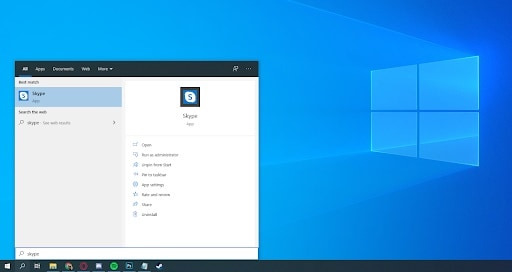
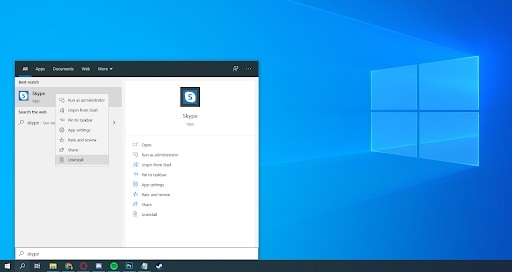
- 您將透過 Windows 搜尋列搜尋 Skype。
- 當結果出現在螢幕上時,您必須右鍵單擊該應用程式 Skype.
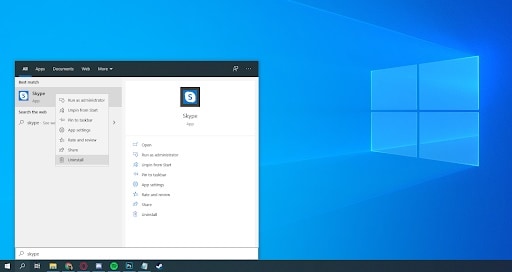
- 如果可用,您將選擇上下文選單中顯示的「卸載」選項。這可以啟動應用程式卸載程序,只需按照給出的說明進行操作即可。
- 要完成該過程,您可能需要重新啟動電腦。
4.- 透過設定應用程式卸載 Skype
正如我在上一節中提到的,設定應用程式接管了控制面板先前使用的各種任務。這意味著您也可以透過「設定」停用 Skype 或將其從應用程式中刪除。
您只需確保遵循這些簡單的步驟即可實現它。
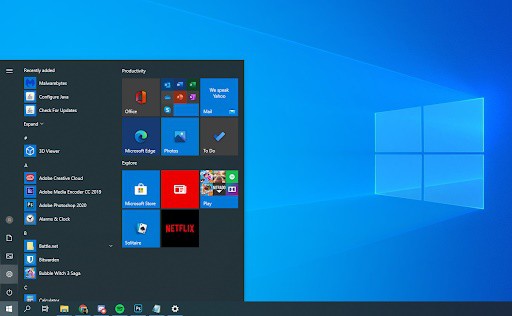
- 您將要打開該應用程式 組態 使用鍵盤快速鍵 (Windows + I) 或按設定選單中顯示的設定圖標 引發.
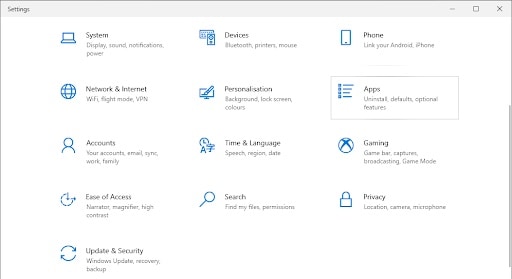
- 現在,您必須單擊顯示的選項 應用.
- 隨後,您必須在程式清單中找到該應用程式 Skype。您也可以按一下名稱以按字母順序組織工具,以便更輕鬆地找到它們。
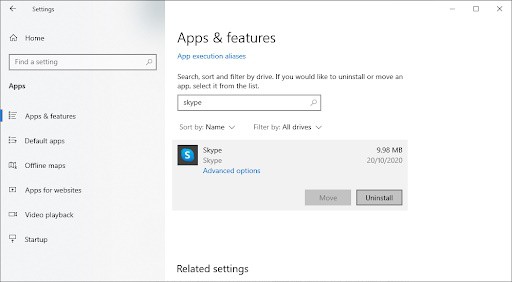
- 點擊應用程式並按選項 卸載.
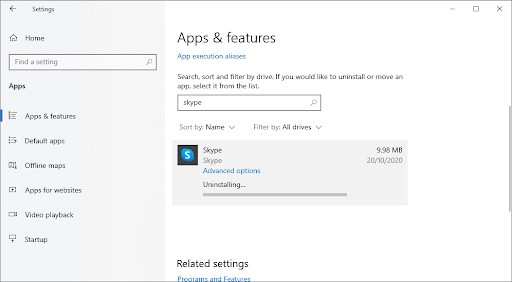
- 您必須再次按下該選項 卸載 以便 Windows 從您的電腦永久刪除 Skype。要完成該過程,您很可能需要重新啟動電腦。
5.- 卸載後刪除所有殘留的 Skype 文件
當您卸載 Skype 和其他應用程式時,它們往往會在您的電腦上留下一系列殘留物。一般來說,它們是日誌檔案、聊天歷史記錄、使用者首選項和其他垃圾,如果您不及時處理它們,它們大多會佔用您電腦上的重要空間。
要停用 Skype 或完全刪除此應用程序,您必須手動刪除這些檔案。
- 您將啟動該實用程式 跑 按下你的鍵盤 的Windows + R.
- 之後,你必須寫 % 應用程序數據% 然後點擊它說的地方 接受 繼續該過程。在檔案總管中找到的 AppData 資料夾將立即開啟。
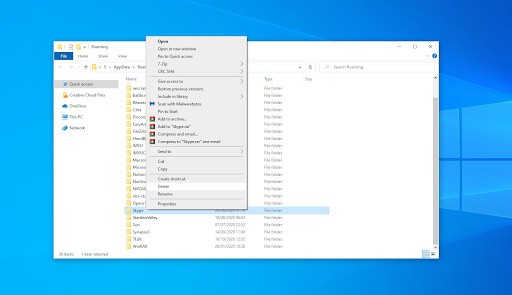
- 在這裡,您必須搜尋所屬的資料夾 Skype 然後右鍵單擊它,選擇選項 清除.
透過執行此操作,您將能夠刪除大量殘留文件,但並非全部都會被刪除。請記住,這樣做也會遺失您的訊息歷史記錄。
如果您想儲存歷史記錄,則必須開啟 Skype 資料夾並尋找儲存您的使用者名稱的資料夾。將文件複製並貼上到桌面。
要將來恢復歷史記錄,您只需將文件複製並貼上到其原始位置即可。
- 接下來是使用登錄編輯程式刪除所有殘留檔案。按下鍵盤 的Windows + R 並寫 註冊表編輯器。按一下“確定”開始。
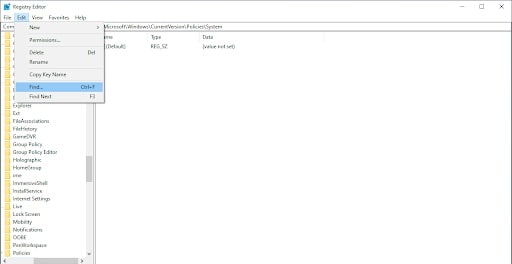
- 之後,您必須單擊選單 編輯 出現在標題中。現在,選擇它所說的位置 搜索.
輸入“Skype”一詞,然後按一下“搜尋”選項。結果中將出現一系列條目。
- 要結束該過程,您必須透過右鍵單擊該鍵並選擇選項來刪除與 Skype 相關的結果 清除。重新啟動電腦以完全停用 Skype。

我叫哈維爾‧奇里諾斯 (Javier Chirinos),我對科技充滿熱情。從我記事起,我就喜歡電腦和電玩遊戲,這種愛好最終帶來了一份工作。
我在網路上發表有關技術和小玩意的文章已經超過 15 年了,尤其是在 mundobytes.COM
我也是線上交流和行銷方面的專家,並且了解 WordPress 開發。