部分用戶反映, WhatsApp中聯絡人姓名無法顯示,但電話號碼可以正常顯示。以下步驟可協助您解決 WhatsApp 中聯絡人姓名無法顯示的問題。
聯絡人姓名未顯示在 WhatsApp 中
WhatsApp 顯示手機號碼而不是顯示聯絡人姓名的問題在三星 Galaxy 和其他安卓手機中並不罕見。
通常,此問題是由於短暫的軟體故障而發生的,並且會在您繼續使用手機時自動修復。
但是,如果 WhatsApp 繼續顯示手機號碼而不是顯示聯絡人姓名,則最好能夠使用下面提供的策略來修復問題。
1. 刷新WhatsApp聯絡人記錄
在許多情況下,聯絡人姓名未在 WhatsApp 中顯示的問題可以透過在 Android 手機或 Pill 中刷新 WhatsApp 聯絡人來解決。
1.開啟WhatsApp,點選畫面右下角的「新聊天」圖示。
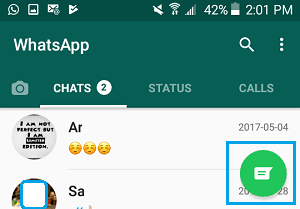
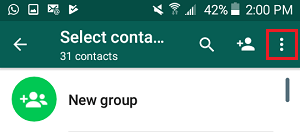
2.在下一個顯示幕上,點選位於顯示幕右上角的3 點選單圖示。
3.在出現的選單中,點選「刷新」選項。
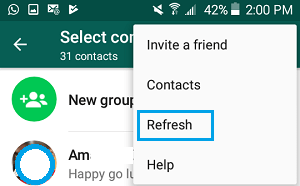
這可以刷新您的 WhatsApp 聯絡人記錄,如果修復已完成,最好現在能夠看到 WhatsApp 顯示聯絡人姓名。
2. 重置 WhatsApp 同步
WhatsApp 官方網站建議,如果刷新聯絡人後 WhatsApp 仍然顯示號碼而不是聯絡人姓名,則可能需要重置WhatsApp 同步流程。
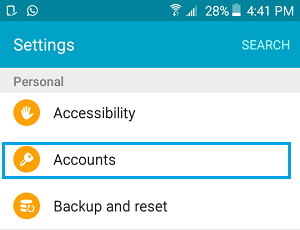
1.開啟安卓手機上的「設定」 > 向下捲動並點選「帳戶」。
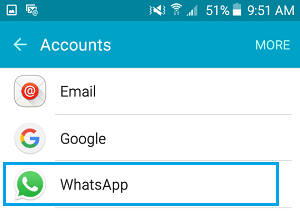
2.在帳號顯示介面,點選WhatsApp。
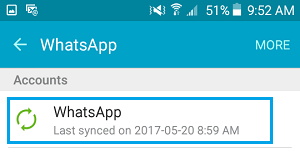
3.在隨後的顯示幕上,點選WhatsApp。
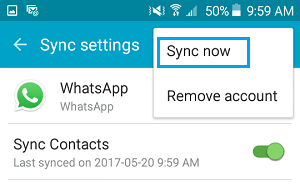
 4. 在 WhatsApp Sync 螢幕上,確保 聯係我們 已切換為“開”並點擊“開” 追求卓越 (或 3 點圖示)
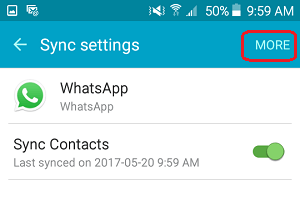
5.在出現的小選單中,點選「立即同步」選項。
3.啟用WhatsApp進入手機手把指南
為了顯示聯絡人姓名,WhatsApp 必須獲得在 Android 手機中輸入 Handle 電子書的權限。
請依照以下步驟確保 WhatsApp 可以存取您電腦中的 Handle 電子書。
1.開啟「設定」>向下捲動並點選「用途」。 (如果是安卓手機庫存管理,則為「應用」)
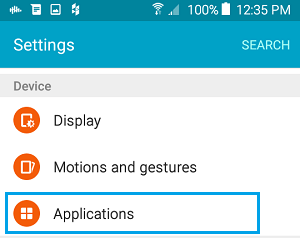
2.在以下顯示幕上,點選「實用程式管理員」。
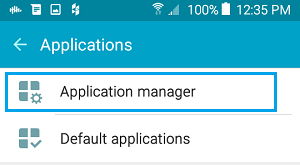
注意:此步驟在庫存安卓手機上無需執行。
3.在實用程式管理員顯示器上,向下捲動並點擊WhatsApp。
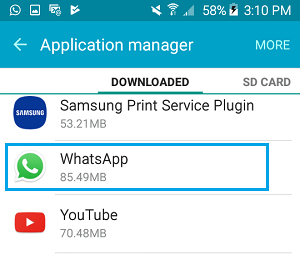
4.在應用程式資訊顯示畫面上,點選「權限」。
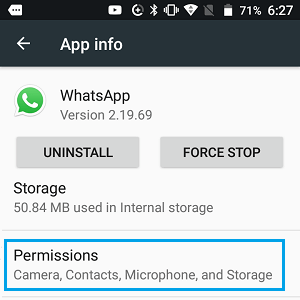
5.在 WhatsApp 權限顯示中,將「聯絡人」旁的開關切換到「開啟」狀態
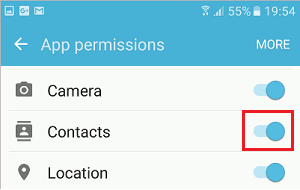
這可以確保 WhatsApp 已準備好從您手機中的處理電子書中獲取聯絡人姓名。
4. 取代 WhatsApp Messenger
WhatsApp 可能會發生故障,並為您提供了替換來修復 WhatsApp 不顯示聯絡號碼的問題。
請按照以下步驟操作,只需記住在您的 Android 手機或 Pill 中安裝最新版本的 WhatsApp。
1.在您的安卓手機或平板電腦上開啟Google Play 商店
2.進入 Google Play 後,點選畫面左上角的3 行選單圖示。

3.從出現的下拉式選單中,點選「我的應用程式和電玩遊戲」選項。
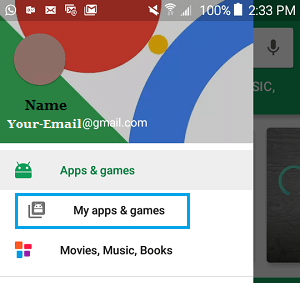
4.在「我的應用程式和遊戲」顯示器上,點選「更新」選項卡,然後點擊WhatsApp Messenger旁的「更新」按鈕。
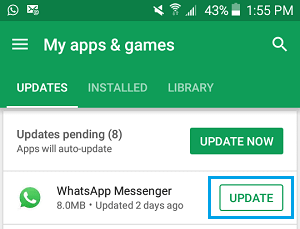
注意:只有當有更新版本可用時,WhatsApp才會顯示在此畫面上。
- 從確定的聯絡人中覆蓋 WhatsApp 個人資料圖片的正確方法
- 發現是否有人在 WhatsApp 上封鎖您的正確方法

我叫哈維爾‧奇里諾斯 (Javier Chirinos),我對科技充滿熱情。從我記事起,我就喜歡電腦和電玩遊戲,這種愛好最終帶來了一份工作。
我在網路上發表有關技術和小玩意的文章已經超過 15 年了,尤其是在 mundobytes.COM
我也是線上交流和行銷方面的專家,並且了解 WordPress 開發。