如果您在iPhone或iPad上看到「iCloud 儲存空間不足」錯誤訊息,您可以在下方找到消除此錯誤訊息的步驟。
iPhone 和 iPad 上的 iCloud 儲存空間不足
通常,當 iPhone 試圖將其資料更新到 iCloud 時,通常會出現「iCloud 儲存空間不足」的錯誤訊息。
此錯誤訊息表示您的 iCloud 帳戶中缺乏儲存空間,與您的 iPhone 中缺乏本機儲存空間無關。
因此,修復 iPhone 或 iPad 上「iCloud 儲存空間不足」錯誤的策略之一是釋放 iCloud 帳戶中的儲存空間或購買更多 iCloud Storage House。
1. 關閉 iCloud 照片
當 iCloud 照片開啟時,您只需在 iPhone 或 iPad 上拍攝的照片就會自動上傳到 iCloud,從而佔用您 iCloud 帳戶中的儲存空間。
透過關閉 iCloud 照片功能,您可以阻止 iPhone 或 iPad 將照片匯入 iCloud。
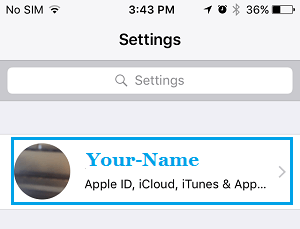
開啟「設定」 >輕按您的Apple ID。
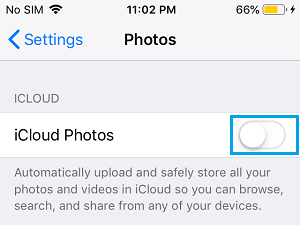
接下來,前往iCloud >照片> 將iCloud 照片的下一個開關移至「關閉」位置。
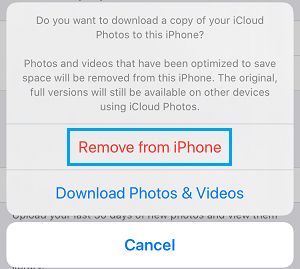
在確認彈出視窗中,點擊「從 iPhone 上取下」進行確認。
注意:以上步驟只會阻止新照片上傳到 iCloud。若要釋放儲存空間,您需要刪除已上傳至 iCloud 的照片。
2. 從 iCloud 刪除照片和電影
釋放 iCloud 儲存空間的最佳策略是將 iCloud 照片下載到筆記型電腦並將其從您的 iCloud 帳戶中刪除。
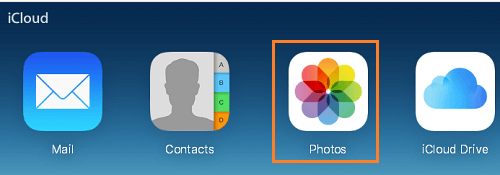
在筆記型電腦上造訪icloud.com並登入您的 iCloud 帳戶。進入 iCloud 後,點選「照片」標籤。
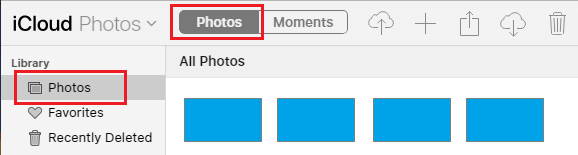
在「照片」應用程式中,點擊「照片」標籤切換到「照片視圖」。
然後,按Command + A鍵選擇“所有照片”,然後點擊“取得”圖標,開始將“所有照片”從 iCloud 下載到您的Mac。
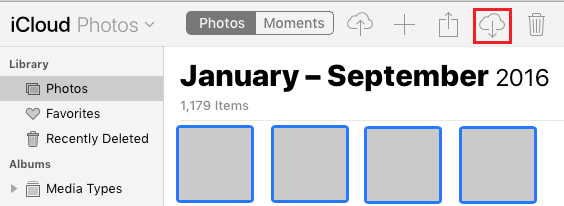
注意:如果您使用的是Windows電腦,請按CTRL + A選擇“所有照片”,然後按一下“下載”圖示將照片下載到您的 Windows 電腦。
照片下載完成後,點選垃圾桶圖示刪除所有選取的 iCloud 照片。
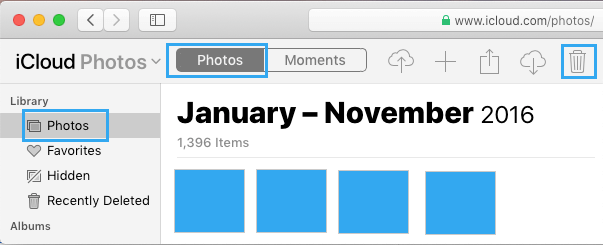
已刪除的照片在 30 天內仍可在您的 iCloud 帳戶中訪問,之後它們將被定期刪除。
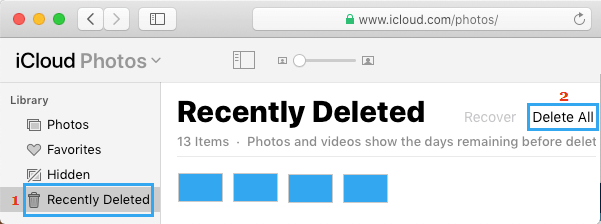
若要立即釋放 iCloud 儲存空間,您必須從 iCloud 最近刪除的資料夾中刪除已刪除的照片。
點選左側面板中的「最近刪除」標籤。在右側面板中,點擊「全部刪除」選項,即可從您的 iCloud 帳戶中徹底刪除所有照片。
3.刪除應用程式訊息
系統中的許多應用程式傾向於再次將其資料更新到 iCloud。
前往「設定」 > “Apple ID” > “iCloud”>「管理儲存空間」>「備份」>,然後點擊位於「備份」部分下方的您的iPhone 。
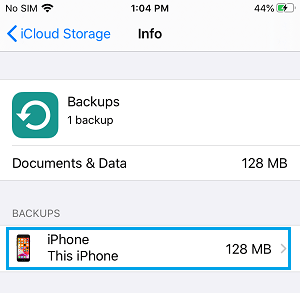
在下一個畫面上,將您不想將資料備份到 iCloud 的應用程式的下一個開關移到「應用程式」位置,以將其停用。
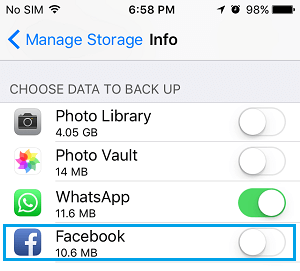
在「肯定語」彈出視窗中,點選「翻轉關閉並刪除」。
它將刪除該應用程式在 iCloud 上保存的所有應用程式訊息,並阻止該應用程式在 iCloud 上儲存資料。
4.刪除iCloud備份
您可以透過刪除過時的 iPhone 備份(較早的 iPhone 或與您的 Apple ID 關聯的其他裝置)來釋放 iCloud Storage House。
前往「設定」 > “Apple ID” > “iCloud” > “管理儲存空間” > “備份”。
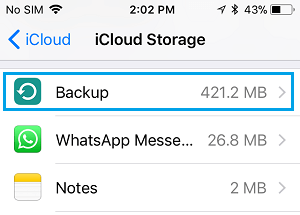
在隨後的畫面上,選擇要刪除的舊iPhone備份。
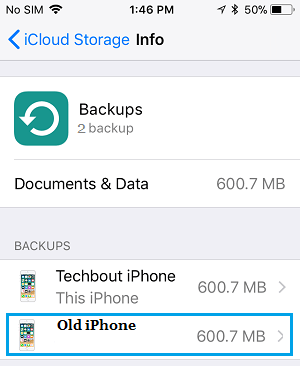
在隨後的畫面上,向下捲動並點擊「刪除備份」選項。
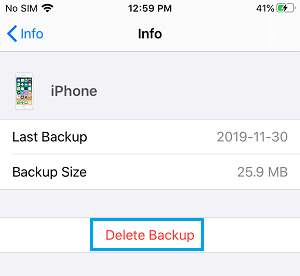
在「確認」彈出視窗中,點擊「翻轉關閉並刪除」以進行確認。
它將從 iCloud 中刪除舊 iPhone 的備份,並關閉該系統的 iCloud 備份。
5.購買額外的iCloud儲存空間
正如您可能想到的,每當您用完 iCloud Cupboard 空間時,最好的方法就是改進您的 iCloud 儲存計劃,以適應您不斷增長的 iCloud 儲存需求。
iCloud Cupboard 空間不應該那麼昂貴,Apple 讓購買額外儲存空間變得非常容易,此外還可以隨時恢復到免費儲存計劃。
前往「設定」 > “Apple ID” > “iCloud”>「管理儲存空間」 >輕按「變更儲存方案」。
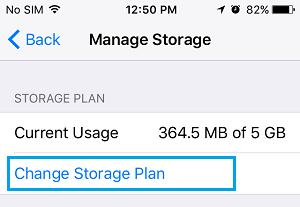
在隨後的畫面上,選擇您需要的儲存方案,然後點擊「購買」。
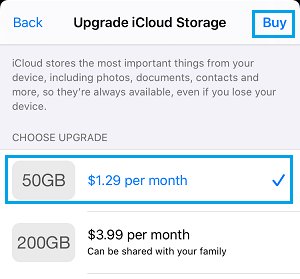
完成購買後,您將立即看到帳戶中的整個儲存空間發生變化,以鏡像新方案允許的整個儲存空間。
- 延長 iPhone 和 iPad 儲存能力的方法
- 清除 iPhone 和 iPad 快取的方法

我叫哈維爾‧奇里諾斯 (Javier Chirinos),我對科技充滿熱情。從我記事起,我就喜歡電腦和電玩遊戲,這種愛好最終帶來了一份工作。
我在網路上發表有關技術和小玩意的文章已經超過 15 年了,尤其是在 mundobytes.COM
我也是線上交流和行銷方面的專家,並且了解 WordPress 開發。