
以下是一些解決iPhone上WhatsApp聯絡人不顯示、WhatsApp 顯示號碼而不是姓名,或新新增的聯絡人不會顯示在 iPhone 和iPad上的 WhatsApp 中的策略。
新 WhatsApp 聯絡人未出現在 iPhone 上的最常見原因是 WhatsApp 無法存取您的 iPhone 聯絡人清單。
儘管可以在不允許應用程式存取您的聯絡人的情況下使用 WhatsApp,但您最終會遇到一些問題,例如新聯絡人不會顯示在 WhatsApp 中,以及 WhatsApp 顯示的是號碼而不是聯絡人姓名。
因此,讓我們嘗試以下步驟來解決 WhatsApp 聯絡人不顯示或 WhatsApp 顯示號碼但不顯示聯絡人姓名的問題。
1. 手動覆蓋WhatsApp
第一步是記住您在 iPhone 上使用的是最新型號的 WhatsApp。
在 iPhone 上開啟App Store ,然後點擊底部選單中的「更新」按鈕。

在更新畫面上,點選WhatsApp 後面的「替換」按鈕。
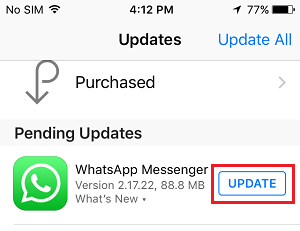
訊息:只要有針對 WhatsApp 的替代方案,替換選項就可能一直可用。
2. 允許 WhatsApp 存取 iPhone 聯絡人
WhatsApp 需要存取您 iPhone 的通訊錄才能在 WhatsApp Messenger中顯示您的聯絡人。請按照以下步驟操作,確保 WhatsApp 可以存取您的 iPhone 聯絡人。
開啟iPhone 上的「設定」 ,向下捲動並輕點「隱私」。
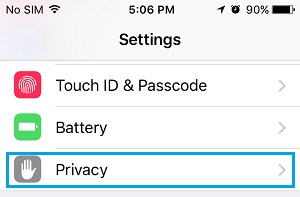
在隱私設定畫面上,點選「聯絡人」。
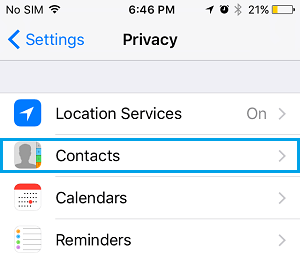
在「聯絡人」畫面上,將以下WhatsApp開關按鈕移至「開啟」位置。
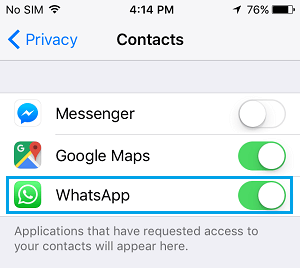
這可以允許 WhatsApp 存取您的 iPhone 聯絡人,並使用此資訊在 WhatsApp 訊息中顯示聯絡人姓名。
3. 顯示所有聯絡人
很有可能您已將新聯絡人新增至 iPhone 上的隱藏聯絡人群組。請依照以下步驟顯示Android手機上的所有聯絡人,包括隱藏聯絡人群組中的聯絡人。
在 iPhone 上開啟「通訊錄」 ,然後點選螢幕左上角的「裝置」按鈕。
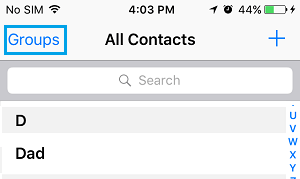
在「團隊」畫面上,確保已選擇所有聯絡人團隊,否則按一下「顯示所有聯絡人」。

這可以讓 WhatsApp 顯示所有聯絡人以及隱藏聯絡人群組中的聯絡人。
4.將手機數量添加到整個世界格式
如果您的全球聯絡人未出現在 WhatsApp 中,請記得以完整國際格式新增聯絡人的手機號碼。
若要將國際電話號碼加入手機通訊錄中,請務必先輸入密碼,然後輸入國家代碼和手機號碼。
例如,如果您在美國有一位聯絡人的手機號碼為 408-123-4567,您可以在您的公司電子書中將其列為 +14081234567。
對於英國和其他國家的電話號碼,您需要刪除手機號碼前的「0」。
例如,英國手機號碼 0798123456 應在您的手機電子書中輸入為 +44798123456(其中 44 是國家代碼)。
- 在 iPhone 上使用 WhatsApp 封鎖某人的簡單方法
- 在 iPhone 上保存 WhatsApp 訊息和圖像的簡單方法

我叫哈維爾‧奇里諾斯 (Javier Chirinos),我對科技充滿熱情。從我記事起,我就喜歡電腦和電玩遊戲,這種愛好最終帶來了一份工作。
我在網路上發表有關技術和小玩意的文章已經超過 15 年了,尤其是在 mundobytes.COM
我也是線上交流和行銷方面的專家,並且了解 WordPress 開發。