
您是否曾經遇到 Xbox 遊戲列或 Xbox 應用程式在 Windows 電腦上無法正常運作的情況?遊戲欄可能無法打開,錄音功能可能無法使用,或者您可能根本無法存取其所有功能。這類問題在使用者中很常見,雖然看起來很複雜,但大多數問題都可以透過幾個簡單的步驟來解決。
本文提供了一份全面的指南,幫助您找出Xbox遊戲欄或Xbox應用程式在Windows 10和11系統上停止正常運作的最常見原因,更重要的是,提供了解決每個問題的詳細步驟。此外,如果整合的遊戲欄無法滿足您的需求,或者您需要更多錄製選項,我們還將探討一些替代軟體。
Xbox 遊戲列在 Windows 上失敗的主要原因
Xbox 遊戲列是 Windows 的原生功能,旨在讓玩家錄製遊戲過程、截取螢幕截圖、與其他玩家交流以及監控遊戲效能。然而,它可能會因多種原因停止工作:
- 鍵盤快捷鍵 修改的 或停用:組合 Windows + G. 這是打開遊戲欄的預設選項,但可以更改或停用。
- 全螢幕限制:全螢幕模式下的一些遊戲會阻止錄製。
- 配置已停用 透過 Windows 更新或第三方軟體。
- 遊戲本身的限制:某些標題因版權或完整性原因而禁止桌面錄製或擷取。
- Windows 登錄中的設定錯誤 關閉遊戲欄。
- 損壞或過時的組件 在遊戲欄應用程式或系統控制器上。
- 隱私權 配置錯誤,尤其是麥克風或攝影機。
- 磁碟空間問題 限制錄音。
Xbox Game Bar 最常見問題的解決方案
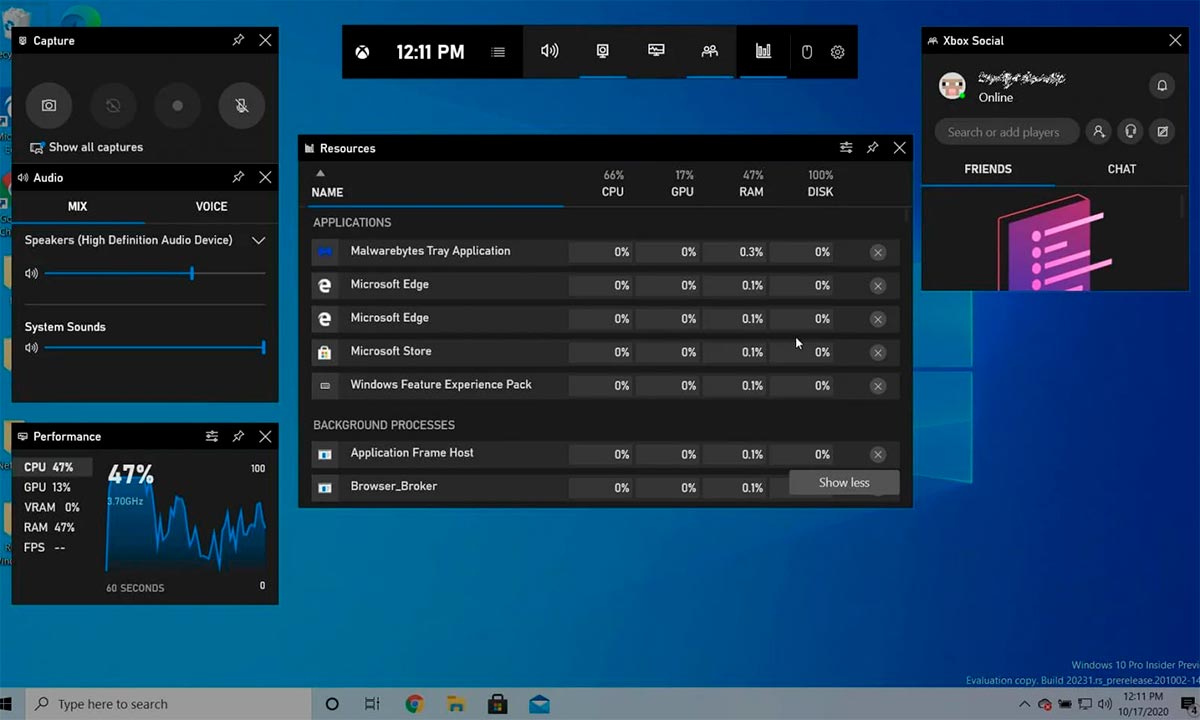
如果您發現遊戲欄無法錄製、無回應或完全不顯示,我們已列出最有效且經過驗證的解決方案。您可以根據裝置遇到的特定問題嘗試每種方案。
1. 檢查 Xbox Game Bar 是否已正確激活
有時,更新後或因意外更改,工作列會被停用。請檢查工作列是否已啟用以及捷徑是否正常運作:
- 訪問 設定 > 遊戲 > Xbox 遊戲欄.
- 確保你有選擇 啟動 Xbox 遊戲欄 已標記。
- 若要透過控制器控制它,請使用 Xbox 按鈕啟用盒子來開啟遊戲欄。
- 記住 Windows + G. 您必須隨時打開酒吧,除非遊戲特別阻止它。
2. 重設、修復或重新安裝 Xbox Game Bar
如果工具列開啟後顯示錯誤、運作緩慢或某些功能無法正常運作,則可能是應用程式已損壞。請嘗試以下操作:
- 去吧 設定 > 應用 > 已安裝的應用 (o 應用程序和功能).
- 搜索 Xbox遊戲欄,點擊並選擇 進階選項.
- 在新選單中,按 修復如果沒有改善,請嘗試 重設 (您可以刪除自訂設定)。
- 如果仍然不起作用,請卸載 Xbox Game Bar 並從 微軟商店。在最近的版本中,您可以使用 PowerShell的 使用此命令:
Get-AppxPackage Microsoft.XboxGamingOverlay | 刪除-AppxPackage - 重新啟動您的電腦並從 Microsoft 官方商店重新安裝。
3.檢查並修復Windows註冊表
註冊表儲存了關鍵的遊戲欄值。錯誤的值可能會導致遊戲欄被停用。
- 按 的Windows + R,寫道 註冊表編輯器 並接受。
- 導航 HKEY_CURRENT_USER\Software\Microsoft\Windows\CurrentVersion\GameDVR.
- 找到價值 應用程序捕獲已啟用 (如果不存在,則將其建立為 32 位元 DWORD)。
- 雙擊並將其值更改為 1 啟動遊戲欄。
- 儲存變更並重新啟動電腦。
4.檢查儲存空間
如果遊戲欄不允許您錄製遊戲,則可能是由於儲存影片的磁碟空間不足。
5. 授予 Xbox Game Bar 麥克風和相機存取權限
要錄製語音,工具列需要明確的許可。使用網路攝影機錄製時也需要獲得相同的許可。
- 在 Windows 10 上: 設定 > 隱私權 > 麥克風. 啟動存取權限並確保 Xbox遊戲欄 是 應用程序 允許。
- En 窗戶11: 設定 > 隱私權與安全 > 麥克風 並重複該過程。
- 如果您想記錄影像,請對相機執行相同操作。
6.更新顯示卡驅動程式
過時的顯示卡驅動程式可能會導致“遊戲功能不可用”等錯誤。更新顯示卡驅動程式或許可以解決此問題。
- 打開 設備管理器 並擴大 顯示適配器.
- 右鍵單擊主圖表並選擇 更新驅動.
- 要求自動檢查新版本並安裝找到的版本。
- 更新後重新啟動。
- 您也可以從製造商的網站下載官方軟體(NVIDIA、AMD、英特爾……)。
7.保持 Windows 更新
過時的作業系統可能會導致 Xbox Game Bar 及其快捷方式無法正常運作。
- 在 Windows 10 上: 設定 > 更新與安全性 > Windows更新.
- 在 Windows 11 上: 設定 > Windows 更新.
- 點擊 檢查更新 並安裝所有找到的。
8. 解決重新安裝問題和 Microsoft Store 錯誤
如果在重新安裝遊戲列後,從 Microsoft Store 安裝時出現類似0x803FB005的錯誤,您可以嘗試以下幾種方法:
- 重啟電腦 然後再試一次。
- 退出商店,重新啟動並重新登入。
- 跑過 Microsoft Store 應用程式疑難排解 en 設定 > 系統 > 故障排除.
- 驗證 後台智能傳輸服務 正在運行 SERVICES.MSC.
- 使用以下方法清除快取 wsreset.exe 從運行(的Windows + R).
- 重置 Microsoft Store 設定 > 應用程式 > 應用程式與功能 > Microsoft Store > 進階選項 然後按 重設.
- 如果 Windows 中出現錯誤,請執行 系統文件檢查器 (SFC / SCANNOW 在命令提示字元中以管理員身份執行)。
Xbox 遊戲欄的替代品
如果嘗試了以上所有方法後,Xbox Game Bar 仍然無法正常工作,或者您只是想尋找更強大的螢幕錄製工具,以下是一些推薦的適用於 Windows 遊戲的螢幕錄製工具:
演示創建器
Wondershare DemoCreator 的亮點在於能夠以 4K 或 8K 解析度和高幀率(最高可達 120 FPS,並支援 24 小時錄製)錄製遊戲視頻,同時支援錄製語音、系統音效和相機畫面,並可分離音訊和視訊軌道進行單獨編輯。此外,它還包含註釋、轉場、視覺特效、用於降噪的AI工具、字幕生成、攝影機背景移除等諸多功能。
- 您可以登入,選擇「遊戲錄製」模式,選擇音訊和視訊來源,然後按 REC o F9 開始錄製。
- 允許您暫停/繼續 F9 最後 F10.
EaseUS Rec 專家
EaseUS RecExperts 是另一款強大的螢幕、相機和音訊錄製軟體。它支援高解析度錄製、錄製日程安排、無浮水印視訊編輯、剪輯、音訊提取,甚至還能添加片頭片尾字幕。它支援多種格式,並提供自動分割和自動停止錄製等功能。
- 選擇 記錄畫面 完成或選擇一個區域。
- 您可以包含或不包含網路攝影機、系統聲音和麥克風。
- 使用浮動工具列在錄製時暫停、停止或截取螢幕截圖。
- 包括一個簡單的編輯器,用於快速編輯剪輯。


對字節世界和一般技術充滿熱情的作家。我喜歡透過寫作分享我的知識,這就是我在這個部落格中要做的,向您展示有關小工具、軟體、硬體、技術趨勢等的所有最有趣的事情。我的目標是幫助您以簡單有趣的方式暢遊數位世界。