如果您的Mac上未啟用藍牙,您將無法配對 Wi-Fi 耳機、AirPods 和其他藍牙裝置。
Mac 上的藍牙未激活
重要的運算單元(例如滑鼠、鍵盤和觸控板)已預先安裝在您的 Mac 上,並且在開啟後始終會連接到您的 MacBook、Mac Mini 或 iMac。
對於 AirPods、耳機和其他藍牙設備等設備,有一個簡單的過程可以為 Mac 設定初步藍牙參考。
為 Mac 建立初步藍牙參考的方法稱為配對,通常涉及以下步驟。
1.將藍牙設備(AirPods 或耳機)打開並移到側面。
2.在你的 Mac 上,前往「系統偏好設定」 > “藍牙”,然後點選「開啟藍牙」。
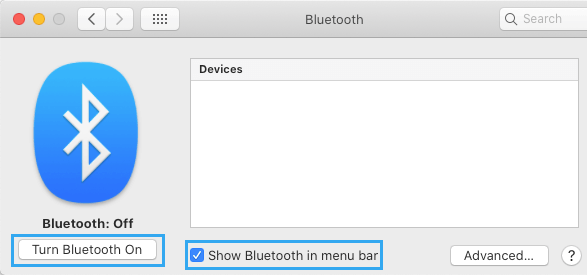
注意:也可以嘗試勾選「在功能表列中顯示藍牙」選項。
3.當藍牙裝置出現在「裝置」部分時,點選「加入」選項。
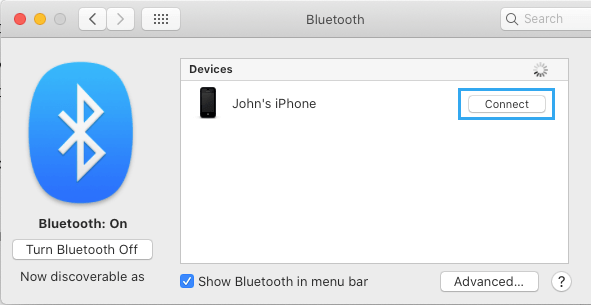
注意:在您的藍牙裝置上,您可能只需要點擊配對選項來接受藍牙連線。
這種將支援藍牙的機器連接到 Mac 的簡單方法始終可以完美運行,直到藍牙未連接到 Mac。
如果您無法將藍牙裝置與 Mac 配對,您最好能夠使用以下多種策略之一對 Mac 上的藍牙進行故障排除。
1. 停用/啟用藍牙
從最基本的故障排除步驟開始,關閉 Mac 的藍牙並重新開啟。
點擊頂部功能表列中的藍牙圖標,然後將按鈕移至藍牙關閉位置。
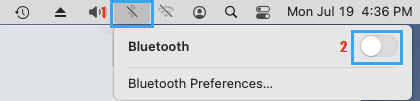
30 秒後,再次啟用藍牙,將其切換為「開」狀態,此時您需要連接裝置並嘗試將藍牙裝置與 Mac 重新配對。
2. 斷開USB和藍牙裝置的連接
立即移除所有連接到 Mac 的驅動器,例如USB隨身碟、行動硬碟機和其他驅動器。
接下來,點擊頂部選單列中的「蘋果」品牌> “系統偏好設定” > “藍牙”。在藍牙顯示畫面上,點選「X」圖示斷開裝置與藍牙的連線。
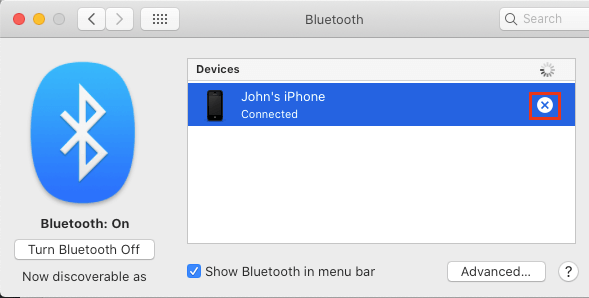
對所有連接的驅動器進行 root 後,重新啟動 Mac 並嘗試將藍牙驅動器連接到 Mac。
3.刪除.plist中的信息
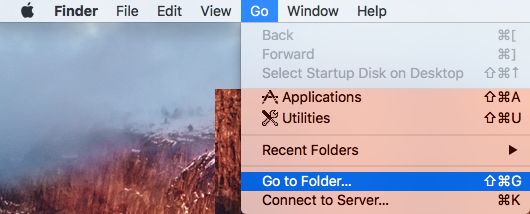
點選Finder圖示按鈕 >在頂部功能表列中選擇「前往」 ,然後從下拉式選單中選擇「前往資料夾」 。
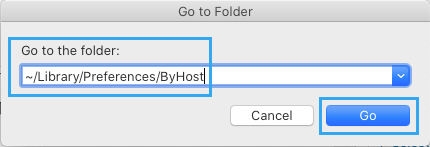
在資料夾視圖畫面上,導覽至~/Library/Preferences/Host並按一下「前往」。
在 ByHost 資料夾中,以滑鼠右鍵按一下com.apple.Bluetooth.xxx.plist,然後按一下「轉移到廢紙簍」選項。
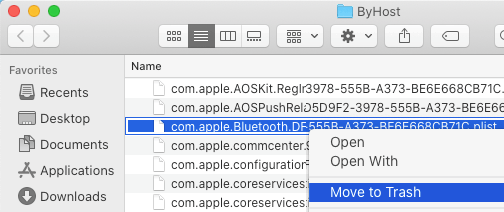
停止Mac > 等待 60 秒 > 重新啟動 Mac,系統將自動建立一個與藍牙關聯的新的 .plist 檔案。
4.重置藍牙模組
從 Mac 中刪除所有連接的驅動器並解鎖藍牙驅動器。
按住Shift鍵+選擇鍵>點選頂部選單列中的藍牙,然後選擇重設藍牙模組。
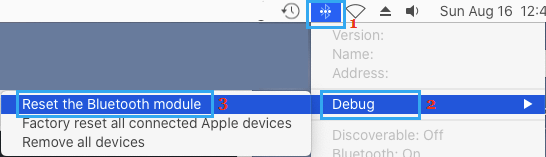
重新啟動Mac電腦,並將藍牙裝置與Mac電腦配對。
5. 安裝製造重置連結小工具
雖然此選擇可用於重設多個設備,但它僅適用於連接到 Mac 的 Apple 小工具。
按住Shift鍵+選擇鍵>點選藍牙。在頂部功能表列中,選擇“恢復原廠設定”。重置所有已連接的蘋果設備。
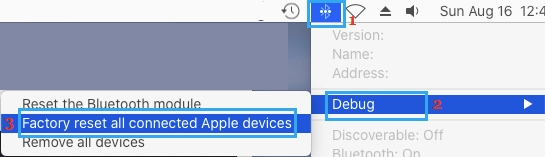
重新啟動您的Mac電腦,然後嘗試將藍牙裝置與Mac電腦配對。

我叫哈維爾‧奇里諾斯 (Javier Chirinos),我對科技充滿熱情。從我記事起,我就喜歡電腦和電玩遊戲,這種愛好最終帶來了一份工作。
我在網路上發表有關技術和小玩意的文章已經超過 15 年了,尤其是在 mundobytes.COM
我也是線上交流和行銷方面的專家,並且了解 WordPress 開發。