- 透過更新預先關聯許可證,可保證格式化後自動啟動。
- 使用外部安裝媒體和自訂安裝選項可以清除先前軟體留下的任何殘留檔案。
- 在遷移到新版本之前,請務必驗證硬體需求並執行備份。
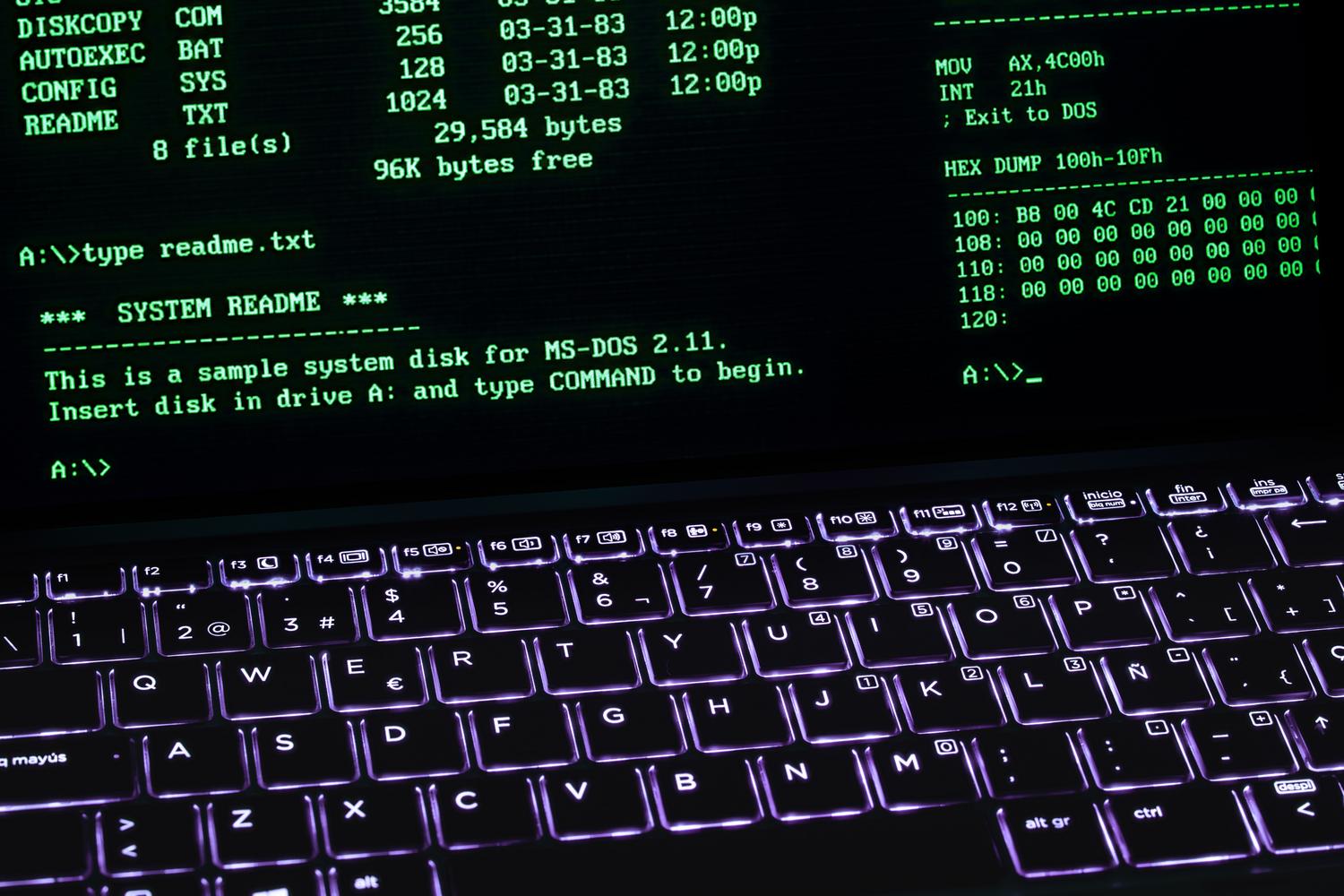
有時候,當我們感覺到電腦運行速度慢如蝸牛,或者積攢了太多「垃圾軟體」時,最好的解決辦法不是打補丁,而是徹底重裝系統。全新安裝意味著刪除所有舊配置、無用應用程式以及廠商預設安裝的那些煩人的垃圾軟體,最終讓電腦運行飛快,如同新機一般。
雖然許多人認為只需運行 .exe 文件即可完成更新,但實際上,這通常會留下殘留文件,這些文件可能會在以後引發問題。為了獲得專業的更新效果,最好在必要時使用控制台命令或外部啟動媒體強制執行全新安裝,並確保系統許可證已正確關聯,以避免啟動問題。

如何在 Windows 10 上完美安裝

如果您是從 Windows 7 或 8.1 等較舊版本升級而來,避免遺失授權的關鍵在於不要直接格式化。最明智的做法是先進行標準升級。當您在舊系統上安裝 Windows 10 時,微軟會將您的硬體身分與其伺服器關聯起來,這樣即使您之後會清除整個硬碟,系統也能自動辨識。
更新完成後,請務必前往控制面板,確認系統已正確激活,並且您使用的是正確的版本(家用版或專業版)。如果啟動過程緩慢或遇到錯誤,請不要擔心;有時伺服器會過載。在這種情況下,您可以以管理員權限開啟命令提示符,並執行命令`slmgr.vbs /ato`。部分用戶需要多次運行此命令才能最終成功啟動。
啟動確認後,您現在可以進行徹底清理。您有兩種選擇:一是使用恢復選單中的「重設此電腦」選項,選擇「刪除所有內容」;二是使用外部安裝介質,以確保安全。對於後者,請下載 Microsoft 媒體建立工具,建立ISO 檔案或可啟動 USB 驅動器,然後從中啟動電腦。安裝過程中,選擇「自訂」選項,並在提示輸入產品金鑰時,選擇「跳過」。連接到網路後,系統將自動啟動。

遷移到 Windows 11 的關鍵步驟

在嘗試安裝最新版本之前,您需要確保您的電腦符合系統需求。務必檢查您的電腦是否配備至少雙核心 64 位元處理器、4 GB 內存,以及最重要的,是否已在 BIOS 中啟用TPM 2.0和安全啟動。如果您的電腦不符合這些要求,安裝程式很可能會阻止您安裝。
由於全新安裝會徹底清除所有數據,請務必進行全面備份。您可以使用外接硬碟手動複製資料夾,利用OneDrive 或 Google Drive等雲端服務,或設定 Windows 文件記錄工具,確保不遺漏任何資料。
技術步驟如下:使用Windows 11媒體建立工具建立啟動 USB 隨身碟。啟動電腦後,進入 BIOS(通常按 F12 或 Esc 鍵),並將 U 碟設定為啟動項目。與先前的版本一樣,選擇自訂安裝來格式化分割區,並確保沒有殘留的先前安裝文件,以免造成相容性問題。

優化及後續維護
清理工作並不僅限於作業系統。如果您要安裝驅動程序,例如Intel 顯示卡驅動程序,請檢查安裝程序是否提供「執行全新安裝」選項。強烈建議選擇此選項,因為它會刪除過時的驅動程式並恢復原廠設置,從而防止過去不正確的配置影響視覺性能。
為了保持電腦流暢運行,防止垃圾檔案再次堆積,您可以使用安全和優化工具。除了 Windows Defender 之外,還有Advanced SystemCare等工具,以及 Avast 和 AVG 等知名防毒軟體,它們可以幫助清理註冊表,保護使用者隱私免受外部威脅。
執行此過程包括驗證硬體相容性、確保透過先前的更新或控制台命令啟動許可證,以及從外部媒體執行完整格式化以清除任何不必要的軟體痕跡,最後使用驅動程式清理和系統最佳化工具來完善結果。


對字節世界和一般技術充滿熱情的作家。我喜歡透過寫作分享我的知識,這就是我在這個部落格中要做的,向您展示有關小工具、軟體、硬體、技術趨勢等的所有最有趣的事情。我的目標是幫助您以簡單有趣的方式暢遊數位世界。