
在安卓手機或平板電腦上,有很多方法可以發送或分享照片。以下步驟將指導您如何與家人、朋友或任何您想分享照片的人分享安卓手機上的任何照片或照片集。
在 Android 手機上分享單張照片
瀏覽照片時,經常會看到一張令人著迷的照片,並立即想將該照片發送給您的朋友或家人。
請依照以下步驟從 Android 手機或平板電腦發送或分享單張照片。
1.在 Android 手機或平板電腦上的「照片」或「圖庫」應用程式中開啟。
2.點擊你想傳送或與他人分享的照片按鈕。
3.當你點擊照片時,你會看到螢幕背面出現「分享」、「編輯」、「資料」和「刪除」圖示。

4.點選分享圖示按鈕,開啟 Android 手機上的分享彈出式選單。
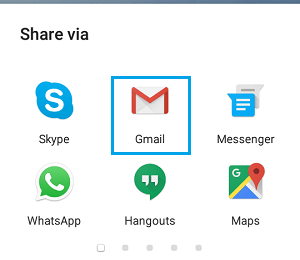
如上圖所示,「螢幕分享」功能提供了一系列可用於發送所選照片的應用程式。您可以選擇使用 Gmail、Messenger、WhatsApp等應用程式來分享照片。
5.在這種情況下,請前往 Gmail 並點擊 Gmail 圖示。
6.點擊 Gmail 後,你會發現 Gmail 郵件的格式改變了。你選擇的圖片可能已經連結到郵件主題中了。
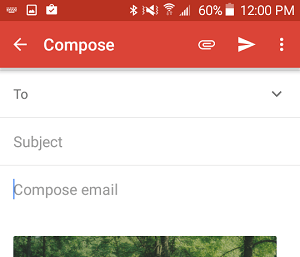
對您的訊息進行排序,新增收件者的電子郵件地址,然後傳送帶有連結圖像的電子郵件。
將多張照片傳送到 Android 手機
在 Android 手機上共享一堆照片的步驟略有不同,但您仍然擁有相同的共享功能,從而可以輕鬆地透過電子郵件、文字內容和訊息應用程式共享照片。
1.在 Android 手機或平板電腦上的「照片」或「圖庫」應用程式中開啟。
2.按住任一張照片,直到看到驗證包出現在所有照片上。
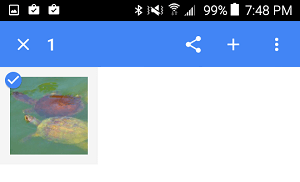
3.選擇所有你必須傳送的照片,並在旁邊寫上。
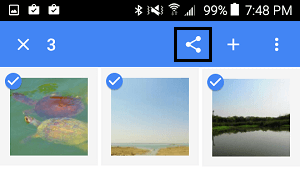
4.現在點選分享圖示按鈕(見上圖)
訊息:在三星和其他手機上,分享圖示可能會被命名為「分享」。
5.當您點擊分享時,您會收到以下訊息:透過顯示選項進行分享。
6.準備好發送這些照片所需的電子郵件或即時通訊應用程式。
這裡我們將使用 Gmail。點擊Gmail 圖示將開啟一個新的郵件窗口,選取的照片已連結到新郵件中。
您所要做的就是寫一條短信,從聯絡人清單中選擇收件人,然後發送帶有一系列連結照片的電子郵件。

我叫哈維爾‧奇里諾斯 (Javier Chirinos),我對科技充滿熱情。從我記事起,我就喜歡電腦和電玩遊戲,這種愛好最終帶來了一份工作。
我在網路上發表有關技術和小玩意的文章已經超過 15 年了,尤其是在 mundobytes.COM
我也是線上交流和行銷方面的專家,並且了解 WordPress 開發。